Il mio disco rigido esterno Seagate ha improvvisamente smesso di essere visualizzato in Windows e contiene foto importanti e file di lavoro. Sto cercando di capire se il recupero di un disco rigido esterno Seagate sia sicuro da tentare a casa oppure se dovrei evitare gli strumenti fai da te e contattare un servizio di recupero dati.
Smetti per ora di usare l’unità Seagate. Se all’improvviso sembra vuota, chiede di essere formattata, viene visualizzata come RAW o non mostra i tuoi file, i dati potrebbero essere ancora lì. Il vero pericolo è scriverci sopra nuovi dati e sovrascrivere file che potrebbero ancora essere recuperati.
Quindi non formattarla, non inizializzarla e non copiare nulla al suo interno. Scollegala semplicemente finché non sei pronto a procedere con il recupero.
Per prima cosa, assicurati che non si tratti di un guasto fisico. Se l’unità emette clic, rumori di sfregamento, segnali acustici, continua a girare avviandosi e fermandosi ripetutamente, oppure fa nuovi rumori strani, non eseguirei software di recupero su di essa. Una scansione può mettere ulteriore stress su un’unità che sta già cedendo. In quel caso, informati sui Seagate Rescue Data Recovery Services. Alcune unità Backup Plus includevano una copertura Rescue limitata, e puoi verificarlo sul sito di Seagate con il numero di serie.
Se l’unità ha un suono normale, allora potrebbe trattarsi solo di una partizione o di un file system danneggiato. Il fatto che Windows chieda di formattarla, non la mostri in Esplora file o la elenchi come RAW non significa automaticamente che i file siano spariti.
Per un tentativo fai da te, Disk Drill è uno strumento ragionevole da provare con un’unità Seagate esterna che è stata scollegata in modo improprio, ha perso la sua partizione oppure viene rilevata ma non è leggibile.
Il modo più sicuro per farlo è questo:
Installa Disk Drill sul tuo disco interno o su un’altra unità separata. Non installarlo sull’unità Seagate.
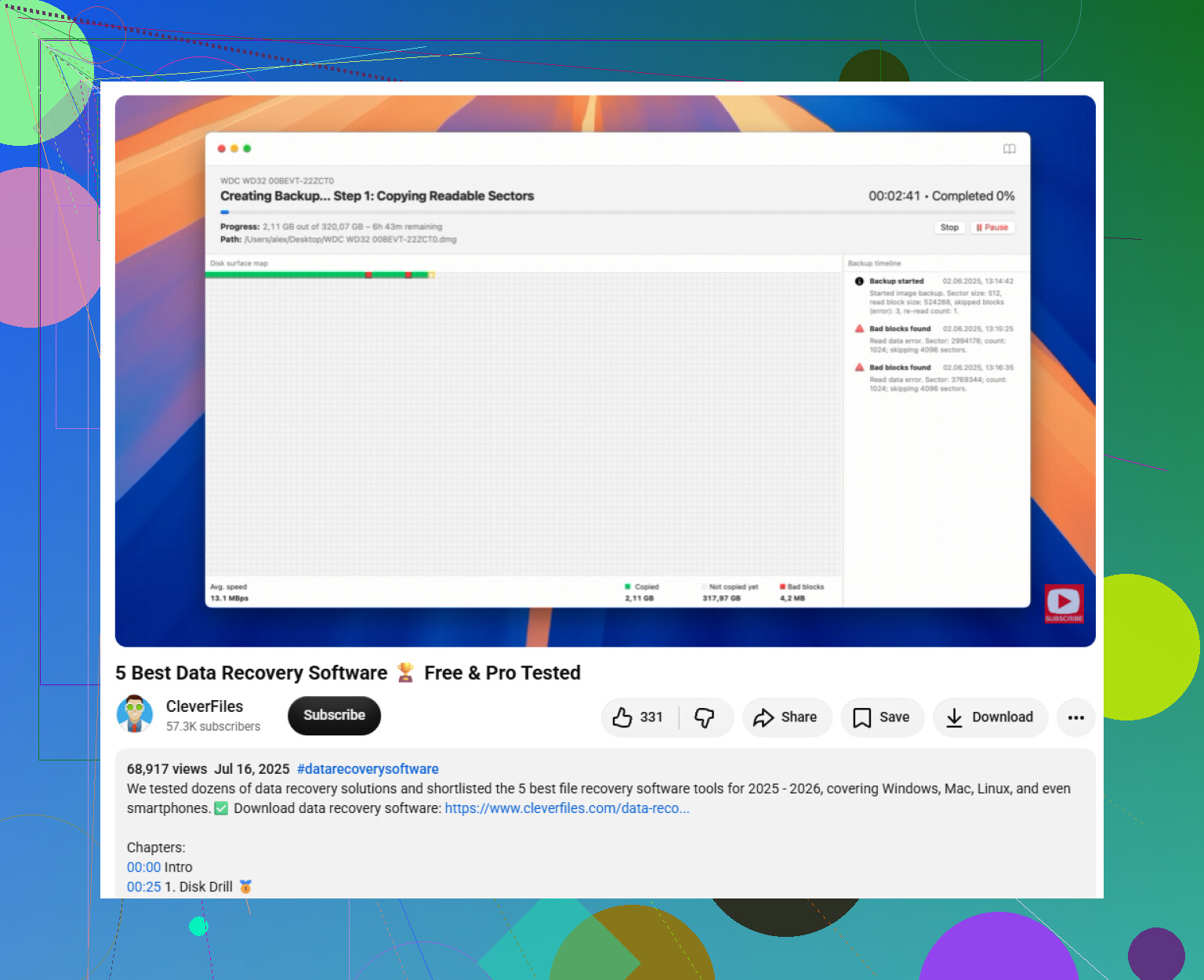
Se i file sono importanti, crea prima un backup byte per byte. Disk Drill può creare un’immagine completa dell’unità Seagate, e poi puoi analizzare l’immagine invece di analizzare il disco originale. Di solito è più sicuro, soprattutto se l’unità è vecchia o si comporta in modo instabile.
Usa un buon cavo USB mentre fai tutto questo. Se l’unità continua a scomparire o non viene rilevata correttamente, prova un altro cavo o un’altra porta USB. A volte il problema è il cavo o la connessione del box esterno, non il disco vero e proprio.
Una volta analizzata l’immagine o l’unità, controlla attentamente i risultati. Usa l’anteprima prima di recuperare qualsiasi cosa. Se le tue foto, i documenti o i video vengono visualizzati correttamente in anteprima, è un buon segno che possono essere recuperati.
Salva i file recuperati solo su un’altra unità. Non recuperare mai i file sulla stessa unità Seagate mentre stai ancora cercando di recuperare i dati da essa.
Se Windows non riesce ad aprire l’unità, controlla Gestione disco. Se l’unità appare lì con la dimensione corretta, il software di recupero potrebbe ancora riuscire ad analizzarla anche se Esplora file non riesce a leggerla.
Dopo aver recuperato i dati importanti, testa l’unità con Seagate SeaTools. Esegui il Long Generic Test. Se non lo supera, sostituisci l’unità. Se lo supera, puoi riformattarla, ma terrei comunque un backup separato e non mi fiderei di essa come unica copia.
Le unità esterne di grande capacità possono richiedere molto tempo per essere analizzate, quindi lascia che il processo continui a meno che l’unità non inizi a fare brutti rumori o continui a disconnettersi. Se viene ancora rilevata e non sembra fisicamente danneggiata, vale la pena tentare il recupero prima di rinunciare.
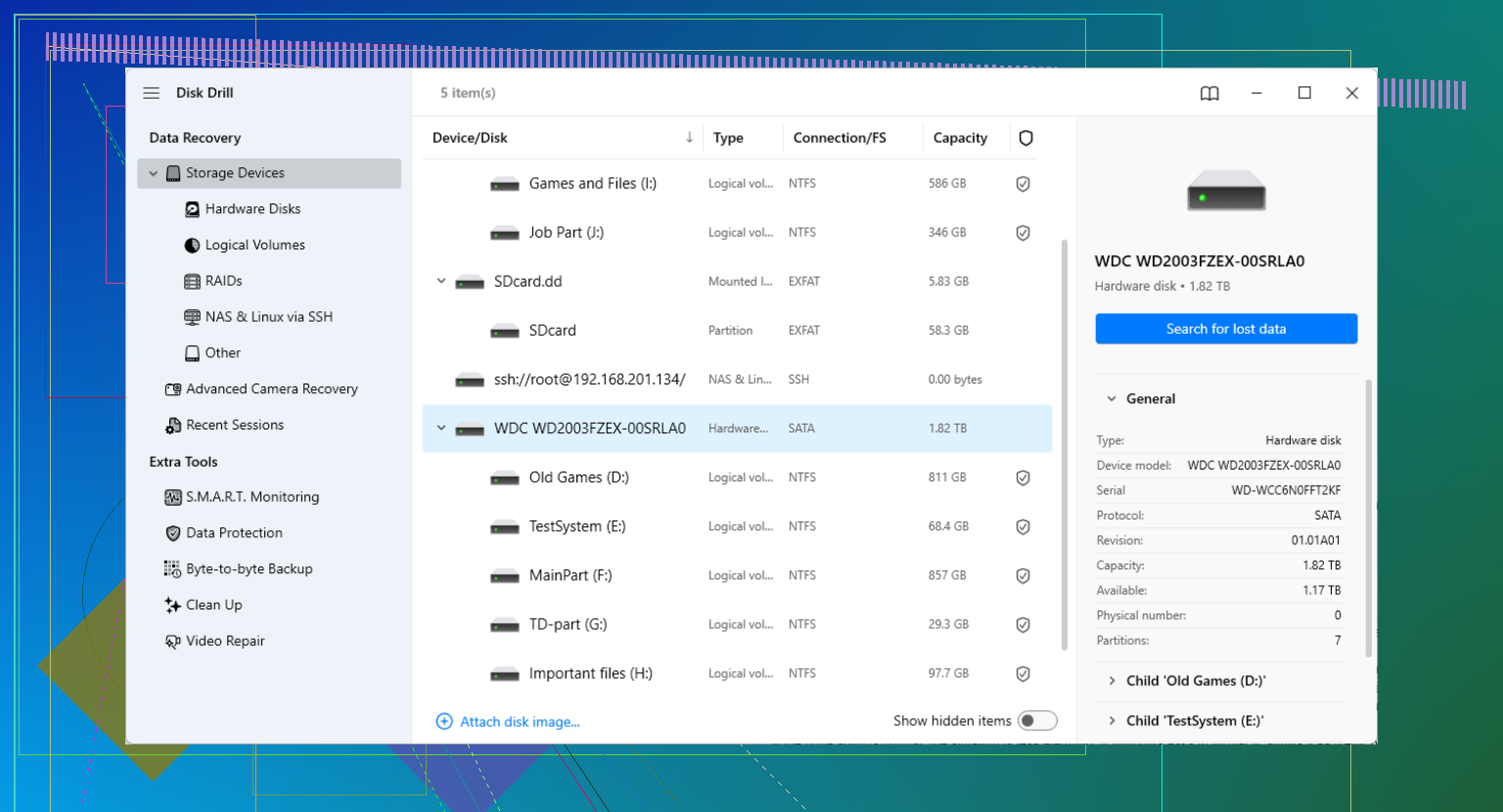
Una lunga scansione di recupero può essere ciò che manda definitivamente in tilt un’unità debole, anche se all’inizio sembra funzionare bene. Se quelle foto/file di lavoro sono davvero insostituibili, valuterei il costo dell’opzione di recupero di Seagate prima di eseguire Disk Drill o qualsiasi altra cosa, perché il fai da te è principalmente sicuro quando l’unità rimane connessa e puoi prima crearne un’immagine.
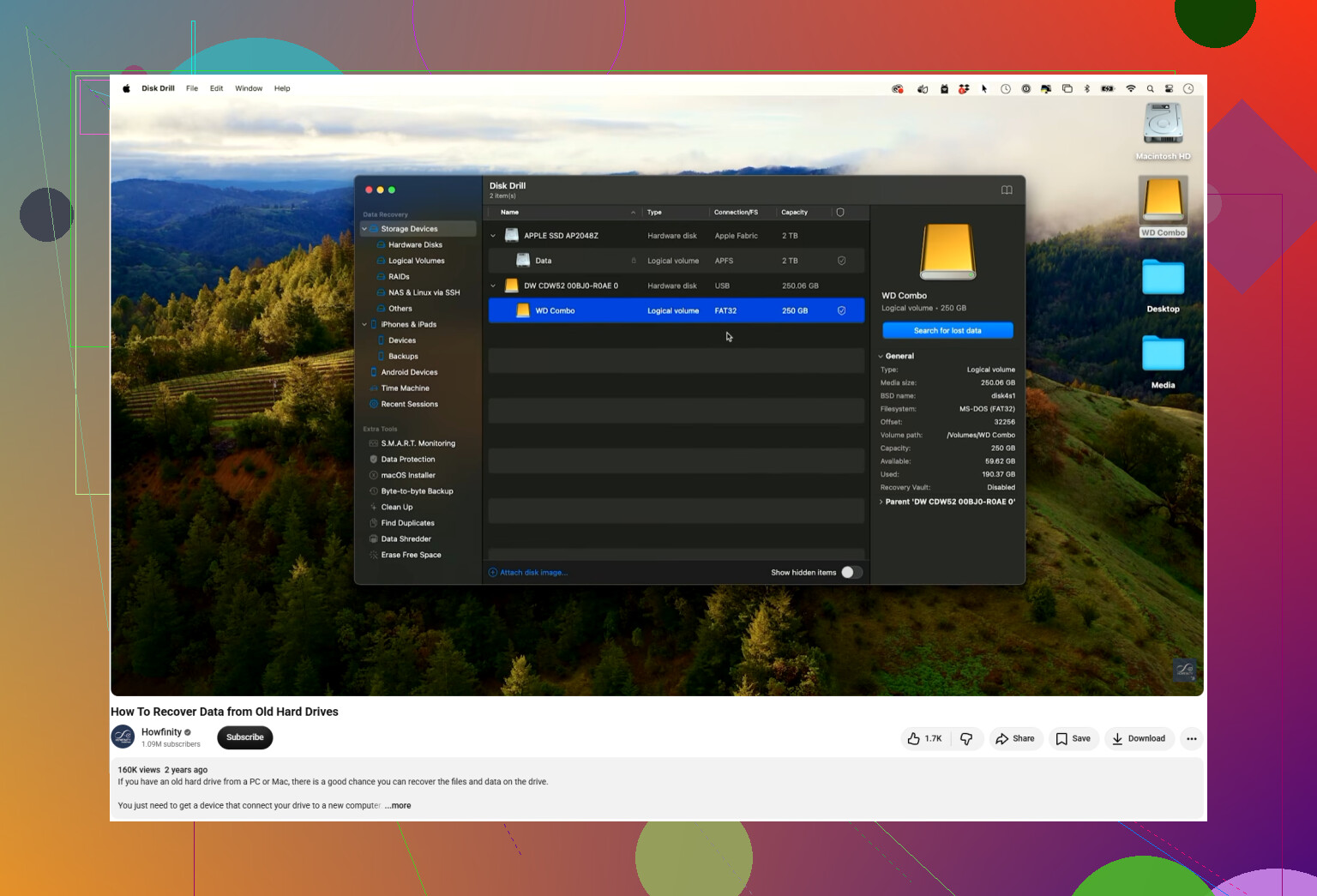
Se l’unità è una piccola Seagate portatile alimentata via USB, escluderei il noioso problema di cavo/alimentazione/case prima di presumere che il disco stesso sia guasto. Queste unità possono sparire da Windows semplicemente perché il cavo USB è difettoso o la porta non riesce a fornire alimentazione stabile. Prova un cavo corto sicuramente funzionante, una porta USB posteriore della scheda madre se è un desktop, e nessun hub. Se è un’unità esterna desktop più grande con il proprio alimentatore, prova l’adattatore originale se possibile.
Detto questo, non continuare a fare tentativi per tutto il pomeriggio. Alcuni test di connessione vanno bene. Scollegamenti ripetuti, richieste di riparazione di Windows e utility casuali sono il punto in cui le persone peggiorano la situazione.
La cosa importante che non vedo menzionata abbastanza è questa: non eseguire CHKDSK o ripara unità come prima mossa. Windows potrebbe offrirsi di correggere l’unità, e sembra innocuo, ma CHKDSK serve a riparare il file system, non a recuperare le tue foto. Su un file system danneggiato può rinominare, spostare, troncare o scartare record di file. A volte aiuta a rendere di nuovo leggibile un’unità, ma se i file sono importanti, prima il recupero, poi la riparazione.
Se Gestione disco vede il Seagate con la capacità corretta, è un buon segno per il fai da te. Non deve necessariamente mostrare una lettera di unità. Non deve nemmeno mostrare una partizione integra. La dimensione corretta significa che il computer sta almeno comunicando con il dispositivo. Dimensione sbagliata, zero byte, disconnessioni continue, errori I/O ovunque, o l’unità che scompare a metà scansione sono un’altra storia.
Sono un po’ più prudente di alcune persone sull’approccio basta scansionarlo. Disk Drill o uno strumento di recupero simile va bene quando l’unità è stabile, ma non farei della prima scansione una scansione approfondita del disco realmente guasto se i dati sono preziosi. Crea prima un’immagine/clone se puoi. Poi scansiona l’immagine. Il fastidio è che ti serve un’altra unità con almeno tanto spazio libero quanto il Seagate, cosa che spesso le persone dimenticano finché non sono già sotto stress.
Quindi l’albero decisionale approssimativo sarebbe:
- Nuovi rumori, clic, stridii, bip, cicli continui di avvio: fermati e valuta un recupero professionale.
- Nessun rumore strano, mostra la dimensione corretta in Gestione disco: il fai da te è ragionevole, preferibilmente prima l’immagine.
- Compare a volte, poi sparisce: testa cavo/porta/alimentazione una o due volte, poi smetti di insistere.
- Windows chiede di formattare: rispondi no.
- Windows chiede di riparare: rispondi no per ora.
- Il recupero trova i file: salvali su un disco diverso, mai di nuovo sul Seagate.
Farei anche attenzione ad aprire il case. Alcuni suggeriscono basta estrarlo dal box e collegarlo via SATA, ma questo può invalidare la garanzia/copertura Rescue e, su alcuni portatili esterni, potrebbe non aiutare nemmeno perché l’interfaccia USB può far parte dell’elettronica del disco. Se è ancora coperto da qualche tipo di servizio di recupero Seagate, aprirlo probabilmente non è la prima mossa giusta.
Per il recupero domestico, l’approccio più sicuro è sola lettura, copia fuori, poi sperimenta. Non formattare, non inizializzare, non ricostruire partizioni, non eseguire strumenti di riparazione e non stressare l’unità fino a distruggerla prima di copiare le cose importanti. Una volta che i file sono stati recuperati altrove, allora puoi eseguire SeaTools, riformattarla, mandarla in garanzia o buttarla. Fino ad allora, tratta il Seagate come una fonte da cui stai cercando di leggere il meno possibile, non come un’unità che stai cercando di riparare.
Se quel Seagate è stato crittografato con BitLocker, Toolkit o qualsiasi software di backup, il recupero a casa dipende innanzitutto dall’avere la password/chiave di ripristino. Strumenti come Disk Drill possono trovare dati recuperabili, ma non trasformeranno magicamente i blocchi crittografati di nuovo in foto senza la chiave.