Estou tentando limpar o álbum Oculto no app Fotos do iPhone, mas não quero abrir e selecionar cada foto uma por uma. Existe uma maneira de excluir em massa ou esvaziar rapidamente o álbum Oculto sem remover tudo da minha biblioteca principal de fotos por engano?
A primeira coisa que eu verificaria é se o álbum Oculto está mesmo configurado para aparecer. O iOS já mudou isso de lugar tantas vezes que é fácil pensar que a pasta sumiu quando na verdade ela só está oculta da visualização.
Vá em Ajustes, depois em Fotos, e ative Mostrar Álbum Oculto. Se essa opção estiver desativada, o álbum Oculto não aparecerá em nenhum lugar dentro de Fotos. As fotos ainda estarão lá, mas o álbum ficará invisível. Depois de ativá-lo, você deverá vê-lo novamente perto da parte inferior de Álbuns, em Utilitários.
Se o Face ID não estiver aparecendo
Desde o iOS 16, o álbum Oculto é protegido com Face ID, Touch ID ou seu código de acesso. Se você tocar nele e nada acontecer, ou se a solicitação de autenticação nunca aparecer, tente forçar a reinicialização do iPhone. Isso resolve na maioria das vezes.
Não existe exatamente uma configuração do app Fotos que ignore esse bloqueio. Se o álbum estiver bloqueado, você precisa se autenticar para entrar.
Apagar tudo em Oculto mais rápido
Depois que conseguir abrir o álbum, você não precisa apagar os itens um por um. Toque em Selecionar no canto superior direito e depois arraste o dedo pela grade de fotos para selecionar linhas inteiras rapidamente. Depois que tudo o que você quiser estiver selecionado, toque no ícone da lixeira.
Há um detalhe: apagar do álbum Oculto não libera espaço imediatamente. Essas fotos vão para Apagados Recentemente, que também fica em Utilitários, e continuam ocupando armazenamento por 30 dias, a menos que você as remova de lá também. Então, depois de limpar Oculto, vá até Apagados Recentemente e use Apagar Tudo se realmente quiser recuperar o armazenamento.
O que acontece com o Fotos do iCloud
Se o Fotos do iCloud estiver ativado, apagar do álbum Oculto remove esses itens da mesma biblioteca do iCloud. Não é um cofre local separado no iPhone. A exclusão deve sincronizar com bastante rapidez entre outros dispositivos conectados ao mesmo ID Apple.
Se as mesmas fotos continuarem reaparecendo, isso normalmente indica um problema de sincronização. Desativar o Fotos do iCloud e ativá-lo novamente em Ajustes pode forçar a biblioteca a ser reindexada e muitas vezes resolve esse ciclo.
Oculto geralmente é só parte do problema
Um álbum Oculto grande muitas vezes significa que o restante da biblioteca de fotos também está bagunçado. Capturas de tela antigas, fotos em sequência, quase duplicadas, vídeos grandes aleatórios e clipes que nunca foram aparados podem se acumular por anos sem ficar óbvios.
Isso importa porque o iOS precisa de armazenamento livre para funcionar sem travamentos. Quando o armazenamento fica perto de lotar, coisas básicas podem começar a parecer mais lentas, incluindo a câmera, a troca entre apps e até a digitação. Limpar Oculto ajuda, mas normalmente não recupera espaço suficiente se a biblioteca principal também estiver cheia.
Limpando a biblioteca normal
Uma coisa importante para saber desde o início: o Clever Cleaner não pode acessar o álbum Oculto. A Apple bloqueia aplicativos de terceiros de ler essa pasta, então essa parte precisa ser feita manualmente.
Para o restante da biblioteca de fotos, ele pode ajudar. O app é gratuito, sem anúncios, sem assinatura e sem recursos de limpeza bloqueados por pagamento.
A aba Similares é útil depois que você limpa Oculto porque normalmente encontra o mesmo tipo de bagunça na biblioteca principal: várias fotos quase idênticas do mesmo momento. Ela as agrupa e marca a mais nítida como a sugestão para manter, para que você possa remover as extras sem analisar foto por foto.
A aba Pesados é boa para encontrar os arquivos que realmente estão consumindo armazenamento. Em vez de procurar em anos de fotos e vídeos, ela mostra primeiro os maiores itens.
Ela também mostra o tamanho exato de cada captura de tela antes de você apagar qualquer coisa, o que facilita muito a limpeza em massa quando você vê quanto espaço elas estão ocupando.
A varredura e a limpeza são executadas no próprio telefone. Nada é enviado durante o processo.
Se você quer dizer esvaziar Ocultos como uma lixeira, não, mas se você quer dizer se livrar de vários itens sem abrir cada um, sim. Abra Ocultos, autentique-se, toque em Selecionar e depois use o truque de seleção em grade: arraste por uma linha e continue deslizando para baixo na tela para continuar selecionando mais. Diminuir o zoom da grade primeiro pode tornar isso menos trabalhoso se houver muitos itens. Tenha cuidado com o menu de três pontos, porque Mostrar apenas os coloca de volta na biblioteca principal. Use o ícone de lixeira se você realmente quiser excluí-los e depois limpe Apagados Recentemente se o objetivo for liberar armazenamento.
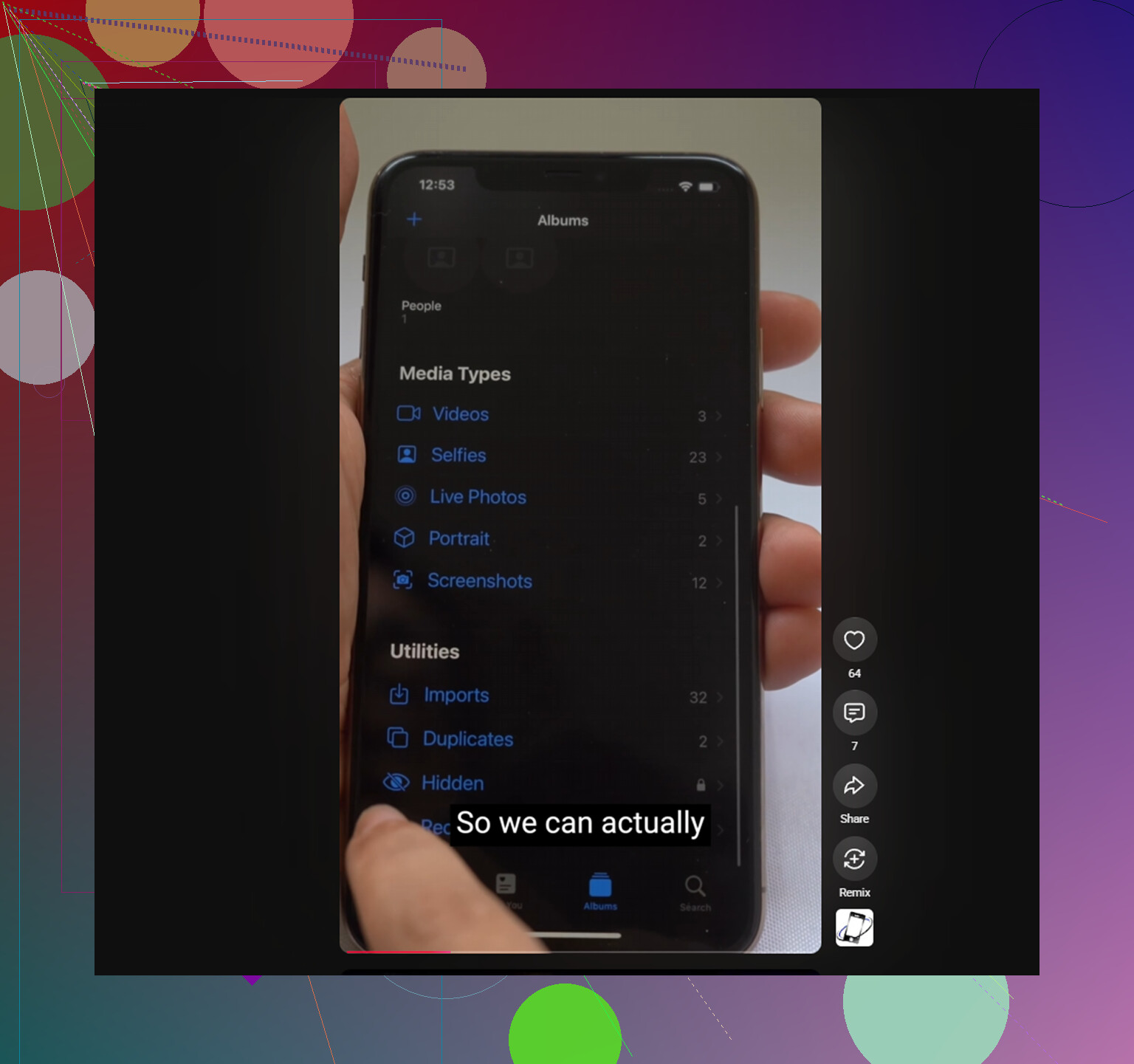
Use uma tela maior se tiver uma sincronizada com a mesma biblioteca do Fotos do iCloud. Em um Mac, abra o Fotos, mostre/abra o álbum Ocultos, autentique-se se for solicitado, clique dentro do álbum, pressione Command-A e depois apague. Isso é muito menos irritante do que tentar arrastar para selecionar centenas de miniaturas no telefone. O mesmo aviso vale aqui: isso está apagando os itens reais da sua biblioteca, não apenas limpando o rótulo de Ocultos.
No próprio iPhone, ainda não existe um botão real de Esvaziar Ocultos nem Selecionar Tudo para esse álbum. O método mais rápido usando só o telefone é a seleção por arrastar na grade que as pessoas mencionaram, mas eu diminuiria a grade primeiro com o gesto de pinça para que você possa cobrir mais itens por passada. Se ele começar a selecionar de forma estranha, tire o dedo da tela e continue a partir da próxima linha não selecionada, em vez de tentar corrigir no meio do arrasto.
Tenha cuidado se o seu objetivo for privacidade e não armazenamento. Apagar de Ocultos envia as fotos para Apagados Recentemente, onde elas ainda podem ser recuperadas até que você as apague de lá também. E se essas imagens foram compartilhadas pelo Mensagens, salvas no Arquivos ou estiverem em outro app, limpar Ocultos não afetará essas cópias.

Não, não existe um botão secreto “Ocultas vazias” no menu de três pontos. Para um álbum enorme, faça isso em lotes menores em vez de tentar selecionar tudo em um único arrasto longo, porque o Fotos pode ficar lento ou perder a seleção se a tela bloquear. Depois, limpe Apagados recentemente somente depois de ter certeza de que não selecionou nada por engano.