Apaguei acidentalmente uma partição, e agora o Gerenciamento de Disco mostra o espaço como não alocado. Estou tentando recuperar a partição e seus arquivos sem piorar a situação. Quais etapas ou ferramentas de recuperação de partição devo usar para restaurar a partição excluída com segurança?
Fiz isso uma vez no Gerenciamento de Disco e escolhi o volume errado. Passei mal por uns dez segundos. A parte boa é que uma partição excluída muitas vezes significa que o Windows removeu o mapa, não os arquivos que estão por baixo dele. Se novos dados não foram gravados nessa parte da unidade, suas chances ainda são razoáveis.
Primeiro passo: pare de mexer na unidade. Nada de criar nova partição. Nada de formatar. Nada de copiar arquivos para ela. Cada gravação reduz suas chances de recuperação e, em SSDs, a situação piora rápido.
Antes de assumir que a partição sumiu, verifique o Gerenciamento de Disco.
- Se a partição ainda aparecer e só tiver perdido a letra da unidade, atribua uma. Já vi o volume voltar direto para o Explorador de Arquivos depois de fazer só isso.
- Se o espaço aparecer como Não alocado, trate como uma partição excluída. Recupere seus arquivos primeiro, corrija a estrutura depois.
Primeiro, retire seus arquivos
Eu faria a recuperação dos arquivos antes de tentar reconstruir a tabela de partições. Menos risco, menos arrependimento.
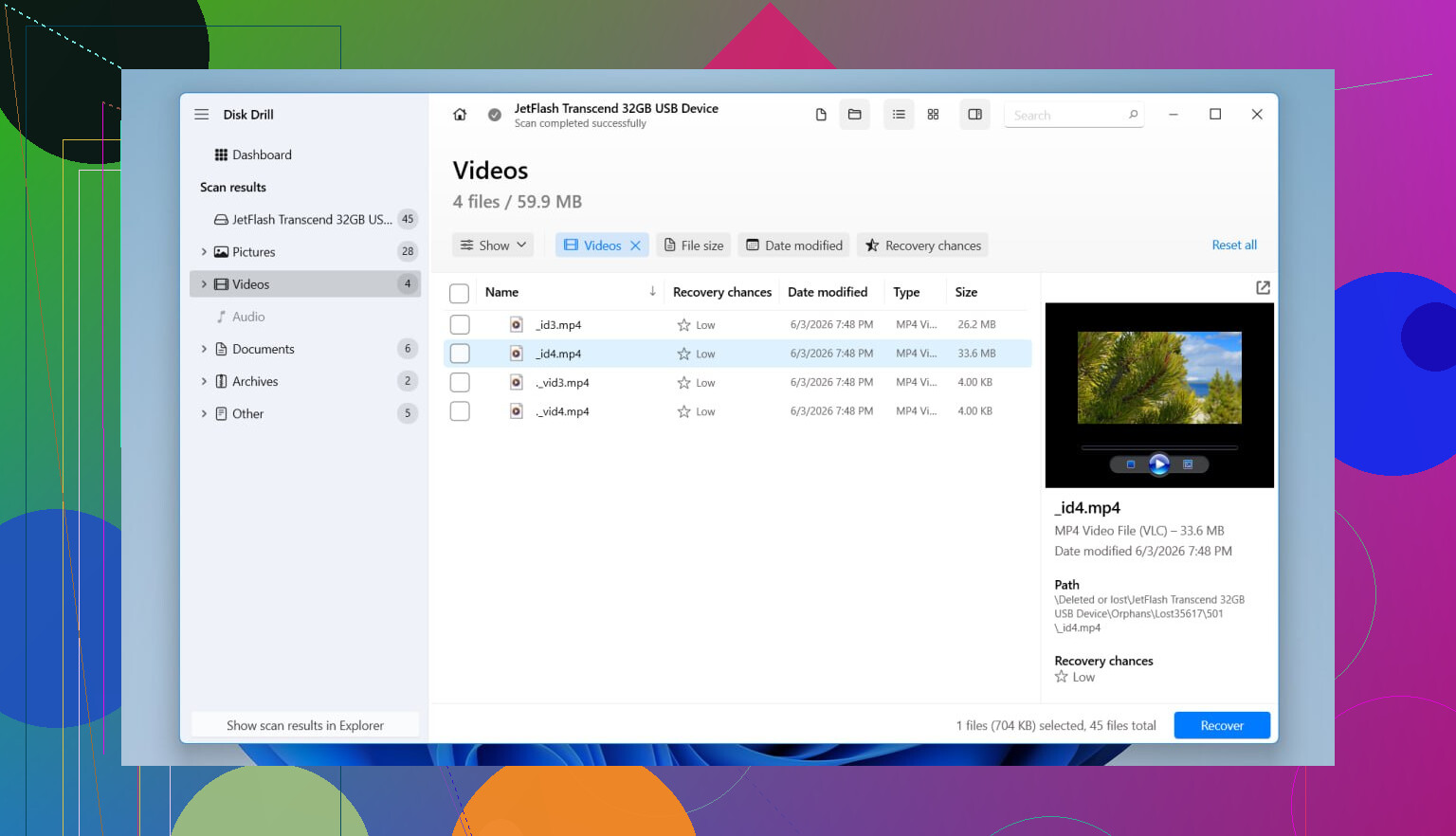
O Disk Drill foi o caminho mais fácil para mim porque ele detectou a partição excluída como uma partição, e não como um monte de fragmentos aleatórios de arquivos. Os nomes das pastas e dos arquivos foram preservados na maior parte, o que me poupou muito trabalho de organização. Ele também lê os formatos comuns do Windows, incluindo NTFS, FAT32, exFAT e ReFS.
O que eu fiz, passo a passo:
- Instalei o Disk Drill em uma unidade física diferente. Não na danificada. Não pule isso.
- Abri o programa e selecionei o disco físico inteiro onde a partição ausente ficava.
- Iniciei uma varredura.
- Esperei. Levou um tempo. Quando ele encontrou a partição antiga, ela apareceu como um item separado.
- Visualizei primeiro alguns arquivos importantes. Fotos, documentos, um arquivo ZIP. Você precisa ter certeza de que os arquivos abrem antes de recuperar um monte de coisas.
- Selecionei as pastas que me interessavam.
- Recuperei tudo para outra unidade. Nunca de volta para o mesmo disco.
- Abri os arquivos recuperados imediatamente e verifiquei se estavam corretos antes de fazer qualquer outra coisa com a unidade original.
Se o disco já estava se comportando de forma estranha antes disso acontecer, com desconexões aleatórias, ruídos incomuns, alertas SMART, eu criaria uma imagem da unidade primeiro e faria a varredura nessa imagem. Leituras repetidas em um disco morrendo são uma aposta ruim. Aprendi isso da pior forma com o HDD de um notebook antigo.
Depois tente restaurar a partição
Depois que seus arquivos importantes estiverem seguros, aí eu mexeria no reparo da partição.
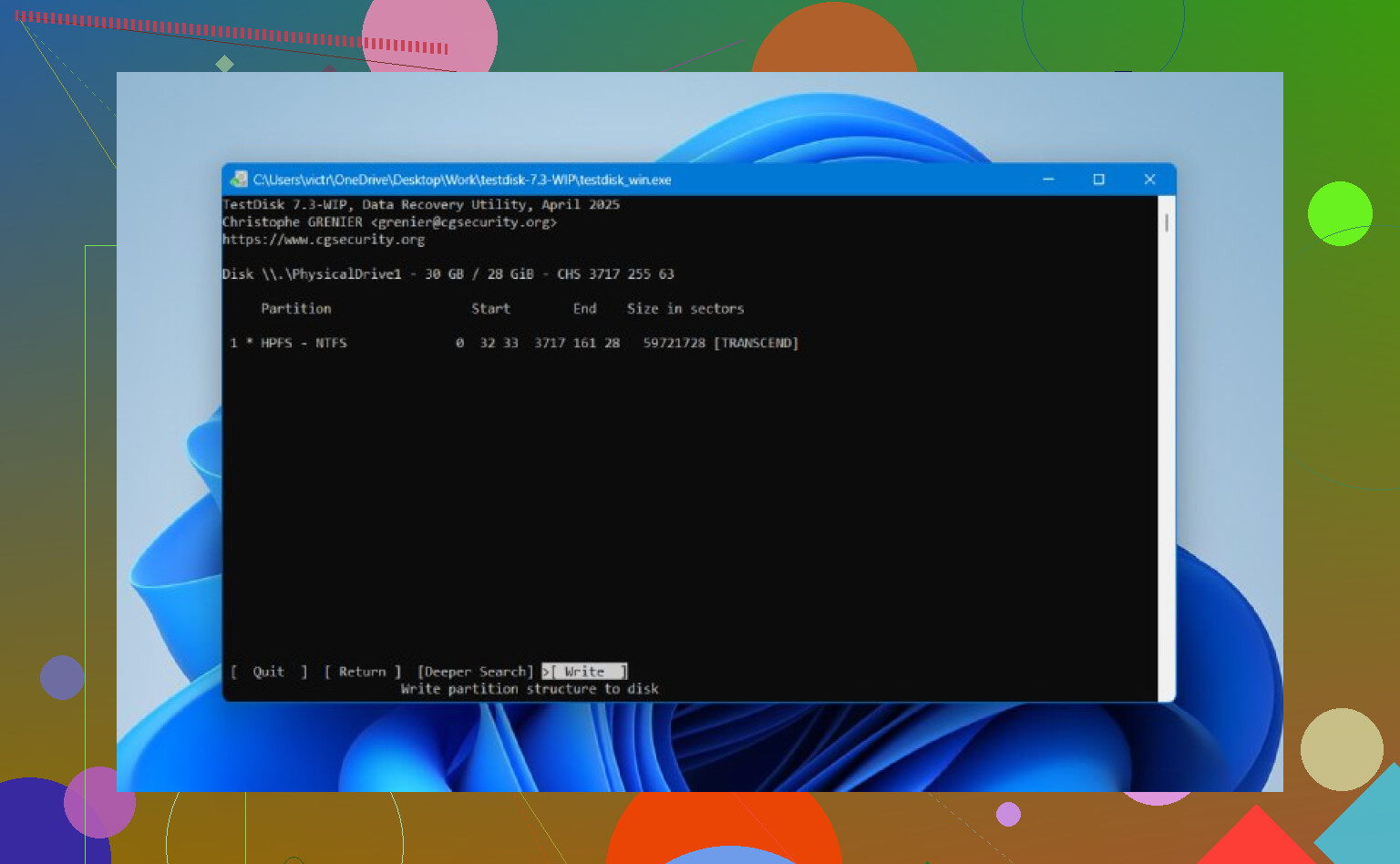
O TestDisk ainda é uma das melhores opções gratuitas. Ele parece antigo e não é amigável, mas faz um trabalho sério se a tabela de partições não tiver sido sobrescrita demais.
O fluxo básico:
- Baixe e extraia o TestDisk.
- Execute testdisk_win.
- Crie um novo log quando ele pedir.
- Selecione o disco físico com a partição ausente.
- Aceite o tipo de tabela de partições detectado.
- Escolha Analyse.
- Execute Quick Search.
- Se a partição ausente aparecer, destaque-a.
- Se não aparecer, execute Deeper Search.
- Escolha Write para salvar a tabela de partições reconstruída.
- Confirme, reinicie o Windows e depois verifique o Gerenciamento de Disco novamente.
Se funcionar, a partição geralmente volta com os arquivos originais ainda lá. Mesmo assim, eu não ficaria mexendo no TestDisk antes de recuperar qualquer coisa importante. Há escolhas demais de baixo nível e é fácil demais entrar em um caminho que você não entende.
Mais uma coisa. SSDs perdoam menos por causa do TRIM. Uma partição excluída nem sempre aciona o TRIM na hora, mas o tempo não está a seu favor aqui. Se o SSD continuar em uso, a limpeza interna pode apagar blocos que você esperava recuperar. Então é isso, pare de usá-lo rápido.
Se nem o Disk Drill nem o TestDisk restaurarem a partição em si, mas seus arquivos já estiverem seguros, eu consideraria isso uma vitória. Nesse ponto, crie uma nova partição no Gerenciamento de Disco, faça uma formatação rápida e copie seus arquivos recuperados de volta.
Se o Gerenciamento de Disco mostrar Não alocado, sua entrada de partição desapareceu, mas os dados do sistema de arquivos ainda podem estar lá. Então a primeira regra é simples. Não crie um novo volume. Não formate. Não execute chkdsk no espaço vazio. Isso torna a recuperação mais difícil.
Concordo com parte do que @mikeappsreviewer disse, mas eu nem sempre reconstruiria a partição primeiro. Se esta for a unidade principal do seu PC, uma gravação errada na tabela de partição adiciona mais risco. Eu prefiro esta ordem.
-
Verifique primeiro a saúde SMART com CrystalDiskInfo ou uma ferramenta semelhante.
Se a saúde da unidade estiver ruim, clone-a setor por setor para outro disco e trabalhe a partir do clone. -
Tire uma captura de tela do Gerenciamento de Disco e anote o tamanho da partição antiga.
Tamanho e posição importam quando você faz a varredura. -
Faça a varredura do disco físico inteiro, não apenas do bloco não alocado.
Disk Drill é sólido para isso porque ele frequentemente encontra partições excluídas e preserva a estrutura de pastas melhor do que ferramentas de recuperação bruta. Recupere os arquivos para uma unidade diferente. -
Se seus arquivos parecerem intactos, pare por aí e faça backups primeiro.
Somente depois que seus dados estiverem seguros você deve tentar ferramentas de reparo de partição.
Para reparo de partição, vale a pena dar uma olhada no DMDE. Ele é menos amigável que o Disk Drill, mas é forte para restaurar uma entrada de partição perdida quando o setor inicial e o sistema de arquivos ainda estão intactos. Em volumes NTFS, se a MFT estiver saudável, as chances de recuperação são razoáveis.
Mais uma coisa, SSDs são complicados. O TRIM pode apagar dados excluídos rapidamente. Se isto for um SSD, desligue-o e trabalhe nele o quanto antes.
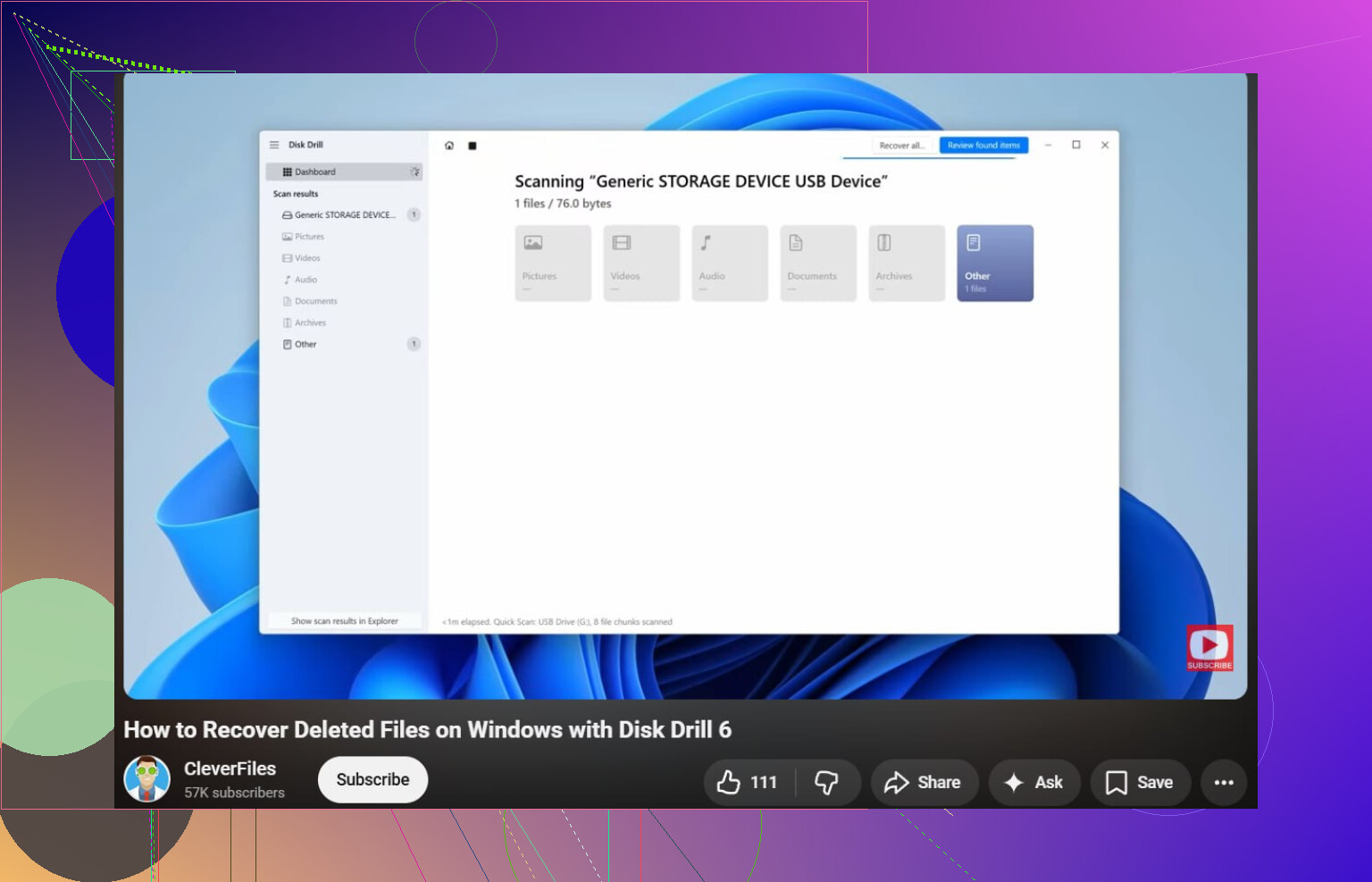
Se você quiser um guia simples para recuperar arquivos excluídos no Windows, este vídeo é bom:
assista a este passo a passo de recuperação de arquivos do Windows
Versão curta. Pare de usar a unidade. Faça a varredura do disco completo com Disk Drill. Salve os arquivos recuperados em outro lugar. Depois tente restaurar a partição somente após seus arquivos estarem seguros. Esse é o caminho mais seguro para a maioria das pessoas.
Se aparecer como não alocado, isso geralmente significa que a entrada da partição sumiu, não necessariamente os arquivos. Concordo em grande parte com @mikeappsreviewer e @boswandelaar sobre a regra principal: pare de usar essa unidade. Mas discordo um pouco da ideia de “recuperar os arquivos primeiro não importa o quê”, porque em alguns casos uma restauração limpa da partição excluída é na verdade menos invasiva do que uma varredura gigante de recuperação. O problema é que você precisa ter muita certeza de que a unidade está saudável e que nada sobrescreveu essa área.
O que eu faria:
- Desligue o computador se for um SSD e especialmente se for a unidade do sistema.
- Se possível, conecte-a a outro PC como unidade secundária.
- Primeiro, faça uma imagem byte a byte com algo como HDD Raw Copy Tool ou ddrescue se a integridade do disco for duvidosa.
- Use uma ferramenta focada em partições para ver se a entrada antiga ainda pode ser detectada. O DMDE é excelente para isso, e o R-Studio também se você já o tiver.
- Se você conseguir ver claramente a partição antiga com os setores inicial/final corretos, restaure a entrada da partição.
- Se isso parecer confuso ou incerto, mude para o modo de recuperação de arquivos e salve os dados em outro lugar.
O Disk Drill continua sendo uma escolha sólida aqui porque tende a identificar partições perdidas de forma limpa e é mais fácil de usar do que algumas ferramentas mais antigas. Apenas escaneie o disco físico inteiro, não só o espaço não alocado.
Além disso, não execute o CHKDSK. As pessoas fazem isso cedo demais e isso pode piorar as coisas.
Se você quiser mais opções, vale a pena dar uma olhada nesta seleção de melhores softwares de recuperação de dados para trabalhos de recuperação em Mac e PC.