Ho eliminato accidentalmente file importanti dal mio disco rigido esterno formattato HFS sul mio Mac. Non ho ancora copiato nulla di nuovo su di esso, ma non sono sicuro di quale software di recupero o di quali passaggi siano più sicuri. Qual è il modo migliore per recuperare i file eliminati da un’unità esterna HFS senza peggiorare la perdita di dati?
Se i file sono importanti, non trattarla come se stessi cercando di riparare l’unità. Trattala prima come un recupero, la riparazione dopo. Questo significa non formattarla, non continuare a eseguire Utility Disco SOS più e più volte, non copiarci nulla sopra e non installare software di recupero su quella stessa unità HFS.
Con HFS e HFS+, i file eliminati spesso non vengono cancellati subito. Di solito il file system si limita a contrassegnare quello spazio come libero, quindi i dati possono ancora essere lì finché qualcos’altro non ci viene scritto sopra. Ecco perché le vecchie unità esterne a volte possono essere recuperate abbastanza bene, soprattutto rispetto a un’unità Mac interna su cui macOS continua a scrivere costantemente in background.
Prima di eseguire una scansione, farei un rapido controllo di buon senso sull’unità:
- Verifica se appare in Utility Disco con la dimensione corretta.
- Prova un altro cavo, una porta USB diversa o un altro Mac se continua a disconnettersi.
- Controlla lo stato SMART se il box esterno trasmette effettivamente queste informazioni.
- Se si blocca, si disconnette, genera errori di lettura o SMART sembra negativo, crea prima un’immagine del disco e analizza l’immagine invece di stressare l’unità fisica.
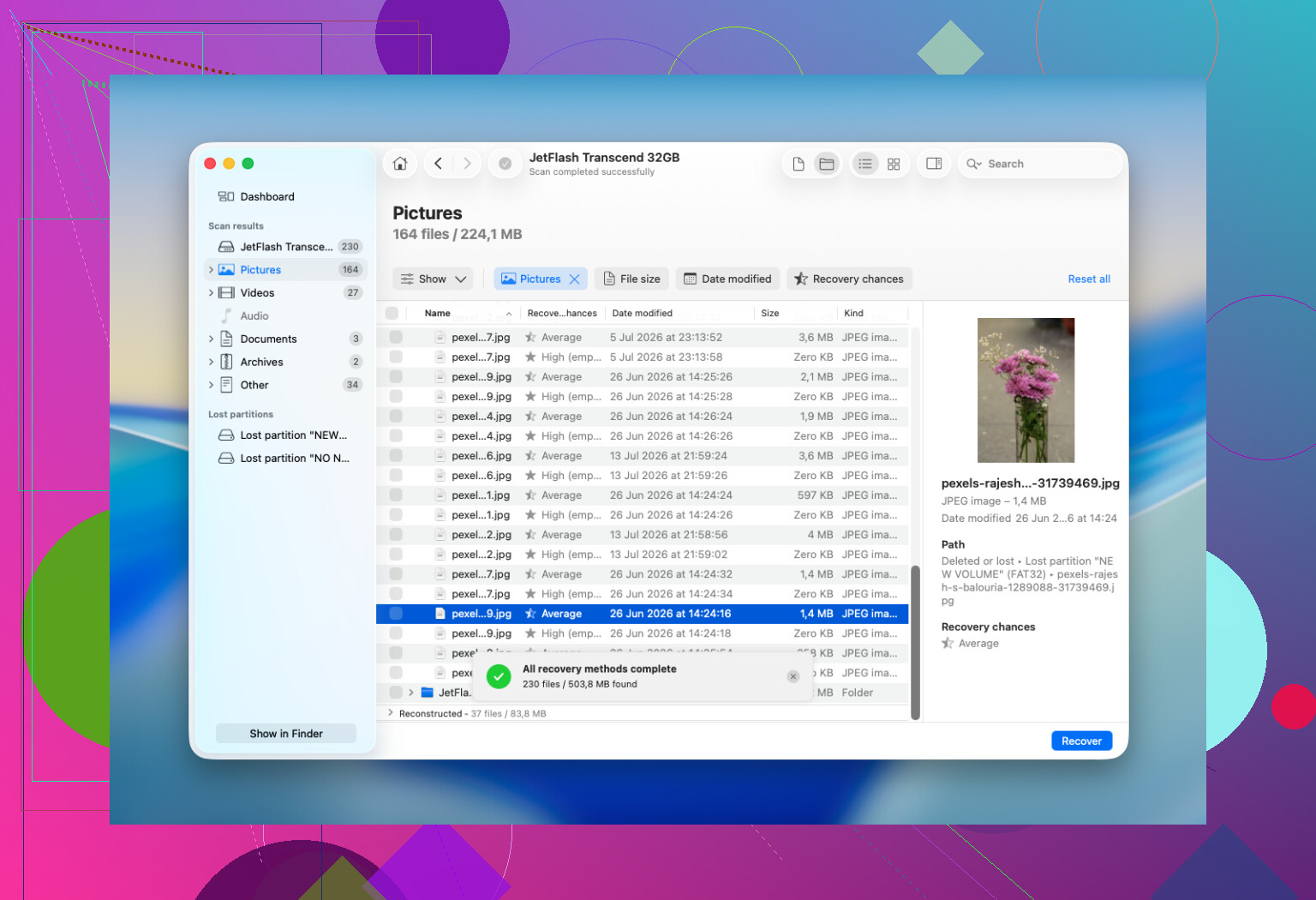
Per il normale recupero di file HFS, Disk Drill di solito è la prima cosa che proverei. Supporta HFS e HFS+, funziona con unità Mac interne ed esterne e può analizzare un’unità anche se Finder non riesce a montare il volume, purché il dispositivo appaia ancora con la capacità corretta. Anche la funzione di anteprima è utile, perché puoi verificare se foto, video, documenti ecc. sono davvero utilizzabili prima di recuperarli.
Il flusso di base è:
- Installa Disk Drill sul tuo Mac, non sull’unità da cui stai recuperando.
- Collega la vecchia unità esterna.
- Apri Disk Drill e seleziona l’intero disco fisico se ti viene data questa opzione, non solo il volume HFS visibile.
- Fai clic su Cerca dati persi e usa Scansione universale.
- Lascia terminare la scansione.
- Apri Esamina elementi trovati.
- Controlla Eliminati o persi e Ricostruiti.
- Visualizza in anteprima i file importanti prima di recuperarli.
- Seleziona ciò di cui hai bisogno e fai clic su Recupera.
- Salva i file recuperati su un’altra unità sana.
Non salvare i file recuperati di nuovo sullo stesso disco HFS. Potrebbe sovrascrivere altri dati eliminati che non sono stati ancora recuperati.
Se l’unità sembra instabile, userei la funzione immagine disco di Disk Drill prima di eseguire la scansione principale:
Crea l’immagine su un’altra unità con spazio libero sufficiente, poi analizza quell’immagine dentro Disk Drill. Non riparerà il disco originale, ma riduce la quantità di letture necessarie sull’hardware guasto.
Controlla prima anche le cose semplici. Guarda nel Cestino, perché le unità Mac esterne possono avere le proprie cartelle Cestino nascoste. Se Time Machine ha un backup di prima della scomparsa dei file, usa quello invece del software di recupero. TestDisk può essere utile se l’intera partizione HFS è stata eliminata o persa, ma è basato su testo ed è facile fare danni se non ci sei abituato. Lo considererei più uno strumento di recupero partizioni, non la scelta migliore per recuperare una singola cartella eliminata.
Una formattazione rapida non significa sempre che i dati siano spariti. Spesso i record del file system vengono sostituiti, ma gran parte del vecchio contenuto dei file può ancora essere presente. La grande domanda è quanto l’unità sia stata usata dopo. Se i record HFS originali sono spariti, potresti recuperare i file senza i nomi originali o senza la struttura delle cartelle originale, soprattutto quando la scansione deve ricostruire i file in base alla firma.
Una cosa a cui prestare attenzione su Windows: Windows non comprende HFS+ per impostazione predefinita. Potrebbe mostrare l’unità come RAW e chiedere di formattarla. Non farlo. Annulla il messaggio. Alcuni strumenti di recupero su Windows possono comunque analizzare il disco, ma una scansione da Mac di solito è migliore se ti interessa mantenere la struttura originale delle cartelle.
Interromperei il recupero fai da te se l’unità:
- fa clic, gratta, ronza o continua a riavviarsi ripetutamente
- scompare da Utility Disco
- si disconnette ogni pochi secondi
- fa bloccare il Mac
- esegue le scansioni lentissimamente a causa di continui errori di lettura
- contiene dati insostituibili e questa è l’unica copia leggibile rimasta
Questi sono più sintomi di un guasto fisico, non solo di corruzione HFS o di una cartella eliminata. Il software non può riparare testine danneggiate, elettronica difettosa, problemi di firmware o supporti fortemente degradati. A quel punto, scansioni ripetute possono peggiorare la situazione, e un laboratorio di recupero è l’opzione più sicura.
Per una vecchia unità esterna HFS sana in cui i file sono stati semplicemente eliminati, smetterei di usarla, controllerei Cestino e Time Machine, farei una scansione con Disk Drill, verificherei in anteprima ciò che trova e recupererei su un altro disco. Se l’unità è instabile, creerei prima un’immagine. Se fa clic, scompare o è chiaramente guasta, smetti di accenderla e valuta un laboratorio.
https://www.youtube.com/watch?v=oJ1aQPFxTag
Una semplice eliminazione è molto meno spaventosa di un’unità riformattata o in guasto, perché con HFS le vecchie informazioni del catalogo potrebbero essere ancora presenti se nulla le ha ancora sovrascritte. Il fastidioso problema è che montare il disco in lettura/scrittura può comunque creare piccole modifiche nascoste, quindi lo monterei il meno possibile ed eseguirei il recupero da un’altra unità Mac, non dall’unità esterna stessa. Disk Drill va bene da provare in questo caso, ma non giudicare la scansione solo dal primo ordinato albero delle cartelle che mostra. Controlla anche i risultati del tipo “persi/ricostruiti”, perché i file HFS eliminati possono comparire lì con nomi brutti anche quando i contenuti sono ancora buoni. Recupera prima alcuni file importanti su un disco separato e aprili prima di eseguire un grande recupero in blocco. Se queste anteprime non funzionano o l’unità inizia a bloccarsi, interrompi la scansione dell’originale e creane un’immagine prima di continuare.
Il recupero sull’unità interna del tuo Mac va bene; recuperare di nuovo sull’unità esterna HFS è la parte che può rovinare i file eliminati rimanenti.
Molte persone sentono dire non usare l’unità e pensano che significhi che il Mac stesso sia off limits. Non è così. Puoi installare Disk Drill o un’altra app di recupero sul tuo Mac, oppure su una seconda unità esterna, e poi eseguire la scansione del disco HFS da cui sono stati eliminati i file. Quello che devi evitare è usare quel disco HFS come destinazione per i file recuperati, i download, le installazioni di app, le immagini disco, le esportazioni o qualsiasi altra cosa.
Sarei un po’ più severo rispetto al consiglio precedente sul provare prima una scansione. Se i file eliminati valgono molto per te, crea un’immagine prima di eseguire qualsiasi scansione importante, anche se l’unità sembra sana. La scansione consiste per lo più in lettura, ma può richiedere ore, e le vecchie unità esterne USB a volte decidono di non essere più sane a metà percorso. Un’immagine ti dà una seconda possibilità se l’originale inizia a comportarsi in modo strano. La parte fastidiosa è che ti serve un’altra unità con almeno tanto spazio libero quanto l’intera unità esterna, non solo la dimensione dei file mancanti.
Se non hai tutto quello spazio libero, allora sì, una scansione diretta è la strada più pratica. Basta fare attenzione:
Collega l’unità HFS solo quando sei pronto per eseguire la scansione.
Ignora qualsiasi richiesta di macOS che offra di inizializzarla, ripararla o usarla per Time Machine.
Esegui la scansione da un software di recupero installato altrove.
Visualizza in anteprima prima di recuperare un enorme mucchio di file.
Recupera prima le cose più importanti, su un disco diverso.
Quest’ultimo punto conta perché il recupero non è sempre tutto o niente. Potresti recuperare il documento principale ma non il percorso originale della cartella. Potresti recuperare foto con nomi generici. Potresti vedere risultati dall’aspetto duplicato in cui uno si apre correttamente e un altro è inutilizzabile. Non dare per scontato che l’albero di cartelle più ordinato sia il miglior insieme di risultati. Prova alcuni file prima di fare un ripristino massiccio.
Disk Drill è una scelta ragionevole per un utente Mac perché può gestire HFS/HFS+ e l’interfaccia è meno ostile rispetto agli strumenti gratuiti in stile forense. L’avvertenza è che trovato non significa buono. Un file recuperabile dovrebbe poter essere visualizzato in anteprima o aperto dopo il recupero. Se non può essere visualizzato in anteprima, può comunque valere la pena provarci, ma non festeggiare finché non hai aperto la copia recuperata dall’unità di destinazione sicura.
Esiste una strada più economica se il problema sono i soldi: PhotoRec può recuperare in base alle firme dei file, ma di solito elimina nomi e cartelle. Va bene per una cartella di JPEG che puoi ordinare in seguito. È terribile per documenti di lavoro, progetti musicali, librerie di app o qualsiasi cosa in cui la struttura delle cartelle conti. Per un’eliminazione su HFS, proverei prima uno strumento di recupero orientato al Mac se i nomi originali contano.
Una piccola cosa che le persone dimenticano: se l’elemento eliminato era un package, recupera l’intera cartella del package, non pezzi casuali al suo interno. Una Libreria Foto, una libreria Final Cut, un progetto Scrivener, un progetto Logic, alcune vecchie librerie iMovie e molte app Mac archiviano i dati come package simili a cartelle. Estrarre singoli file interni può lasciarti con un caos che tecnicamente è stato recuperato ma non si apre normalmente.
Se l’unità inizia a fare clic, a disconnettersi ripetutamente o a bloccare Finder, fermati. Non continuare a provare cinque app diverse perché ognuna legge soltanto. Le letture ripetute su un disco in avaria sono comunque uno stress. A quel punto l’ordine più sicuro è prima clonazione o immagine, recupero dopo, oppure un laboratorio se i file giustificano il costo.
Per una normale eliminazione accidentale su un’unità esterna HFS che funziona ancora, le tue probabilità sono buone perché non ci hai copiato nulla di nuovo. Basta non trasformare una semplice eliminazione in una sovrascrittura salvando i risultati del recupero di nuovo sulla stessa unità.
Non lasciare che Finder “aiuti” esplorando l’unità mentre decidi cosa fare. Su un Mac, l’apertura del disco esterno, le anteprime di Quick Look, l’indicizzazione di Spotlight, la generazione di miniature e cartelle nascoste come .fseventsd possono tutte creare piccole scritture. Di solito sono minime, ma quando stai cercando di recuperare file eliminati, anche piccole scritture sono sempre scritture.
Sono d’accordo con gli altri sul fatto che recuperare su un altro disco sia la regola principale, ma io farei un passo ancora più noioso e prudente prima di avviare qualsiasi app di recupero: scollega l’unità finché non hai pronto il disco di destinazione, poi collegala solo per la scansione o la creazione dell’immagine. Se macOS chiede di usarla per Time Machine, ignoralo. Se inizia a indicizzarla, espellila e valuta di disattivare l’indicizzazione per quel volume prima di riprovare. L’obiettivo è mantenere il disco sorgente il più intatto possibile.
Disk Drill è un’opzione ragionevole e adatta al Mac per questo, perché comprende HFS/HFS+ e ti permette di visualizzare un’anteprima dei risultati, ma non usare il disco esterno come spazio di lavoro per nulla. Se i file sono semplicemente file eliminati normalmente e il disco è integro, esegui la scansione e ripristina prima quelli importanti sul tuo disco interno o su un secondo disco esterno. Se i file sono insostituibili, crea prima un’immagine dell’intera unità e analizza l’immagine. Se tutto questo ti sembra troppo impegnativo, almeno evita di esplorare, riparare, formattare o “ripulire” l’unità HFS prima del recupero. È così che le persone trasformano per sbaglio un’eliminazione recuperabile in un problema peggiore.