Ho eliminato accidentalmente una partizione e ora Gestione disco mostra lo spazio come non allocato. Sto cercando di recuperare la partizione e i suoi file senza peggiorare la situazione. Quali passaggi o strumenti di recupero delle partizioni dovrei usare per ripristinare in sicurezza la partizione eliminata?
L'ho fatto una volta in Gestione disco e ho selezionato il volume sbagliato. Mi sono sentito male per una decina di secondi. La buona notizia è che una partizione eliminata spesso significa che Windows ha rimosso la mappa, non i file che si trovano sotto di essa. Se nuovi dati non sono finiti su quella parte dell'unità, le tue probabilità sono ancora buone.
Prima mossa, smetti di toccare l'unità. Nessuna nuova partizione. Nessuna formattazione. Non copiare file sopra. Ogni scrittura riduce le possibilità di recupero e sugli SSD la situazione peggiora in fretta.
Prima di dare per persa la partizione, controlla Gestione disco.
- Se la partizione è ancora visibile e ha solo perso la lettera di unità, assegnane una. Mi è capitato di vedere il volume ricomparire subito in Esplora file facendo solo quello.
- Se lo spazio risulta Non allocato, trattalo come una partizione eliminata. Recupera prima i tuoi file, sistema la struttura dopo.
Recupera prima i tuoi file
Io farei il recupero dei file prima di provare a ricostruire la tabella delle partizioni. Meno rischi, meno rimpianti.
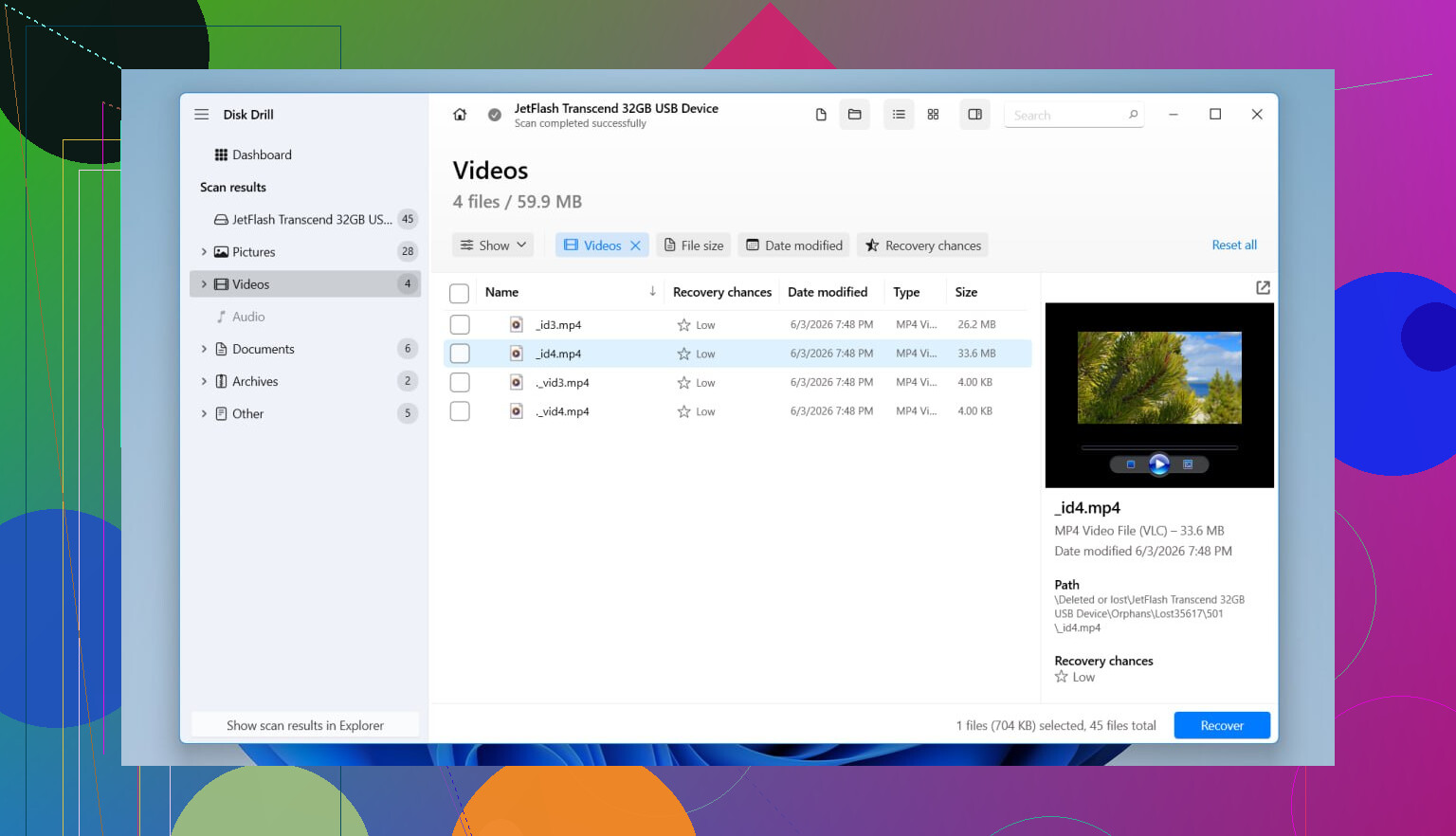
Disk Drill è stata la strada più semplice per me perché ha individuato la partizione eliminata come una partizione, non come un mucchio di frammenti casuali di file. I nomi delle cartelle e dei file sono stati per lo più mantenuti, il che mi ha risparmiato un sacco di lavoro di riordino. Legge anche i formati Windows più comuni, inclusi NTFS, FAT32, exFAT e ReFS.
Quello che ho fatto, passo dopo passo:
- Ho installato Disk Drill su un altro disco fisico. Non quello danneggiato. Non saltare questo passaggio.
- L'ho aperto e ho selezionato l'intero disco fisico dove si trovava la partizione mancante.
- Ho avviato una scansione.
- Ho aspettato. Ci ha messo un po'. Quando ha trovato la vecchia partizione, è comparsa come elemento separato.
- Ho prima visualizzato in anteprima alcuni file importanti. Foto, documenti, un archivio ZIP. Ti serve la prova che i file si aprano prima di recuperare un sacco di dati.
- Ho selezionato le cartelle che mi interessavano.
- Ho recuperato tutto su un altro disco. Mai di nuovo sullo stesso disco.
- Ho aperto subito i file recuperati e li ho controllati prima di fare qualsiasi altra cosa con il disco originale.
Se il disco si comportava già in modo strano prima che succedesse tutto questo, con disconnessioni casuali, rumori insoliti, avvisi SMART, farei prima un'immagine del disco e poi analizzerei l'immagine. Le letture ripetute su un disco che sta morendo sono una cattiva idea. L'ho imparato a mie spese con il vecchio HDD di un portatile.
Poi prova a ripristinare la partizione
Dopo aver messo al sicuro i tuoi file importanti, allora mi occuperei della riparazione della partizione.
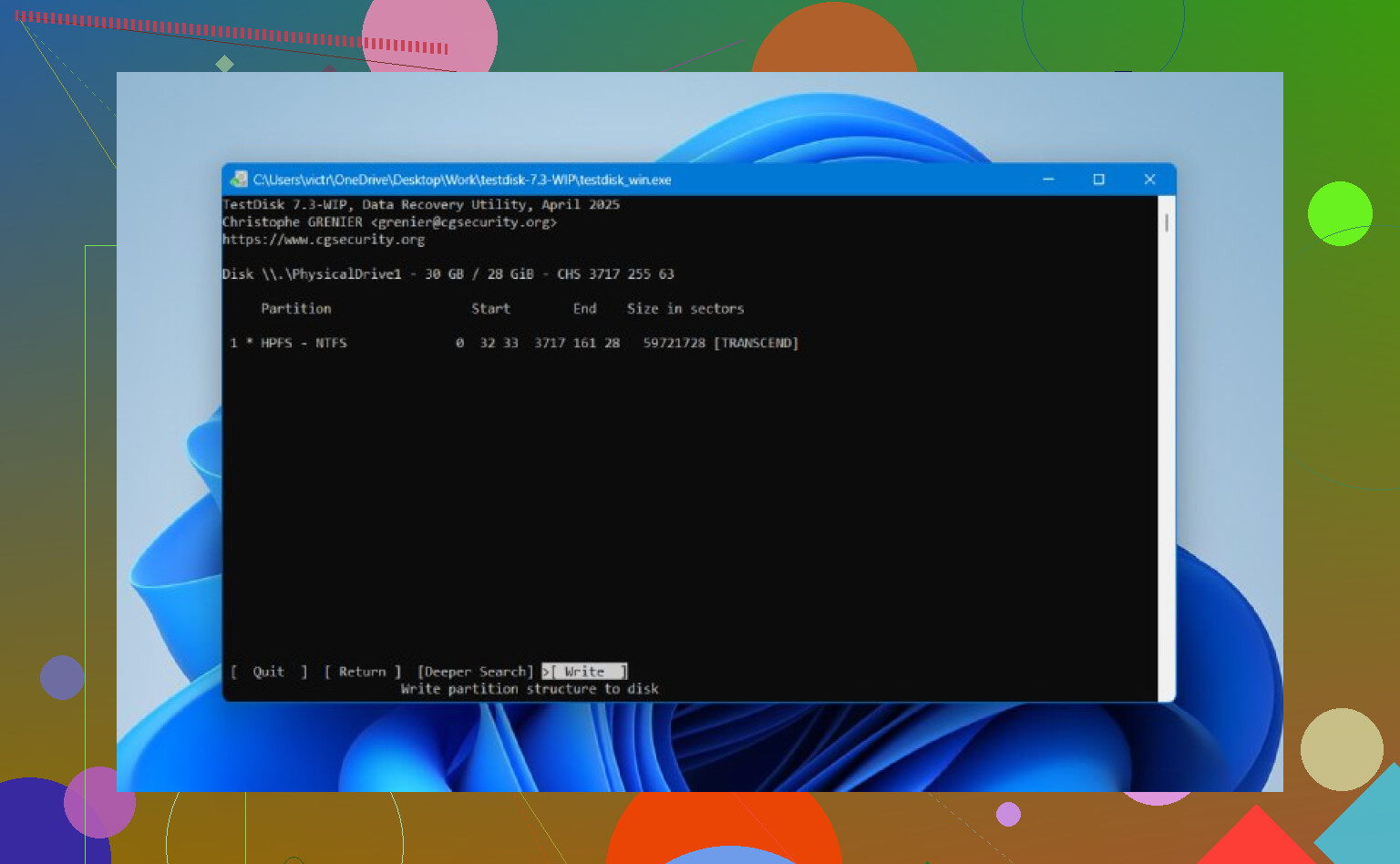
TestDisk è ancora una delle migliori opzioni gratuite. Ha un aspetto datato e non è intuitivo, ma fa un lavoro serio se la tabella delle partizioni non è stata sovrascritta troppo pesantemente.
Il flusso generale:
- Scarica ed estrai TestDisk.
- Esegui testdisk_win.
- Crea un nuovo log quando lo richiede.
- Seleziona il disco fisico con la partizione mancante.
- Accetta il tipo di tabella delle partizioni rilevato.
- Scegli Analyse.
- Esegui Quick Search.
- Se la partizione mancante appare, evidenziala.
- Se non appare, esegui Deeper Search.
- Scegli Write per salvare la tabella delle partizioni ricostruita.
- Conferma, riavvia Windows, quindi controlla di nuovo Gestione disco.
Se funziona, la partizione spesso torna con i file originali ancora presenti. Tuttavia, non andrei a smanettare in TestDisk prima di aver recuperato qualcosa di importante. Troppe scelte di basso livello, troppo facile finire in un percorso che non capisci.
Un'altra cosa. Gli SSD sono meno tolleranti a causa del TRIM. Una partizione eliminata non attiva sempre il TRIM immediatamente, ma qui il tempo non è tuo amico. Se l'SSD continua a essere usato, la pulizia interna potrebbe cancellare blocchi che speravi di recuperare. Quindi sì, smetti di usarlo il prima possibile.
Se né Disk Drill né TestDisk ripristinano la partizione stessa, ma i tuoi file sono già al sicuro, io la considererei comunque una vittoria. A quel punto, crea una nuova partizione in Gestione disco, esegui una formattazione rapida e copia di nuovo i file recuperati.
Se Gestione disco mostra Spazio non allocato, la voce della partizione non c’è più, ma i dati del file system potrebbero essere ancora lì. Quindi la prima regola è semplice. Non creare un nuovo volume. Non formattare. Non eseguire chkdsk sullo spazio vuoto. Questo rende il recupero più difficile.
Sono d’accordo con parte di ciò che ha detto @mikeappsreviewer, ma non ricostruirei sempre prima la partizione. Se questa è l’unità principale del tuo PC, una sola scrittura errata nella tabella delle partizioni aumenta il rischio. Preferisco questo ordine.
-
Controlla prima lo stato SMART con CrystalDiskInfo o uno strumento simile.
Se lo stato dell’unità è negativo, clonala settore per settore su un altro disco e lavora sulla copia. -
Fai uno screenshot di Gestione disco e annota la vecchia dimensione della partizione.
Dimensione e posizione contano durante la scansione. -
Scansiona l’intero disco fisico, non solo il blocco non allocato.
Disk Drill è valido per questo perché spesso trova le partizioni eliminate e mantiene la struttura delle cartelle meglio degli strumenti di recupero raw. Recupera i file su un’unità diversa. -
Se i tuoi file sembrano intatti, fermati lì e fai prima dei backup.
Solo dopo che i tuoi dati sono al sicuro dovresti provare gli strumenti di riparazione della partizione.
Per la riparazione della partizione, DMDE merita attenzione. È meno intuitivo di Disk Drill, ma è potente per ripristinare una voce di partizione persa quando il settore iniziale e il file system sono ancora intatti. Sui volumi NTFS, se la MFT è integra, le probabilità di recupero sono buone.
Un’altra cosa, gli SSD sono problematici. Il TRIM può cancellare rapidamente i dati eliminati. Se questo è un SSD, spegnilo e lavoraci il prima possibile.
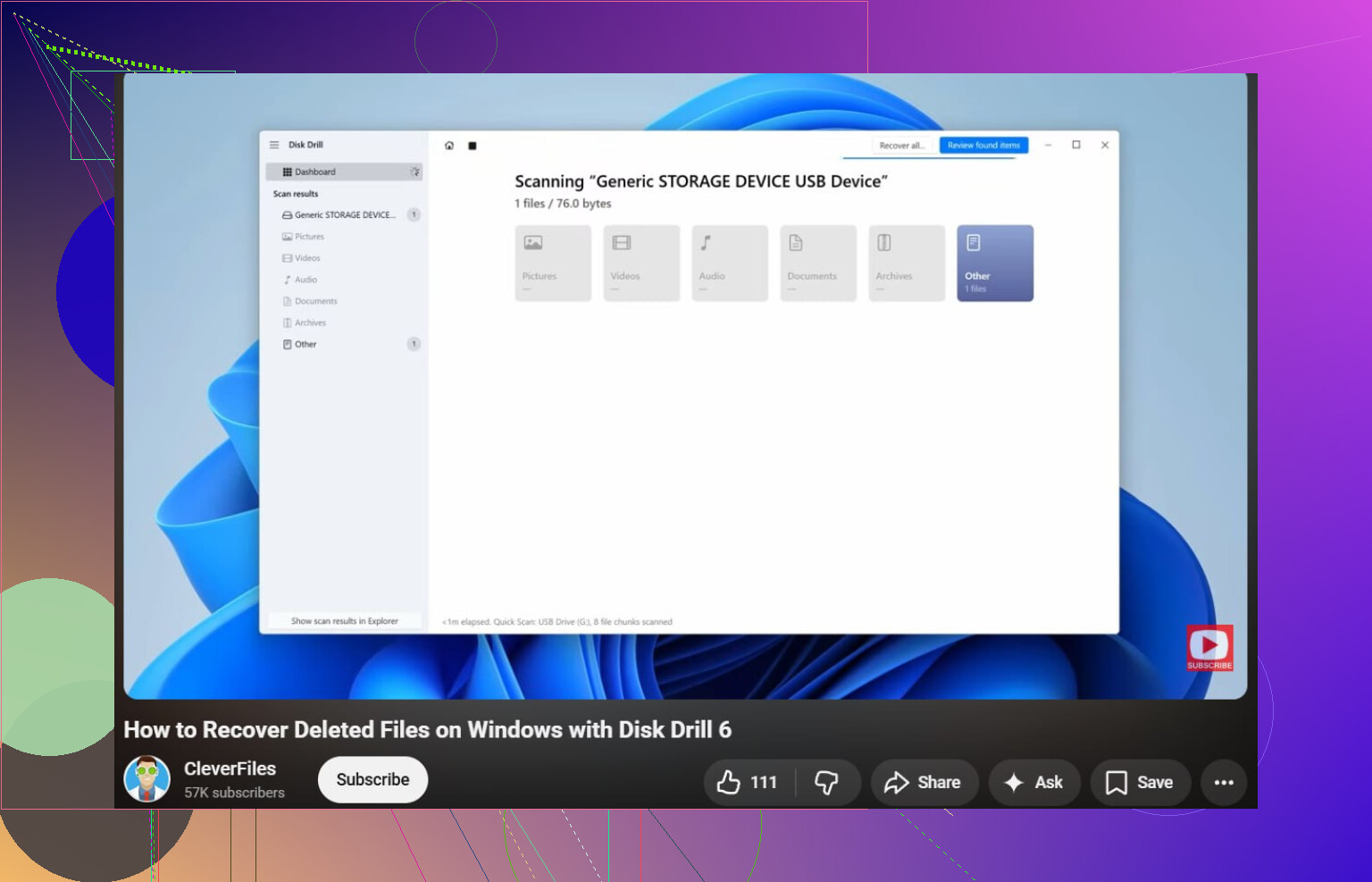
Se vuoi una guida semplice per recuperare file eliminati su Windows, questo video è valido:
guarda questa guida al recupero file su Windows
Versione breve. Smetti di usare l’unità. Scansiona l’intero disco con Disk Drill. Salva i file recuperati altrove. Poi prova a ripristinare la partizione solo dopo che i tuoi dati sono al sicuro. Questo è il percorso più sicuro per la maggior parte delle persone.
Se viene visualizzato come non allocato, di solito significa che la voce della partizione è scomparsa, non automaticamente i file. Sono per lo più d’accordo con @mikeappsreviewer e @boswandelaar sulla regola principale: smetti di usare quell’unità. Ma sono leggermente in disaccordo con l’idea di “recuperare prima i file a prescindere”, perché in alcuni casi un ripristino pulito della partizione eliminata è in realtà meno invasivo di una gigantesca scansione di recupero. Il problema è che devi essere molto sicuro che l’unità sia in buono stato e che nulla abbia sovrascritto quell’area.
Quello che farei:
- Spegni il computer se si tratta di un SSD e soprattutto se è l’unità di sistema.
- Se possibile, collegalo a un altro PC come unità secondaria.
- Crea prima un’immagine byte per byte con qualcosa come HDD Raw Copy Tool o ddrescue se lo stato del disco è dubbio.
- Usa uno strumento incentrato sulle partizioni per vedere se la vecchia voce è ancora rilevabile. DMDE è eccellente per questo, e anche R-Studio lo è se lo possiedi già.
- Se riesci a vedere chiaramente la vecchia partizione con i settori iniziali/finali corretti, ripristina la voce della partizione.
- Se la situazione sembra confusa o incerta, passa alla modalità di recupero file e salva i dati altrove.
Disk Drill rimane comunque una scelta solida qui perché tende a identificare chiaramente le partizioni perse ed è più facile da usare rispetto ad alcuni strumenti più vecchi. Basta scansionare l’intero disco fisico, non solo lo spazio non allocato.
Inoltre, non eseguire CHKDSK. La gente lo fa troppo presto e può peggiorare le cose.
Se vuoi più opzioni, questa raccolta dei migliori software di recupero dati per lavori di recupero su Mac e PC merita un’occhiata.