Sto cercando di svuotare l’album Nascosti nell’app Foto di iPhone, ma non voglio aprire e selezionare ogni foto una per una. C’è un modo per eliminare in blocco o svuotare rapidamente l’album Nascosti senza rimuovere per errore tutto dalla mia libreria fotografica principale?
La prima cosa che controllerei è se l’album Nascosti è effettivamente impostato per essere mostrato. iOS ha spostato questa funzione così tante volte che è facile pensare che la cartella sia scomparsa quando in realtà è solo nascosta dalla vista.
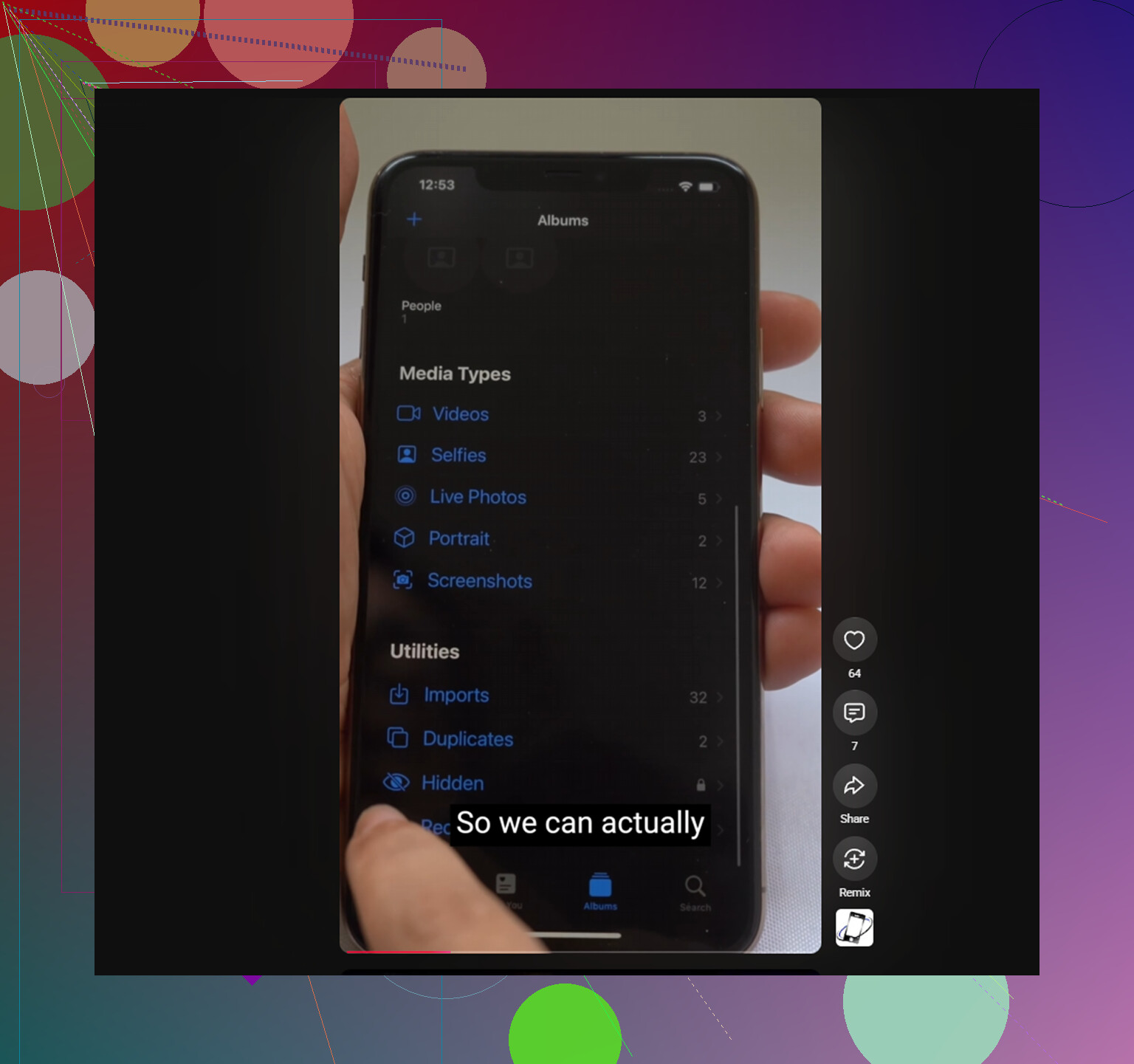
Vai in Impostazioni, poi Foto, e attiva Mostra album Nascosti. Se quell’interruttore è disattivato, l’album Nascosti non comparirà da nessuna parte dentro Foto. Le immagini sono ancora lì, ma l’album è invisibile. Una volta attivato, dovresti rivederlo vicino alla parte inferiore di Album sotto Utility.
Se Face ID non compare
Da iOS 16, l’album Nascosti è protetto con Face ID, Touch ID o il codice di accesso. Se lo tocchi e non succede nulla, oppure la richiesta di autenticazione non appare mai, prova a fare un riavvio forzato dell’iPhone. Nella maggior parte dei casi risolve.
Non esiste davvero un’impostazione dell’app Foto che aggiri questo blocco. Se l’album è bloccato, devi autenticarti per entrarci.
Eliminare tutto da Nascosti più velocemente
Una volta che riesci ad aprire l’album, non devi eliminare gli elementi uno alla volta. Tocca Seleziona nell’angolo in alto a destra, poi trascina il dito sulla griglia delle foto per selezionare rapidamente intere righe. Dopo aver selezionato tutto quello che vuoi, tocca l’icona del cestino.
C’è però un dettaglio: eliminare da Nascosti non libera subito spazio. Quelle foto vengono spostate in Eliminati di recente, che si trova anch’esso sotto Utility, e continuano a occupare spazio di archiviazione per 30 giorni a meno che non le rimuovi anche da lì. Quindi, dopo aver svuotato Nascosti, vai in Eliminati di recente e usa Elimina tutto se vuoi davvero recuperare lo spazio.
Cosa succede con Foto di iCloud
Se Foto di iCloud è attivato, eliminare dall’album Nascosti rimuove quegli elementi dalla stessa libreria iCloud. Non è una cassaforte locale separata sull’iPhone. L’eliminazione dovrebbe sincronizzarsi abbastanza rapidamente sugli altri dispositivi connessi allo stesso ID Apple.
Se le stesse foto continuano a ricomparire, di solito indica un problema di sincronizzazione. Disattivare e poi riattivare Foto di iCloud in Impostazioni può forzare la reindicizzazione della libreria e spesso risolve questo ciclo.
Nascosti di solito è solo una parte del problema
Un grande album Nascosti spesso significa che anche il resto della libreria fotografica è disordinato. Vecchi screenshot, scatti in sequenza, quasi duplicati, video casuali di grandi dimensioni e clip mai ritagliate possono accumularsi per anni senza essere evidenti.
Questo è importante perché iOS ha bisogno di spazio libero per funzionare bene. Quando lo spazio di archiviazione si avvicina troppo al limite, anche le operazioni di base possono iniziare a sembrare più lente, inclusi la fotocamera, il passaggio tra app e perfino la digitazione. Pulire Nascosti aiuta, ma di solito non recupera abbastanza spazio se anche la libreria principale è piena.
Pulire la libreria normale
Una cosa da sapere subito: Clever Cleaner non può accedere all’album Nascosti. Apple impedisce alle app di terze parti di leggere quella cartella, quindi quella parte va gestita manualmente.
Per il resto della libreria fotografica, può essere utile. L’app è gratuita, senza pubblicità, senza abbonamento e senza funzioni di pulizia bloccate da paywall.
La scheda Simili è utile dopo aver svuotato Nascosti perché di solito trova lo stesso tipo di disordine nella libreria principale: diversi scatti quasi identici dello stesso momento. Li raggruppa insieme e contrassegna il più nitido come elemento consigliato da tenere, così puoi rimuovere gli extra senza passare foto per foto.
La scheda Pesanti è utile per trovare i file che stanno davvero occupando spazio. Invece di cercare tra anni di foto e video, mostra prima gli elementi più grandi.
Mostra anche la dimensione esatta di ogni screenshot prima che tu elimini qualsiasi cosa, il che rende la pulizia in blocco molto più semplice quando vedi quanto spazio stanno usando.
La scansione e la pulizia vengono eseguite direttamente sul telefono. Durante il processo non viene caricato nulla.
Se intendi “svuotare Nascoste come un cestino”, no, ma se intendi “eliminarne molte senza aprire ogni elemento”, sì. Apri Nascoste, autenticati, tocca Seleziona, poi usa il trucco della selezione nella griglia: trascina lungo una riga e continua a scorrere verso il basso sullo schermo per continuare a selezionarne altre. Ridurre prima lo zoom della griglia può rendere tutto meno faticoso se ce ne sono molte. Fai attenzione al menu con i tre puntini, perché Mostra rimette semplicemente gli elementi nella libreria principale. Usa l’icona del cestino se vuoi davvero eliminarle, poi svuota Eliminati di recente in seguito se l’obiettivo è liberare spazio.
Usa uno schermo più grande se ne hai uno sincronizzato con la stessa libreria Foto di iCloud. Su un Mac, apri Foto, mostra/apri l’album Nascosto, autenticati se richiesto, fai clic all’interno dell’album, premi Comando-A, quindi elimina. È molto meno fastidioso che cercare di selezionare trascinando centinaia di miniature sul telefono. Vale però lo stesso avviso: stai eliminando gli elementi reali dalla tua libreria, non stai solo cancellando l’etichetta Nascosto.
Sull’iPhone stesso, non c’è ancora un vero pulsante Svuota Nascosti o Seleziona tutto per quell’album. Il metodo più veloce solo da telefono è la selezione tramite trascinamento nella griglia che le persone hanno menzionato, ma prima ridurrei la griglia con un pizzico così puoi coprire più elementi per ogni passaggio del dito. Se inizia a selezionare in modo strano, solleva il dito e continua dalla riga successiva non selezionata invece di cercare di correggerlo mentre trascini.
Fai attenzione se il tuo obiettivo è la privacy piuttosto che lo spazio di archiviazione. Eliminare da Nascosti invia le foto in Eliminati di recente, dove possono ancora essere recuperate finché non le elimini anche da lì. E se quelle immagini sono state condivise tramite Messaggi, salvate in File o presenti in un’altra app, svuotare Nascosti non toccherà quelle copie.

No, non c’è un pulsante segreto “Svuota nascosti” nel menu con i tre puntini. Per un album enorme, fallo in lotti più piccoli invece di cercare di selezionare tutto con un unico lungo trascinamento, perché Foto può rallentare o perdere la selezione se lo schermo si blocca. Poi svuota Eliminati di recente solo dopo esserti sicuro di non aver selezionato nulla per sbaglio.