Zauważyłem, że moja aplikacja Zdjęcia na iPhonie jest pełna zduplikowanych zdjęć po synchronizacji i przenoszeniu obrazów, i zaczyna zajmować dużo miejsca. Próbuję ustalić najlepszy sposób na scalenie zduplikowanych zdjęć na iPhonie bez utraty niczego ważnego, ale nie mam pewności, które kroki są bezpieczne. Potrzebuję pomocy w uporządkowaniu biblioteki zdjęć i zwolnieniu miejsca.
Jeśli potrzebujesz poradzić sobie tylko z dokładnymi kopiami 1 do 1, zacząłbym od wbudowanej aplikacji Zdjęcia na iPhonie. Apple już dodało tam narzędzie do scalania duplikatów i w przypadku zwykłych duplikatów działa ono całkiem dobrze.
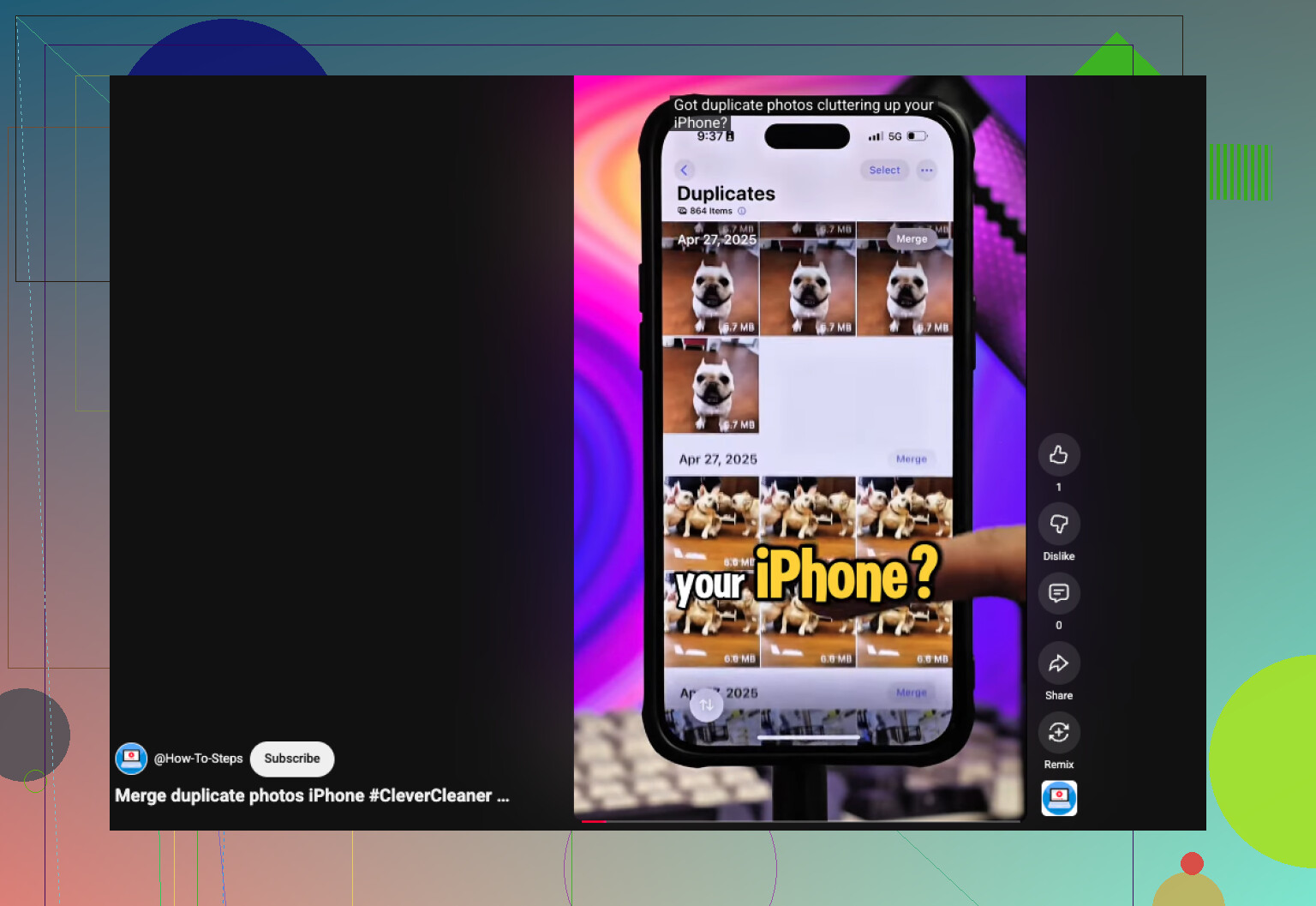
Zrobiłem to tak. Otwórz Zdjęcia, przewiń w dół do Narzędzia, albo w nowszych wersjach iOS przejdź przez Kolekcje > Narzędzia. Następnie otwórz Duplikaty, stuknij Zaznacz, potem Zaznacz wszystko, a następnie Scal. iOS zachowuje jedną wersję, łączy dostępne metadane i przenosi dodatkowe kopie do Ostatnio usunięte.
Mała uwaga z doświadczenia: jeśli niedawno wrzuciłeś na telefon dużą partię zdjęć, sekcja Duplikaty może przez jakiś czas wyglądać na prawie pustą. U mnie zajęło to godziny. Raz przeciągnęło się nawet do następnego dnia. Telefon potrzebuje czasu, aby zindeksować bibliotekę.
Problem pojawia się przy prawie identycznych zdjęciach. Jeśli zrobiłeś pięć ujęć pod rząd, zostawiłeś trzy selfie z drobnymi zmianami twarzy albo sfotografowałeś ten sam budynek niemal pod tym samym kątem, Apple zwykle traktuje je wszystkie jako osobne obrazy. Dla ciebie to bałagan. Dla Zdjęć to różne pliki, więc nigdy nie pojawią się w Duplikatach.
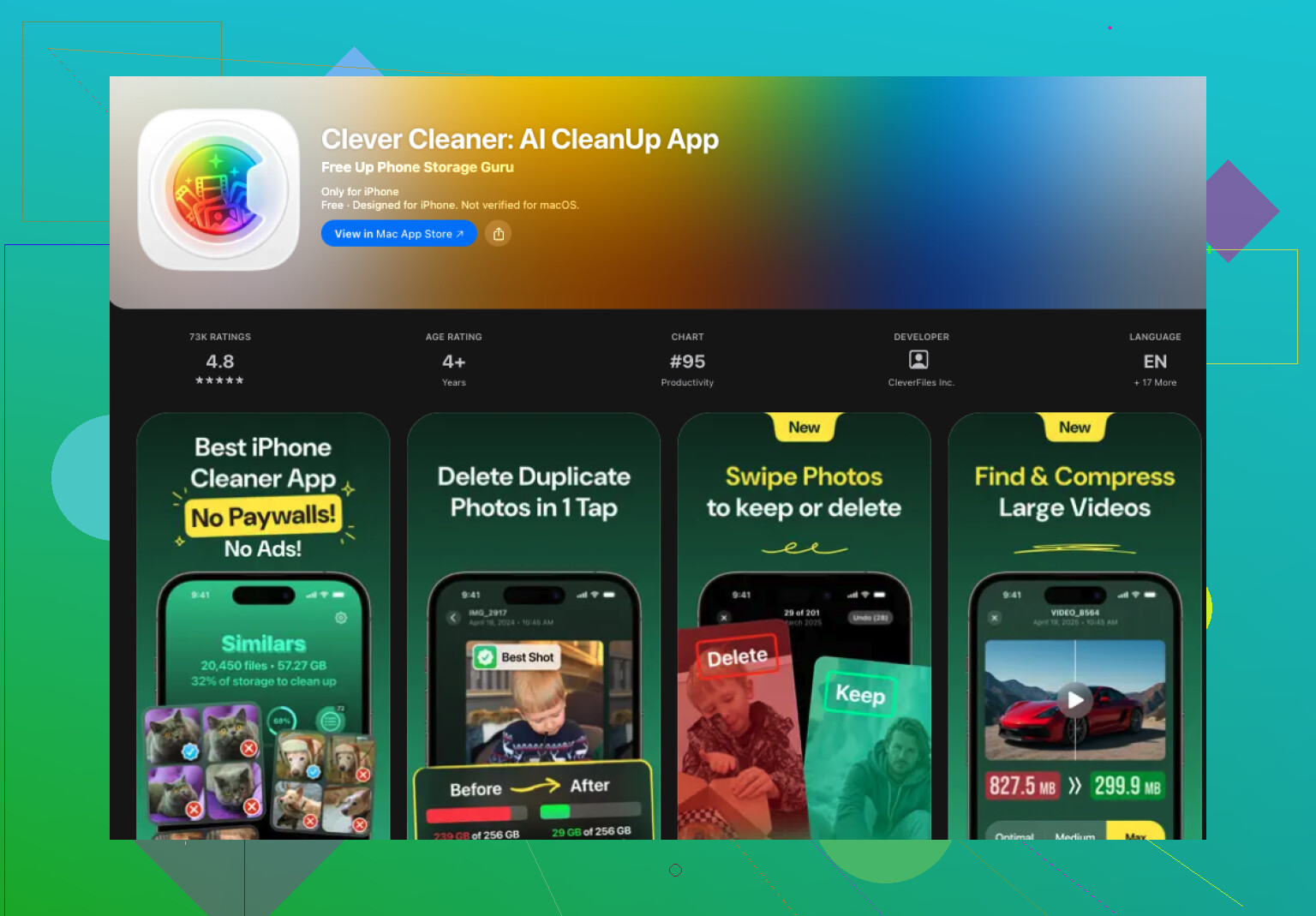
Natknąłem się na to, gdy moja biblioteka urosła do absurdalnych rozmiarów, około 30 000 zdjęć. Wtedy przestałem polegać wyłącznie na aplikacji Zdjęcia i przerzuciłem się na Clever Cleaner.
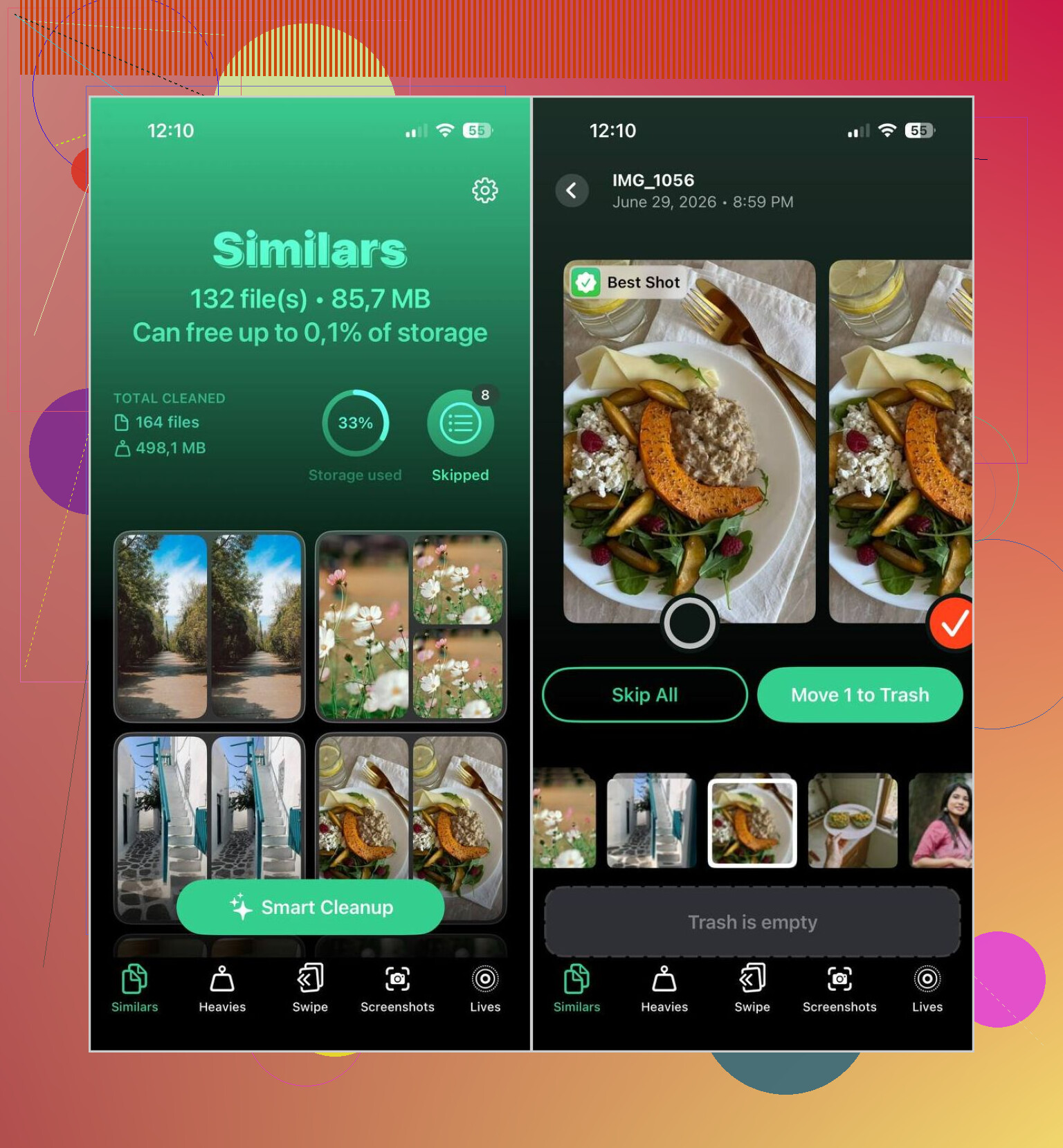
Funkcja, z której nadal korzystałem, to wykrywanie zarówno duplikatów, jak i podobnych zdjęć. Nie zatrzymuje się na identycznych plikach. Grupuje zdjęcia, które wyglądają na wystarczająco podobne, by przedstawiały ten sam moment, a potem sugeruje, które warto zachować. Nadal sam sprawdzam te grupy, bo nie ufam bezgranicznie żadnej aplikacji do czyszczenia, ale trafność wyborów była lepsza, niż się spodziewałem.
Moja zwykła procedura wyglądała tak:
- Zainstaluj Clever Cleaner z App Store.
- Pozwól aplikacji przeskanować całą bibliotekę zdjęć.
- Otwórz sekcję Podobne.
- Użyj Smart Cleanup, jeśli chcesz szybko przejrzeć bibliotekę, albo otwieraj każdą grupę i sprawdzaj ją ręcznie.
- Aplikacja oznacza obraz, który uznaje za najlepszej jakości, i zaznacza resztę do usunięcia.
- Przywróć wszystko, co chcesz zachować.
- Zakończ czyszczenie, a potem wyczyść Ostatnio usunięte w Zdjęciach, jeśli chcesz od razu odzyskać miejsce.
Kilka dodatkowych narzędzi też okazało się przydatnych:
- Heavies, do sortowania największych zdjęć i filmów według rozmiaru pliku.
- Kompresja wideo, do zmniejszania dużych filmów bez ich usuwania.
- Zrzuty ekranu, do szybkiego czyszczenia starych, zbędnych screenshotów.
- Lives, do zamieniania Live Photos w statyczne obrazy i oszczędzania miejsca.
- Swipe, do przeglądania biblioteki miesiąc po miesiącu za pomocą szybkich gestów.
Jeśli więc bałagan jest niewielki, a pliki są dokładnymi duplikatami, wbudowane narzędzie Apple do scalania w zupełności wystarczy. Jeśli twoja biblioteka jest zapchana niemal identycznymi ujęciami, powtarzanymi próbami i stosami podobnych zdjęć, lepiej sprawdzi się dedykowana aplikacja do czyszczenia. Dla mnie to była główna różnica. Aplikacja Zdjęcia wychwytuje tylko dokładne kopie. Pomija większość rzeczy, których ludzie zwykle chcą się pozbyć.
Jeśli duplikaty pojawiły się z powodu problemów z synchronizacją, najpierw sprawdziłbym źródło, zanim zaczniesz masowo usuwać pliki. Jeśli iCloud Photos, synchronizacja przez Finder, Google Photos i AirDrop miały kontakt z tą samą biblioteką, duplikaty zwykle wracają. Najpierw uporządkuj cały przepływ, bo inaczej wykonasz to samo czyszczenie dwa razy.
@mikeappsreviewer opisał wbudowane narzędzie do scalania, więc pominę tę część. Nie do końca zgadzam się też ze scalaniem wszystkiego za jednym razem. Przy dużej bibliotece szybko robi się to ryzykowne. Jeśli na telefonie pomieszały się edytowane zdjęcia, Live Photos, wersje HDR albo zapisane elementy z albumów udostępnionych, warto przeglądać to partiami.
Co się u mnie sprawdziło:
- Posortuj bibliotekę według Ostatnich i poszukaj zakresów dat, kiedy zaczął się bałagan.
- Najpierw przejrzyj albumy takie jak Zrzuty ekranu, WhatsApp, Pobrane i Zapisane z Wiadomości. Te foldery szybko się rozrastają.
- Sprawdź, czy podczas importu użyto opcji Keep Originals. To często tworzy dodatkowe kopie.
- Porównaj miejsce w pamięci iPhonea przed i po. Zdjęcia czasem z opóźnieniem pokazują odzyskane miejsce, więc chwilę odczekaj.
Jeśli duplikaty bardziej przypominają niemal identyczne serie zdjęć, Clever Cleaner jest wygodniejszy do przeglądania wsadowego. Lepiej radzi sobie z podobnymi zdjęciami niż zwykłe scalanie duplikatów. I tak weryfikowałbym grupy ręcznie. Aplikacje do czyszczenia czasem coś przeoczą.
Jeśli chcesz szybki wizualny poradnik, ten krótki przewodnik pomoże: obejrzyj ten poradnik czyszczenia zduplikowanych zdjęć na iPhonie
Najlepszy tytuł strony do tego, czego szukasz:
Jak scalić zduplikowane zdjęcia na iPhonie i zwolnić miejsce
Jeszcze jedna rzecz. Opróżnij folder Ostatnio usunięte po zakończeniu, bo inaczej nie zobaczysz odzyskanego miejsca od razu.
Dodałbym jedną rzecz, na którą ani @mikeappsreviewer, ani @cazadordeestrellas tak naprawdę nie zwrócili wystarczającej uwagi: zanim cokolwiek scalysz lub usuniesz, upewnij się najpierw, że synchronizacja działa stabilnie. Jeśli iCloud Photos nadal przesyła/pobiera dane albo niedawno importowałeś zdjęcia z Maca, dysku zewnętrznego, WhatsAppa lub Google Photos, Twoja biblioteka może wyglądać jak totalny cyrk przez dzień lub dwa. Zbyt wczesne usuwanie może bardzo szybko zrobić bałagan.
Pomogło mi to:
- Wstrzymaj się i pozwól Zdjęciom dokończyć synchronizację
- Sprawdź, czy „duplikaty” to tak naprawdę nie edytowane wersje, Live Photos albo zapisane załączniki
- Najpierw przeglądaj według albumów źródłowych, a nie tylko według daty
- Potem czyść partiami, zamiast usuwać wszystko naraz
Właściwie trochę nie zgadzam się z podejściem typu „po prostu scal wszystko”. To jest w porządku przy oczywistych śmieciach, ale jeśli masz zapisy ze współdzielonych albumów, edycje portretowe albo kopie HDR, iOS potrafi być trochę zbyt pewny siebie lol.
W przypadku dokładnych duplikatów jasne, użyj aplikacji Zdjęcia. Przy większym problemie, którym zazwyczaj są podobne ujęcia i wielokrotne importy, Clever Cleaner jest szczerze mówiąc bardziej przydatny, bo pokazuje podobne zdjęcia, które Apple ignoruje. To właśnie tam zwykle marnuje się najwięcej miejsca.
Jeśli chcesz też zobaczyć więcej prawdziwych opinii użytkowników na ten temat, warto zajrzeć do tego wątku:
najlepsze porady z Reddita dotyczące usuwania duplikatów zdjęć na iPhonie
I jeszcze jedna rzecz, o której ludzie zapominają: usunięcie zdjęć nie zwalnia miejsca od razu, jeśli nie opróżnisz albumu Ostatnio usunięte. Apple uwielbia sprawiać, że czyszczenie pamięci wygląda przez 30 dni jak fikcja.
Nie do końca przekonuje mnie tu sformułowanie merge, bo na iPhonie zwykle nie łączysz zdjęć w taki sposób, jak robi to oprogramowanie bibliotek zdjęć na komputerze. Przez większość czasu albo usuwasz dokładne duplikaty, albo ręcznie porządkujesz bardzo podobne ujęcia.
To, wokół czego krążą @mikeappsreviewer, @cazadordeestrellas i @shizuka, jest zasadne, ale dodałbym jeszcze jedno: najpierw sprawdź, czy te duplikaty to faktycznie nie różne typy plików. Kopia JPEG, edytowana wersja, Live Photo i obraz zapisany z Wiadomości mogą wyglądać identycznie, a mimo to być traktowane jako osobne elementy z konkretnego powodu. Jeśli będziesz usuwać zbyt agresywnie, możesz stracić wersję, której naprawdę chciałeś.
Moja zasada:
- Dokładne duplikaty = bezpieczne czyszczenie
- Podobne ujęcia = najpierw przejrzyj
- Edytowane lub Live Photos = zachowaj szczególną ostrożność
Poza tym kwestia miejsca na iPhonie bywa dziwna. Usunięcie 500 zdjęć może nie od razu zwolnić tyle przestrzeni, ile się spodziewasz, jeśli masz włączone zoptymalizowane miejsce albo jeśli iCloud nadal musi zsynchronizować zmiany.
Jeśli aplikacja Zdjęcia od Apple nie pokazuje wystarczająco dużo bałaganu, to zwykle znaczy, że problemem nie są duplikaty, tylko podobne zdjęcia. I tu Clever Cleaner może pomóc bardziej niż domyślny widok w Zdjęciach.
Zalety Clever Cleaner:
- Wykrywa podobne zdjęcia, a nie tylko dokładne kopie
- Działa szybciej przy ogromnych bibliotekach
- Dobrze radzi sobie też ze zrzutami ekranu i dużymi plikami multimedialnymi
Wady:
- Nadal trzeba ręcznie sprawdzać wyniki
- Sugerowane najlepsze ujęcie nie zawsze będzie tym, które byś zachował
- Dostęp aplikacji zewnętrznej do biblioteki zdjęć może niektórym przeszkadzać
Więc tak, nie myśl o tym wyłącznie w kategoriach łączenia. Pomyśl raczej o oddzieleniu dokładnych duplikatów od wizualnie podobnego bałaganu. To zwykle daje lepsze efekty i mniej powodów do żalu później.