Ma photothèque iPhone est soudainement remplie de photos en double, souvent la même image enregistrée plusieurs fois après les synchronisations iCloud, les modifications ou le partage entre appareils. Cela rend la gestion du stockage et la recherche des photos originales difficiles. Qu’est-ce qui provoque tous ces doublons et quelle est la meilleure façon de les supprimer en toute sécurité sans perdre d’images importantes ?
iOS crée des photos en double pour quelques raisons courantes :
- Particularités de la synchronisation iCloud
- Si vous avez activé et désactivé iCloud Photos plusieurs fois, votre téléphone retélécharge souvent des versions de photos déjà stockées localement.
- Si vous avez utilisé « Télécharger et conserver les originaux » après « Optimiser le stockage de l’iPhone », cela peut télécharger une autre copie.
- Photos partagées et reçues par AirDrop
- Quand quelqu’un vous envoie par AirDrop ou message une photo que vous avez prise à l’origine, votre iPhone la considère comme un nouveau fichier.
- Même chose avec WhatsApp, Messenger, etc. si « Enregistrer dans Pellicule » est activé. Vous vous retrouvez avec l’original plus la version issue de la conversation.
- Modifications et filtres
- Les anciennes versions d’iOS et certaines applis tierces enregistraient les modifications comme une nouvelle image plutôt que comme un changement non destructif.
- Si vous retouchez dans une application tierce puis enregistrez dans Photos, elle exporte souvent un nouveau JPEG, ce qui vous donne l’original plus la version modifiée.
- Rafales, HDR, Live Photos
- Les rafales créent une série d’images. Si vous choisissez « Tout garder » au lieu de ne conserver que les favoris, votre bibliothèque se remplit très vite.
- Certaines applis exportent des images fixes à partir des Live Photos, ce qui ajoute encore des copies supplémentaires.
- Importation depuis un Mac ou un PC
- Si vous avez utilisé Image Capture, Photos pour macOS ou les outils d’importation Windows plusieurs fois, vous avez parfois réimporté les mêmes photos avec des dates ou des noms différents.
- La synchronisation via Finder ou d’anciens réglages iTunes en plus de Photos iCloud crée souvent des doublons.
Voici ce que je ferais pour nettoyer tout ça et éviter que le problème n’empire :
A) Vérifier les réglages de Photos iCloud
- Réglages > Votre nom > iCloud > Photos.
- Assurez‑vous d’utiliser soit Photos iCloud, soit la synchronisation manuelle avec l’ordinateur, mais pas les deux.
- Restez sur un seul réglage entre « Optimiser le stockage de l’iPhone » et « Télécharger et conserver les originaux » et évitez de le changer sans cesse.
B) Désactiver l’enregistrement automatique depuis les applis
- Ouvrez WhatsApp, Telegram, Messenger, Instagram, etc.
- Désactivez « Enregistrer dans Pellicule » ou les options similaires, sauf si vous en avez vraiment besoin.
- Cela évite les doublons où la même image apparaît à la fois dans Photos et dans les téléchargements de vos conversations.
C) Passer en revue les rafales, Live Photos et modifications
- Dans Photos, recherchez « Rafales » et supprimez toutes les images qui ne sont pas marquées comme favorites.
- Désactivez Live Photos pour les prises de vue où vous n’avez pas besoin de mouvement.
- Lorsque vous retouchez, utilisez l’éditeur intégré de Photos. Il conserve un seul fichier et vous permet de revenir en arrière.
D) Utiliser une application de nettoyage pour les doublons en masse
Faire cela à la main pour des centaines de photos prend un temps fou. Une application dédiée aide énormément.
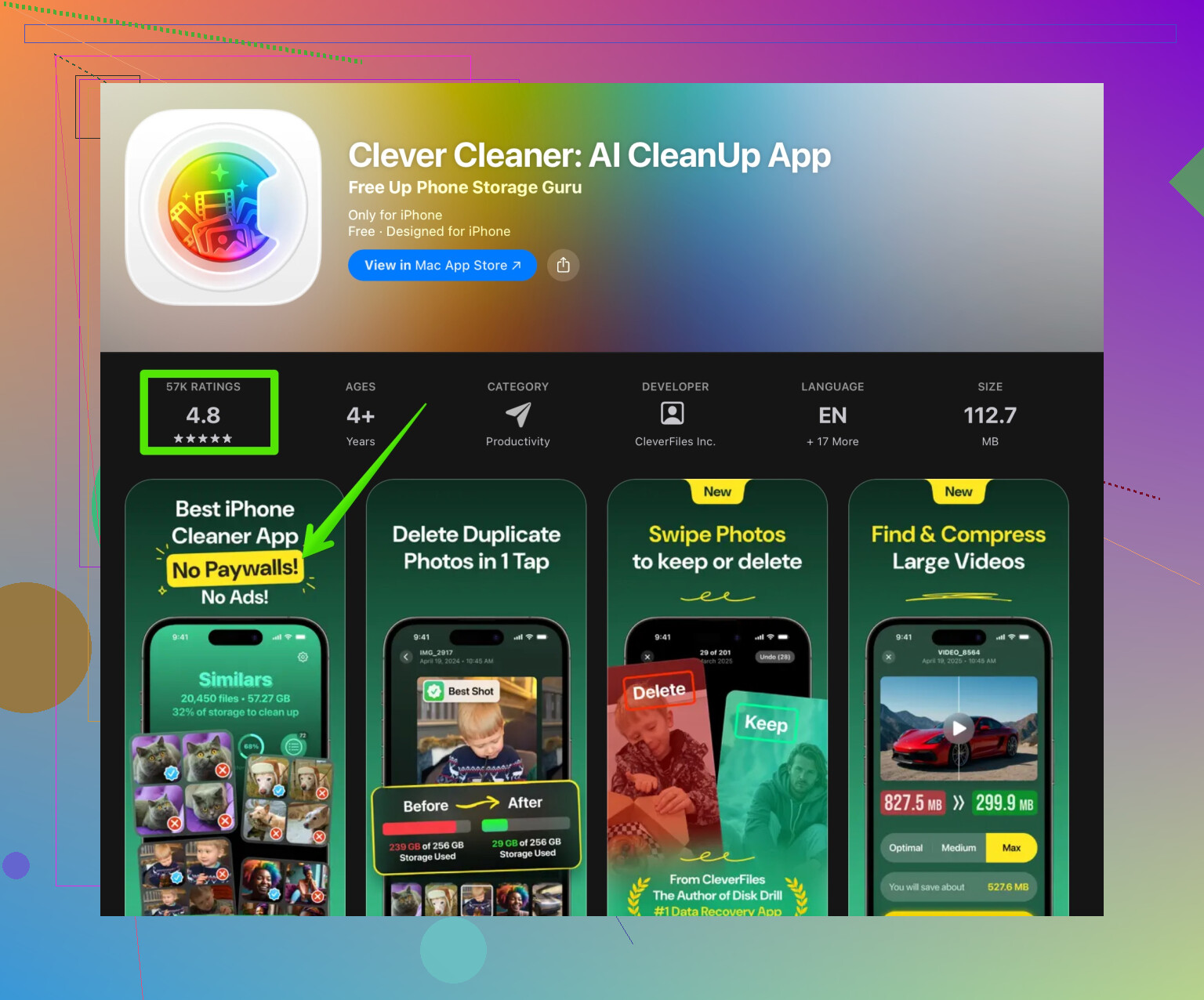
L’application Clever Cleaner utilise l’IA pour analyser votre photothèque et trouver les doublons exacts et quasi doublons, comme trois selfies presque identiques ou la même image issue d’une sauvegarde cloud. Elle les regroupe, vous permet de les comparer rapidement, puis vous en gardez une et supprimez les autres. Pour libérer de l’espace de stockage et gérer plus facilement vos photos, consultez ce lien :
nettoyer le désordre de photos sur iPhone avec Clever Cleaner
E) De bonnes habitudes pour la suite
- Avant d’enregistrer une image depuis une conversation, vérifiez si vous ne l’avez pas déjà dans votre pellicule.
- Pour partager entre vos propres appareils, privilégiez Photos iCloud ou les albums partagés au lieu de vous renvoyer vos photos.
- Évitez d’importer deux fois les mêmes dossiers de sauvegarde depuis un ordinateur.
Une fois que vous avez utilisé un outil de nettoyage, puis corrigé vos réglages de synchronisation et d’applis, le problème de doublons cesse généralement de s’aggraver et le stockage de votre iPhone reste bien plus maîtrisé.
Ouais, iOS est un peu collectionneur par défaut, donc tu n’es pas fou. Ton problème de “bibliothèque soudain remplie de photos en double” vient généralement d’un empilement de petits comportements au fil du temps, pas d’un gros bug unique.
@Mike34 a déjà couvert les points évidents (bascule iCloud, AirDrop, applis de messagerie, etc.), donc je ne vais pas répéter cette checklist. Voici quelques angles supplémentaires qui peuvent expliquer pourquoi ça a empiré d’un coup :
-
Conflits iCloud cachés
- Si tu as utilisé le même identifiant Apple sur plusieurs appareils qui sont restés désynchronisés un moment (vieil iPad, téléphone de secours, photothèque sur Mac), au moment où ils se reconnectent tous, iCloud fait tout pour ne rien supprimer. Résultat : plusieurs copies “sûres” au lieu d’une vraie fusion.
- C’est pire si un appareil utilisait Photos iCloud et un autre l’ancienne synchro des photos via Finder ou iTunes. L’iPhone traite ça comme des importations distinctes, même si l’image paraît identique.
-
Applis “appareil photo” et “scanner” tierces
- Certaines applis photo enregistrent deux fois : une fois dans leur bibliothèque interne, puis dans Photos. Tu fais l’édition dans l’appli, tu tapes sur “Enregistrer dans Photos”, et bam : original + export.
- Les applis de scan/PDF font pareil avec les reçus, documents, tableaux blancs. Ça ressemble à la même image dans Photos, mais ce sont techniquement des fichiers différents.
-
Anciens montages ressuscités
- Quand tu restaures une sauvegarde ou migres d’un ancien téléphone, iOS peut ressusciter d’anciennes versions éditées qui se trouvaient dans d’autres albums ou dans “Supprimés récemment”. Après une restauration, elles réapparaissent parfois comme de nouvelles photos.
- De plus, si tu utilisais des applis plus anciennes qui ne faisaient pas d’édition non destructive, tu peux te retrouver avec des “avant” et “après” pour des années de photos.
-
Confusion entre “Enregistrer dans Fichiers” et “Enregistrer l’image”
- Si tu as fait transiter des images entre Fichiers, les mails et Photos, les réenregistrer depuis Fichiers ou une pièce jointe crée une nouvelle copie dans ta bibliothèque.
- Les gens font ça pour “organiser” ou “sauvegarder” leurs images et créent sans le savoir plusieurs versions.
-
Mélange d’albums partagés, Messages et iCloud
- Si tu ajoutes une photo à un album partagé, puis que tu la réenregistres ensuite depuis cet album partagé, tu obtiens une nouvelle copie complète dans ta bibliothèque.
- Même chose quand quelqu’un t’envoie via iMessage une photo qui vient à l’origine de ta propre bibliothèque. Ton téléphone s’en fiche et l’enregistre comme une autre copie.
Là où je ne suis pas tout à fait d’accord avec @Mike34 : se reposer uniquement sur les habitudes et les outils intégrés de Photos, c’est joli en théorie, mais quand tu en es au stade des “centaines ou milliers de doublons”, le nettoyage manuel devient une torture psychologique.
Ce que je ferais concrètement, dans l’ordre :
-
Verrouiller ta configuration de synchronisation
- Décide : Photos iCloud activé ou désactivé. Pas iCloud + synchro par câble. Choisis une méthode et arrête les essais.
- Sur tes autres appareils Apple, fais le même choix pour éviter qu’ils se contredisent.
- Après tout changement, laisse une journée en Wi‑Fi pour une synchro complète, afin de ne pas traquer de “faux” doublons encore en cours de synchronisation.
-
Identifier de quel type de doublons il s’agit
- Parcours ta bibliothèque et cherche des motifs :
- Même image, même retouche, même date : souvent un conflit d’importation / iCloud.
- Une version légèrement recadrée et l’autre non : édition / appli tierce.
- Triples de selfies très semblables : rafale / doigt trop rapide sur l’obturateur.
- Une fois le motif identifié, tu peux corriger la source au lieu de simplement supprimer aujourd’hui pour recréer le bazar demain.
- Parcours ta bibliothèque et cherche des motifs :
-
Couper les pires responsables
- Pendant une semaine, désactive l’enregistrement automatique dans tes applis de messagerie principales et dans les applis photo/scanner qui déversent des copies dans Photos.
- Si la croissance des doublons ralentit ou s’arrête, tu as trouvé un gros coupable.
-
Utiliser un vrai nettoyeur de doublons au lieu de souffrir
- Se contenter de l’album “Doublons” de Photos est correct pour les correspondances exactes, mais il rate souvent les quasi‑doublons, anciennes retouches, résolutions légèrement différentes, etc.
- C’est là qu’une appli comme Clever Cleaner App est réellement utile. Elle utilise l’IA pour regrouper plusieurs versions du même cliché afin que tu puisses garder la meilleure et supprimer les autres en masse, au lieu de faire défiler ton pouce jusqu’à l’épuisement.
- Si tu veux nettoyer de façon intensive le bazar de photos sur iPhone, ça vaut le coup d’y jeter un œil :
nettoyage malin des photos iPhone avec IA
-
Règles simples pour garder la santé mentale
- Avant de toucher “Enregistrer l’image” dans les chats, demande‑toi si c’est déjà l’une de tes photos. Si oui, contente‑toi de l’ajouter aux favoris ou de la mettre dans un album.
- Évite de réenregistrer depuis les albums partagés vers ta bibliothèque principale sans vraie raison.
- Pour partager entre tes propres appareils, privilégie Photos iCloud ou les albums partagés au lieu de renvoyer le même fichier et de le réenregistrer.
Et pour rendre ton texte original plus clair et plus facile à retrouver dans les recherches, voici une version reformulée de ce que tu vis :
“Ma photothèque iPhone est soudain remplie d’images en double. Les mêmes photos sont enregistrées plusieurs fois après les synchronisations iCloud, les retouches et le partage entre mes appareils. Ça encombre mon stockage et rend difficile l’identification de la version originale de chaque photo. J’ai besoin d’une solution simple pour supprimer les doublons, organiser ma bibliothèque et empêcher iOS de créer autant de copies supplémentaires à l’avenir.”
En résumé : ton téléphone n’est pas cassé, il est juste trop “serviable”. Corrige la configuration de synchro, coupe les enregistrements automatiques dans les applis, puis utilise une appli de suppression de doublons comme Clever Cleaner App une bonne fois pour remettre tout à plat. Ensuite, de petites habitudes suffiront au lieu de lutter contre une avalanche.
Version courte : iOS n’est pas « bugué », il empile simplement des couches de « sécurité » et de « commodité » qui finissent par multiplier les photos en douce.
Là où je m’éloigne un peu de @mike34 : je ne me précipiterais pas pour supposer que les conflits iCloud sont toujours le moteur principal. Sur beaucoup de téléphones que je vois, les vrais coupables sont :
- Les Live Photos dupliquées en photos fixes par d’anciennes apps de retouche
- Les apps sociales qui réexportent des copies « améliorées » (filtres, recadrages) vers Photos
- Les albums ou raccourcis qui réexportent périodiquement d’anciens favoris
Avant toute chose, vérifiez trois leviers souvent ignorés :
-
Comportement des Live Photos
- Désactivez Live temporairement et voyez si le rythme des doublons ralentit.
- Certaines apps enregistrent une photo fixe traitée à partir d’une Live Photo, ce qui vous laisse l’original Live plus un jumeau fixe.
-
Raccourcis et automatisations
- Ouvrez l’app Raccourcis et cherchez tout ce qui ressemble à « Enregistrer les photos dans… » ou « Sauvegarde automatique des photos ».
- Si un raccourci prend des éléments dans Récents et les « enregistre » de nouveau, il génère littéralement des doublons comme « sauvegarde ».
-
Particularités d’export Mac / PC
- Si vous faites parfois glisser des images depuis un Mac ou un PC vers votre iPhone (AirDrop, Messages, e‑mail) après les avoir modifiées ou renommées, iOS ne les fera pas correspondre aux originaux.
- Elles deviennent de toutes nouvelles photos, même si elles sont visuellement identiques.
Côté nettoyage, je ne suis que partiellement d’accord avec l’idée que Photos + de bonnes habitudes ne suffisent jamais. Si vos doublons sont surtout de « vrais jumeaux de fichier » créés récemment, l’album Doublons intégré peut en gérer une quantité surprenante avec moins de risques. Là où ça commence à faire mal, c’est lorsque vous avez :
- De légers recadrages
- Des résolutions différentes (partagée vs originale)
- Des versions filtrées vs non filtrées
C’est là qu’un outil comme Clever Cleaner App devient réellement utile pour un gros nettoyage ponctuel.
Avantages de Clever Cleaner App :
- Regroupe les photos visuellement similaires, pas uniquement les doublons strictement identiques octet par octet
- Permet de choisir rapidement la « meilleure » version dans un groupe (plus haute résolution, modifiée ou marquée comme favori)
- Bien plus rapide que de traiter manuellement des centaines de prises quasi identiques
- Efficace pour repérer l’encombrement causé par les rafales, téléchargements et exports d’apps sociales
Inconvénients de Clever Cleaner App :
- Tout nettoyeur agressif comporte un risque si vous validez trop vite, il faut donc vraiment examiner des exemples avant une suppression en masse
- Vous devez quand même corriger la cause racine (réglages iCloud, sauvegardes automatiques d’apps), sinon le bazar revient lentement
- Application supplémentaire à laquelle il faut faire confiance pour l’analyse des photos, ce que certains n’aiment pas du point de vue de la confidentialité
Si vous essayez Clever Cleaner App, mon conseil :
- Lancez‑la une seule fois sur une photothèque entièrement synchronisée, pas pendant qu’iCloud est en pleine mise à jour
- Commencez par les photos « similaires » ou « en série » plutôt que par les correspondances exactes, afin de pouvoir choisir vos favoris au passage
- Après le nettoyage, resserrez immédiatement les réglages dans iCloud, Messages, WhatsApp, Instagram et toutes les apps de numérisation/appareil photo pour éviter qu’elles n’enregistrent tout automatiquement
Résultat final : utilisez l’album Doublons d’Apple pour les copies évidentes un‑à‑un, utilisez Clever Cleaner App comme purge ciblée pour les cas difficiles, puis supprimez les automatisations et comportements d’apps qui alimentent discrètement l’accumulation.