J’ai supprimé beaucoup de photos, d’apps, de messages et d’autres fichiers pour libérer de l’espace de stockage sur l’iPhone, mais l’espace disponible a à peine changé. J’ai déjà vérifié les éléments récemment supprimés et redémarré le téléphone, mais le stockage semble toujours plein. Qu’est-ce qui pourrait encore prendre de la place, et comment puis-je résoudre ce problème ?
Oui, cette barre de stockage peut rendre fou. Vous supprimez un tas de photos, retirez des apps que vous utilisez à peine, revérifiez Réglages, et d’une manière ou d’une autre on dirait que rien n’a changé. Ce n’est pas toujours un vrai bug, mais iOS peut être lent et bizarre quand il s’agit de mettre à jour l’espace réellement disponible.
La première chose que je vérifierais est la plus ennuyeuse : Supprimés récemment. Les photos que vous supprimez ne disparaissent pas tout de suite. Elles y restent jusqu’à 30 jours et comptent toujours dans votre stockage tant que vous ne les effacez pas manuellement. Ouvrez Photos, allez dans Albums, faites défiler jusqu’à Utilitaires, ouvrez Supprimés récemment, puis appuyez sur Tout supprimer. Si vous avez aussi supprimé des éléments depuis l’app Fichiers, vérifiez également les éléments supprimés là-bas.
Après ça, redémarrez le téléphone. Pas seulement fermer les apps, éteignez-le vraiment puis rallumez-le. Parfois, l’écran de stockage fonctionne essentiellement avec des infos obsolètes et ne recalcule pas tout de suite. Il m’est déjà arrivé de voir de l’espace apparaître soudainement après un redémarrage parce qu’iOS avait enfin actualisé l’analyse du stockage.
Un élément qui peut donner l’impression que le nettoyage ne sert à rien, c’est iCloud Photos avec l’option « Optimiser le stockage de l’iPhone » activée. Si c’est le cas, votre téléphone ne conserve peut-être que des versions locales plus légères pendant que les originaux en taille réelle restent dans iCloud. Donc supprimer énormément de photos peut ne pas libérer autant d’espace local que prévu, surtout si la plupart de ce qui était sur le téléphone était déjà optimisé.
Si le téléphone dit toujours qu’il est plein, regardez Données système. Avant, cela s’appelait « Autres », et c’est essentiellement l’endroit où s’accumulent tout un tas de caches et de fichiers inutiles. Données Safari, caches d’apps de streaming, fichiers de mise à jour ratés, restes aléatoires d’apps, ce genre de choses. Si Données système est énorme, par exemple plus de 20 Go, il y a probablement quelque chose de bloqué. Vous pouvez essayer de vider le cache du navigateur et de décharger des apps, mais le faire manuellement devient vite pénible.
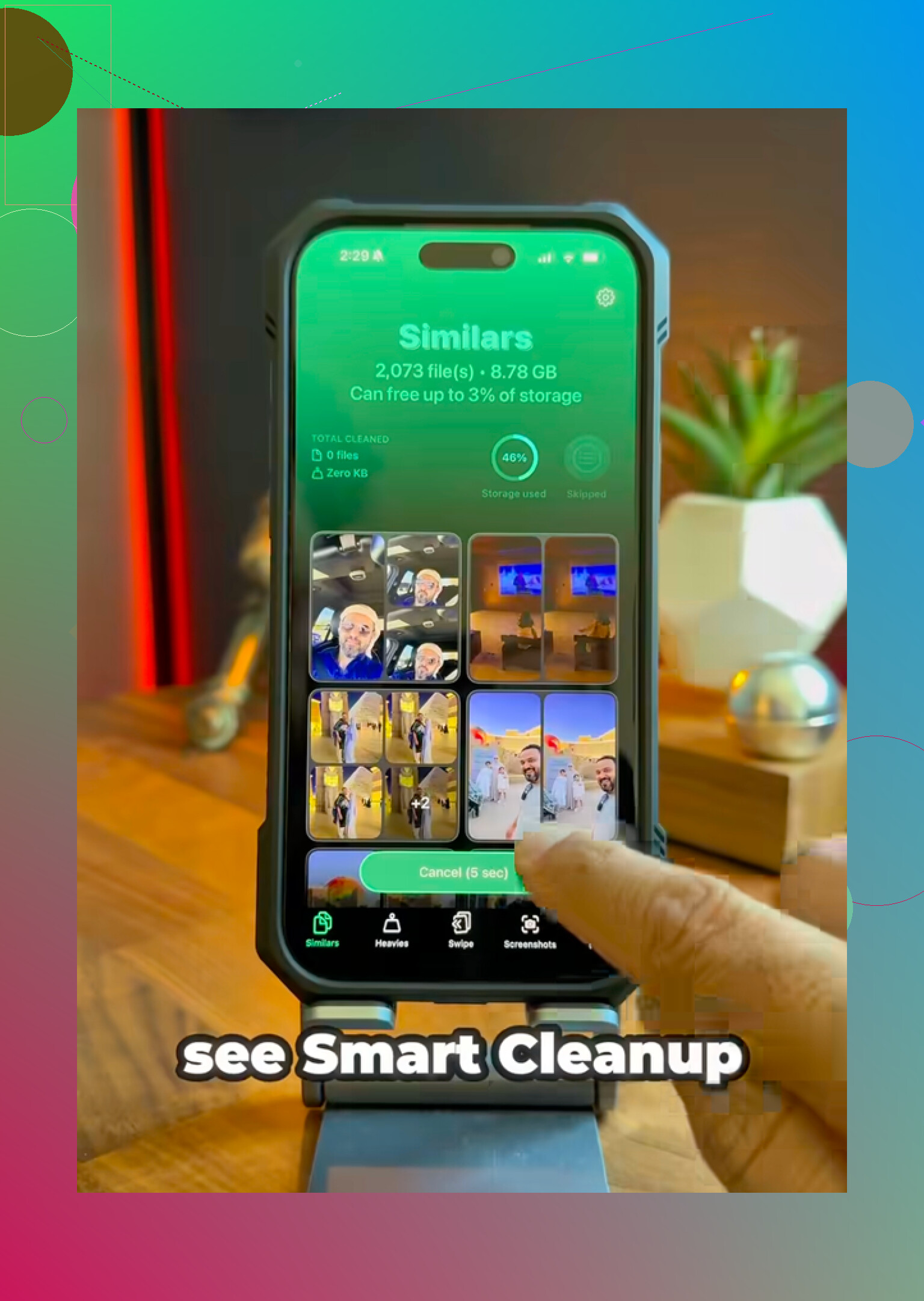
Ce qui m’a finalement aidé, c’est d’utiliser une app de nettoyage, même si j’étais sceptique parce que la plupart sont douteuses ou pleines de pubs. Celle que j’ai fini par utiliser, c’est Clever Cleaner. La raison pour laquelle je l’ai gardée, c’est qu’elle est gratuite, ne vous balance pas de pubs au visage, et ne fait pas le coup du faux « essai gratuit pendant 3 jours, puis facturation surprise ».
Elle repère aussi des choses que l’app Photos normale ne rend pas faciles à gérer. L’onglet Similaires trouve les photos presque identiques, comme quand vous avez pris dix versions de la même photo et qu’une seule était utile. Elle choisit celle qu’elle estime être la meilleure et vous permet de supprimer rapidement les autres. L’onglet Volumineux est bien aussi parce qu’il trie les vidéos et les photos par taille de fichier, ce qui permet de voir quels clips 4K prennent réellement de la place. La section Captures d’écran est celle qui m’a surpris, parce qu’elle affichait la taille de fichier de chaque capture et rendait évident tout le bazar que j’avais gardé. Elle fonctionne aussi directement sur l’appareil, donc vos photos ne sont pas envoyées on ne sait où juste pour être analysées.
Il existe aussi une astuce étrange que certaines personnes utilisent quand des photos supprimées sont bloquées mais n’apparaissent pas normalement. Allez dans Réglages > Général > Date et heure, désactivez « Réglage automatique », puis reculez l’année d’environ deux ans. Après ça, revérifiez Supprimés récemment. Parfois, de vieilles photos fantômes y apparaissent et vous pouvez les supprimer correctement. Assurez-vous simplement de remettre ensuite la date et l’heure correctes, parce que certaines apps peuvent dysfonctionner si votre téléphone pense être dans la mauvaise année.
Si rien de tout cela ne fonctionne et que Données système est toujours hors de contrôle, l’option nucléaire est la réinitialisation d’usine. Faites d’abord une sauvegarde sur un ordinateur. Si la base de données du stockage ou le cache système est vraiment endommagé, une installation propre d’iOS est généralement le seul moyen d’effacer complètement ces déchets.
Je commencerais par Supprimés récemment, puis un redémarrage, puis je vérifierais si l’espace est réellement pris par de grosses vidéos, des photos similaires, des captures d’écran ou les Données système. En général, l’une de ces choses explique pourquoi la barre de stockage refuse de bouger.
N’attendez pas à ce que le chiffre du stockage change instantanément, surtout juste après avoir supprimé un énorme lot. iOS peut avoir besoin de temps, d’être branché, connecté au Wi‑Fi et verrouillé avant de terminer la réindexation des photos, des messages et du stockage des apps.
@mikeappsreviewer a raison à propos des Données système, mais j’attendrais toute la nuit avant de faire quelque chose de drastique comme une réinitialisation. Si cela n’a toujours pas bougé le lendemain, alors je commencerais à soupçonner un cache bloqué ou un mauvais rapport de stockage.
Faites attention à ne pas supposer que « Offload App » et « Delete App » effectuent le même nettoyage, car le déchargement conserve les documents et les données de l’app sur le téléphone. Si vous avez déchargé un tas d’apps, les icônes disparaissent mais les fichiers inutiles qui leur appartiennent peuvent toujours être là. Allez dans Réglages > Général > Stockage iPhone, touchez quelques-unes des plus grosses apps et vérifiez s’il est indiqué Delete App ou Offload App. Pour les problèmes de stockage, Delete App est l’option qui supprime réellement l’app ainsi que ses données locales.
Je suis d’accord avec @shizuka sur le fait que le chiffre peut avoir du retard, mais je ne fixerais pas trop la barre colorée. Elle est souvent moins utile que la liste réelle des apps en dessous. Ignorez un peu mentalement les catégories et cherchez ce qui prend encore réellement de la place : Messages, Photos, Safari, Spotify, TikTok, Podcasts, Mail, Maps, ou n’importe quoi avec un énorme chiffre « Documents & Data ». Certaines apps gèrent très mal les téléchargements et le cache, même après que vous pensez les avoir nettoyés dans l’app.
Un test rapide consiste à vérifier Réglages > Général > Informations > Disponible au lieu de regarder seulement le graphique Stockage iPhone. Si Disponible a augmenté, vous avez probablement libéré de l’espace et l’écran de stockage est simplement lent ou bizarre. Si Disponible a à peine bougé lui aussi, alors quelque chose de volumineux est encore stocké localement. À ce stade, je procéderais app par app plutôt que de faire immédiatement une réinitialisation d’usine, car le cache gonflé d’une seule app peut ressembler à un mystérieux problème iOS alors qu’il ne s’agit en réalité que d’anciens téléchargements ou de médias enregistrés.
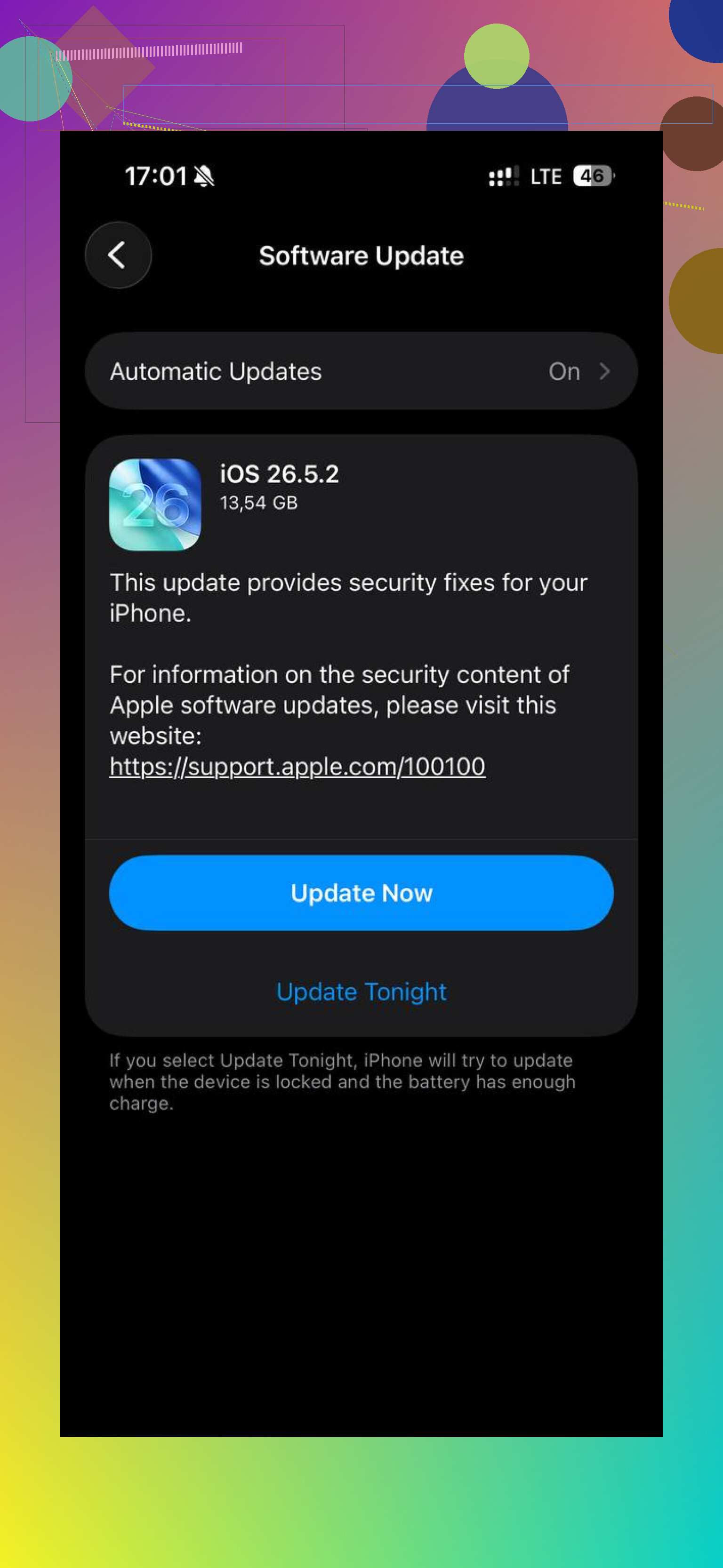
Vérifiez la liste des apps pour une mise à jour iOS téléchargée avant de continuer à supprimer des éléments personnels. Allez dans Réglages > Général > Stockage iPhone et parcourez la liste, pas seulement la barre de couleur. Il arrive qu’un fichier de mise à jour “iOS” s’y trouve et qu’il fasse plusieurs Go. Si vous ne l’installez pas tout de suite, touchez-le et supprimez la mise à jour. Cet espace reviendra bien plus vite qu’en cherchant encore une centaine de captures d’écran.
Je suis d’accord avec les autres sur le fait que le graphique de stockage peut avoir du retard, mais je serais un peu prudent avant de considérer les “Données système” comme un grand fourre-tout mystérieux à chaque fois. Une mise à jour en attente, des cartes hors ligne, des téléchargements de podcasts, de musique ou de vidéos d’apps peuvent tous donner l’impression que votre nettoyage n’a servi à rien. L’indice se trouve généralement dans la liste des apps, où une app a une taille anormalement grande par rapport à l’usage que vous pensez en faire.
Les apps de nettoyage comme Clever Cleaner peuvent être utiles pour repérer de grosses vidéos ou des photos en doublon approximatif, mais elles ne vont pas vider le cache privé de chaque app, car iOS ne permet pas aux apps de nettoyer librement les données des autres. Donc si Photos n’est pas le principal problème, n’y passez pas tout votre temps. Cherchez les médias téléchargés, supprimez tout fichier de mise à jour iOS inutilisé, puis laissez le téléphone branché et verrouillé pendant un moment pour qu’il puisse recalculer.