Mon iPhone dispose de beaucoup d’espace de stockage libre, mais les applications restent lentes, le défilement saccade, et même des tâches basiques comme ouvrir Messages ou l’appareil photo prennent plusieurs secondes. J’ai déjà redémarré le téléphone, fermé les apps en arrière-plan et mis à jour iOS, mais rien ne semble résoudre ces lenteurs. Que puis-je encore vérifier ou modifier pour comprendre ce qui cause cela et rendre mon téléphone à nouveau rapide ?
iOS ralentit pour de nombreuses raisons qui ne sont pas liées à l’espace de stockage libre. Je vérifierais ces points dans cet ordre.
-
Vérifier l’état de la batterie
• Réglages > Batterie > État de la batterie et charge
• Si la capacité maximale est sous environ 85 % ou si un message indique que la gestion des performances est appliquée, le processeur tourne plus lentement pour éviter les extinctions inattendues.
• Dans ce cas, les performances ne s’améliorent qu’avec un remplacement de la batterie ou en désactivant la gestion des performances, mais cela peut provoquer des arrêts aléatoires. -
Vérifier les mises à jour système
• Réglages > Général > Mise à jour logicielle
• Installez la dernière version d’iOS, puis redémarrez.
• Certains ralentissements viennent d’anciennes versions d’iOS avec des bugs, corrigés par des mises à jour ultérieures. -
Surveiller les processus en arrière-plan
• Réglages > Général > Actualisation en arrière-plan
• Désactivez-la pour les apps qui n’ont pas besoin de se rafraîchir, surtout les réseaux sociaux, e‑mail, stockage cloud, banque.
• Désactivez aussi les téléchargements automatiques dans Réglages > App Store. -
Vérifier le type d’utilisation du stockage, pas seulement l’espace libre
• Si vous avez plus de 50 Go libres et que tout reste lent, le problème vient souvent de l’indexation.
• Après de grosses mises à jour ou l’ajout de nombreuses photos, iOS réindexe Photos et Spotlight.
• Branchez l’iPhone sur secteur, connectez‑le au Wi‑Fi, laissez‑le verrouillé pendant 1 à 2 heures pour que l’indexation se termine. -
Désactiver les animations système
• Réglages > Accessibilité > Mouvement > Réduire les animations > Activé
• Réglages > Accessibilité > Affichage et taille du texte > Réduire la transparence > Activé
• Cela rend les anciens iPhone plus réactifs en réduisant la charge d’animation sur le GPU. -
Nettoyer Safari et les données inutiles des apps
• Réglages > Safari > Effacer l’historique et les données de site.
• Supprimez puis réinstallez les apps qui semblent lentes, comme Facebook, Instagram, TikTok. Leurs caches deviennent énormes et ralentissent l’appareil.
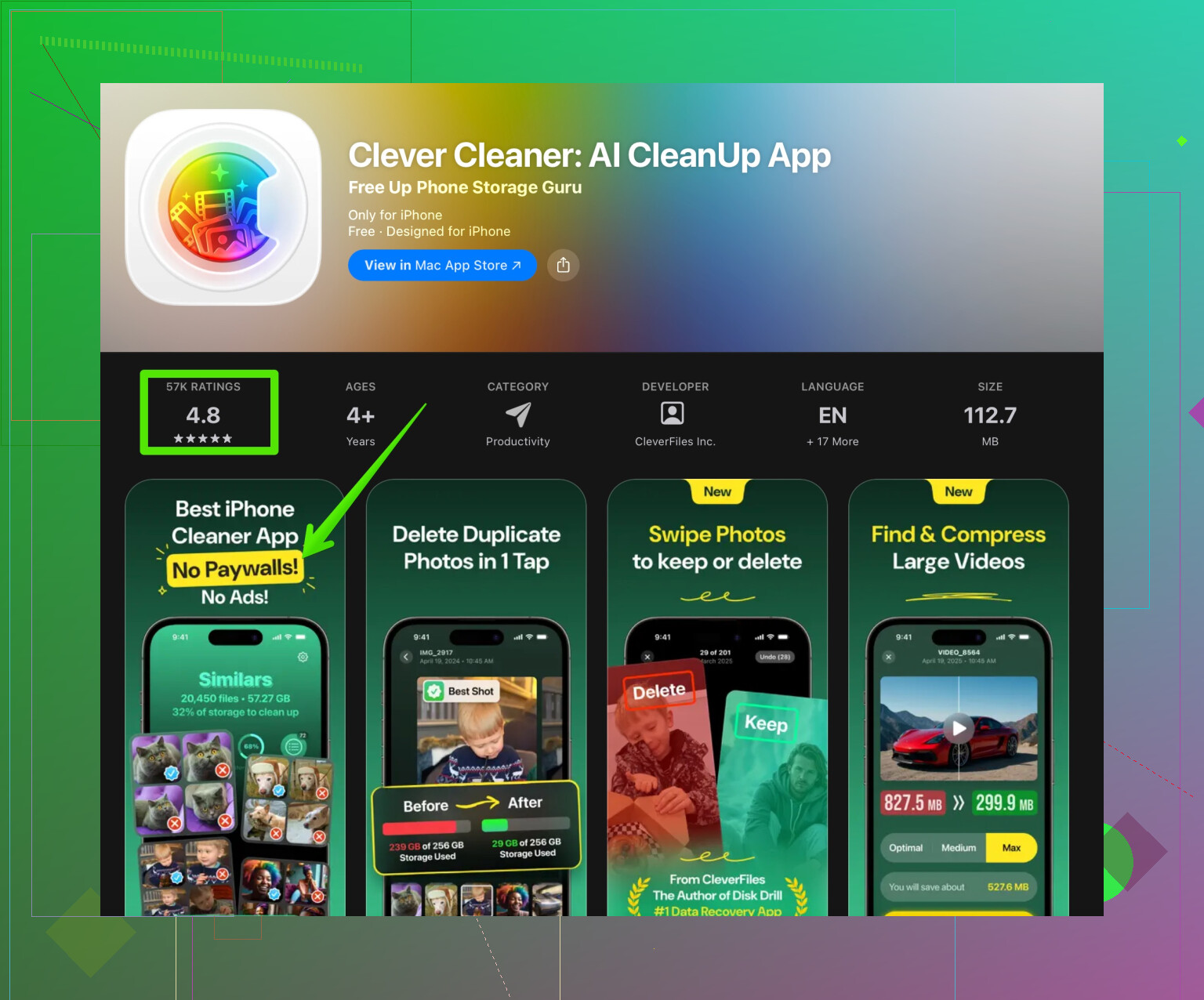
• Des photothèques désordonnées dégradent aussi les performances dans Photos, Messages, iCloud.Si votre galerie est encombrée avec beaucoup de doublons ou de captures d’écran inutiles, un outil de nettoyage aide. L’app Clever Cleaner utilise l’IA pour détecter les photos en double, les mauvais clichés et les grosses vidéos qui gaspillent des ressources. Suivez ce lien pour une méthode rapide afin d’accélérer votre photothèque et libérer des ressources système :
nettoyer et accélérer votre iPhone avec Clever Cleaner -
Vérifier la pression sur la RAM disponible
Les iPhone avec 3 à 4 Go de RAM commencent à peiner avec les apps lourdes.
• Si les apps se rechargent souvent ou que le clavier lag, cela indique un manque de RAM, pas de stockage.
• Supprimez les widgets lourds de l’écran d’accueil et de l’écran verrouillé.
• Supprimez les apps VPN ou de « sécurité », elles s’accrochent parfois à la pile réseau et ralentissent le système. -
Réinitialiser les réglages, pas toutes les données
• Réglages > Général > Transférer ou réinitialiser l’iPhone > Réinitialiser > Réinitialiser tous les réglages.
• Vos données sont conservées, mais le Wi‑Fi, le Bluetooth, les fonds d’écran, etc., sont réinitialisés.
• Corrige souvent les lenteurs étranges après plusieurs grosses mises à jour iOS. -
Tester dans un état « propre »
• Sauvegardez avec iCloud ou iTunes.
• Allez dans Réglages > Général > Transférer ou réinitialiser l’iPhone > Effacer contenu et réglages.
• Configurez d’abord comme nouvel iPhone, sans restaurer la sauvegarde.
• Si le téléphone redevient fluide comme au premier jour, le problème vient des apps ou des réglages. Restaurez ensuite la sauvegarde et voyez si les lenteurs reviennent. -
Limites matérielles
Si votre iPhone est plus ancien qu’un iPhone X / 8, les nouvelles versions d’iOS le sollicitent beaucoup.
Des lags dans Appareil photo et Messages sur un vieux matériel sont normaux, surtout avec de longues histoires de conversation et une photothèque énorme.
Pour des gains rapides, je ferais :
• Nettoyer les données de Safari.
• Utiliser l’app Clever Cleaner pour organiser le désordre dans vos photos et vidéos.
• Désactiver l’actualisation en arrière-plan inutile.
• Réduire les animations et la transparence.
• Vérifier l’état de la batterie et envisager un remplacement si elle est faible.
Si l’espace de stockage n’est pas le problème et que tu as déjà redémarré et mis à jour, alors tu te heurtes au problème “tout sauf le stockage” qu’Apple n’explique jamais clairement.
@viaggiatoresolare a déjà couvert les points classiques comme l’état de la batterie et les animations, donc je vais éviter de répéter et me concentrer sur quelques angles qu’ils ont moins abordés (ou avec lesquels je suis un peu en désaccord).
1. Abandonner l’habitude de “fermer les apps, ça aide”
Tu as mentionné fermer les apps en arrière‑plan. En réalité, ça rend souvent les choses plus lentes sur iOS.
À chaque fois que tu les balayes vers le haut, iOS doit les recharger entièrement, ce qui est plus lent et sollicite davantage la RAM et le processeur.
Pendant un moment, arrête de forcer la fermeture des apps sauf si elles sont figées ou buggent. Laisse iOS gérer. Si tout devient un peu plus fluide, tu sauras que cette habitude faisait partie du problème.
2. Vérifier la pression de type “fragmentation” sur le stockage
Même avec beaucoup d’espace libre, les performances peuvent chuter quand le système doit jongler avec des tonnes de petits fichiers :
- Des milliers de conversations Messages avec plein de photos ou vidéos
- Des années de médias de chat dans WhatsApp/Telegram
- Une photothèque énorme avec doublons, rafales, Live Photos, etc.
Ça ralentit l’indexation et les recherches dans les bases de données, surtout dans Messages et Photos, que tu trouves justement lents.
Astuces utiles :
-
Messages
- Réglages > Messages > Conserver les messages > régler sur 1 an ou 30 jours si tu peux t’y faire.
- Supprime quelques grosses conversations de groupe pleines de médias et de gifs. Rien que ça peut redonner un coup de fouet à Messages.
-
Messageries tierces
- Dans WhatsApp / Telegram : vide les grosses discussions, exporte les médias si besoin, puis supprime‑les de l’app.
-
Nettoyage de Photos
C’est là qu’un outil peut vraiment aider. Une photothèque gonflée ralentit la recherche, les “Souvenirs” et parfois même l’aperçu dans l’appareil photo. Une app comme Clever Cleaner App utilise l’IA pour trouver les doublons, les photos floues et les énormes vidéos qui ne font que consommer des ressources. Si ta galerie est chaotique, ça peut vraiment changer les choses.
Regarde ceci : désencombrer les photos de ton iPhone et booster les performances
3. Se concentrer spécifiquement sur Appareil photo et Messages
Tu as mentionné que ces deux‑là mettent plusieurs secondes à s’ouvrir. Ça indique plutôt :
-
Appareil photo
- Désactive Live Photos un moment et vois si c’est plus réactif.
- Dans Réglages > Appareil photo, coupe Smart HDR, Contrôle macro, etc., juste pour tester.
- Essaie de passer en mode Vidéo puis de revenir en Photo. Si ça rame à ce moment, c’est que le souci vient des traitements logiciels, pas du stockage.
-
Messages
- Désactive les “effets” iMessage (Réglages > Accessibilité > Mouvement > Lecture auto des effets de message désactivée).
Je suis un peu en désaccord avec @viaggiatoresolare ici : réduire les mouvements, c’est bien, mais si tu vas trop loin, l’interface semble saccadée. Je commencerais seulement par couper les effets de message plutôt que de supprimer toutes les animations.
- Désactive les “effets” iMessage (Réglages > Accessibilité > Mouvement > Lecture auto des effets de message désactivée).
4. Traquer les “apps problématiques” qui monopolisent tout
Certaines apps ne semblent pas catastrophiques mais mettent pourtant le système à genoux :
- Apps de VPN
- Fausses apps de “sécurité” / antivirus
- Bloqueurs de contenu / de pub à l’échelle du système
- Claviers tiers
Temporairement :
- Supprime tout VPN, antivirus, app de “cleaner” suspecte, sauf celles vraiment compatibles avec le système.
- Repasse uniquement au clavier Apple par défaut.
Utilise le téléphone quelques heures comme ça. S’il devient tout à coup plus fluide, tu as trouvé la catégorie de coupables.
5. Throttling thermique : vérifier s’il chauffe
Même avec une bonne batterie, ton iPhone va réduire ses performances s’il chauffe :
- Jeux gourmands, navigation GPS, appels vidéo
- Charge rapide dans un environnement chaud
- Utilisation en plein soleil
Si tu remarques que ça rame surtout quand le téléphone est chaud au toucher, c’est du throttling thermique. Une coque épaisse peut aussi emprisonner la chaleur. Essaie :
- D’enlever la coque pendant la charge ou les sessions de jeu
- D’éviter de l’utiliser intensivement quand il est branché et chaud
- De le laisser refroidir un peu puis de retester les performances
6. “Saletés système” qui survivent aux simples réinitialisations
Plutôt que de te limiter à “Réinitialiser tous les réglages” (comme l’a évoqué @viaggiatoresolare), un autre test :
-
Désactive temporairement les suggestions Siri et Recherche :
Réglages > Siri et Recherche > désactive “Afficher sur l’écran d’accueil”, “Suggestions dans la recherche”, etc.
Ça réduit l’indexation permanente et peut accélérer les vieux appareils qui étouffent avec toutes les fonctions “intelligentes”. -
Coupe les options Analyses et améliorations :
Réglages > Confidentialité et sécurité > Analyses et améliorations
Désactive Partager les analyses de l’iPhone, Partager les analyses iCloud, etc.
C’est un petit gain, mais sur un appareil limite, chaque tâche en arrière‑plan compte.
7. Quand une installation propre vaut le coup
Je suis d’accord avec l’idée de “tester comme un nouvel iPhone”, mais soyons honnêtes : pour beaucoup de gens, restaurer une vieille sauvegarde, c’est ce qui traîne les mêmes problèmes de téléphone en téléphone.
Si tu restaures des sauvegardes d’anciens iPhone depuis des années, envisage :
- Sauvegarder uniquement ce qui compte vraiment (photos sur iCloud, mots de passe dans le Trousseau, contacts sur iCloud).
- Effacer complètement le téléphone.
- Le configurer comme neuf et réinstaller manuellement seulement ce que tu utilises vraiment.
C’est radical, mais si ton téléphone redevient soudain très fluide, ça prouve que le ralentissement venait de données d’apps et de “crasse” accumulées au fil des années, pas du matériel.
8. Ton sujet de départ, reformulé plus clairement
Pourquoi mon iPhone est‑il lent alors qu’il a plein d’espace libre ? Mon iPhone dispose de beaucoup d’espace disponible, mais les apps rament, le défilement saccade, et même des tâches basiques comme ouvrir Messages ou l’Appareil photo prennent plusieurs secondes. J’ai déjà redémarré le téléphone, fermé les apps en arrière‑plan et mis iOS à jour, mais les problèmes de performance continuent. J’essaie de comprendre ce qui peut encore causer ce ralentissement et comment rendre mon iPhone à nouveau rapide et réactif.
À ta place, j’enchaînerais à peu près dans cet ordre :
- Arrêter de forcer la fermeture des apps et voir si ça aide déjà.
- Nettoyer Messages et les médias de chat, puis alléger Photos (en utilisant Clever Cleaner App si ta galerie est un chaos).
- Désactiver temporairement VPN / antivirus / claviers tiers.
- Couper certaines fonctions Siri et Recherche et les effets de message.
- Si c’est encore mauvais, tester une installation propre sans restaurer ton ancienne sauvegarde.
Si même avec une configuration totalement neuve c’est lent et que le téléphone n’est pas très vieux, il faut alors suspecter le matériel : batterie, carte logique ou simplement un modèle qui commence à décrocher avec les versions récentes d’iOS.
Liste de contrôle rapide qui vise ce que @viaggiatoresolare n’a pas approfondi :
-
Pression sur la RAM et âge du SoC
L’espace de stockage libre ne sert à rien si l’appareil manque de RAM. Les anciens iPhone sous des versions récentes d’iOS éjectent sans cesse les apps de la mémoire et rechargent les interfaces. Cela donne une impression de lenteur même avec plus de 50 Go libres.- Si ton téléphone est un XR / 11 / SE 2 ou plus ancien, le décalage entre les fonctions modernes d’iOS et la RAM / CPU limitée est probablement un problème central.
- Dans ce cas, désactiver certaines fonctions “intelligentes” récentes (widgets, Texte en direct, Recherche visuelle) peut aider plus que de jouer sur les animations.
-
Processus en arrière‑plan invisibles
Spotlight, l’indexation Photos et la synchronisation iCloud peuvent tout ralentir pendant des jours après de gros changements.- Va dans Réglages > Batterie et regarde la liste “24 dernières heures / 10 derniers jours”. Si “Photos”, “Mail” ou “Services système” monopolisent l’activité en arrière‑plan, c’est pour cela que les tâches simples semblent lentes.
- Désactive temporairement la synchro Photos iCloud et le Rafraîchissement en arrière‑plan pour tout ce qui n’est pas essentiel. Si le téléphone devient sensiblement plus réactif après quelques heures, tu as trouvé un goulet d’étranglement.
-
Ralentissements du clavier et de la saisie de texte
Les lenteurs dans Messages viennent souvent du clavier, pas de l’app.- Supprime complètement les claviers tiers, ne te contente pas de passer sur un autre.
- Réinitialise le dictionnaire du clavier (Réglages > Général > Transférer ou réinitialiser l’iPhone > Réinitialiser > Réinitialiser le dictionnaire du clavier).
Si ce qui saccade, c’est l’ouverture d’un champ de texte, ce point est crucial.
-
Journaux système et boucles de plantage
Des plantages répétés en arrière‑plan peuvent tout ralentir pendant que le système réessaie en permanence.- Réglages > Confidentialité et sécurité > Analyse et améliorations > Données d’analyse.
Si tu vois la même app ou le même service apparaître dans les journaux encore et encore (des dizaines d’entrées par jour), supprime ou réinstalle cette app.
C’est un angle mort que la plupart des gens ignorent, et cela peut compter davantage que le stockage.
- Réglages > Confidentialité et sécurité > Analyse et améliorations > Données d’analyse.
-
Désinstallation temporaire vs suppression d’apps
Je ne suis pas totalement d’accord avec le conseil habituel “décharge simplement les apps rarement utilisées”. Les données d’app qui survivent à la décharge peuvent laisser des bases de données et des liens actifs. Si ton téléphone a été migré à travers plusieurs iPhone, il est parfois plus propre de supprimer complètement les apps problématiques, puis de les réinstaller à neuf.
Utilise cette approche pour les grosses apps sociales, les apps de cartes et les clients mail présents sur l’appareil depuis des années. -
Gonflement photos et vidéos comme problème de base de données
Ce n’est pas qu’une question de capacité. L’app Photos et ses fonctions de ML maintiennent plusieurs bases et aperçus. De grandes photothèques ralentissent les requêtes et l’indexation, ce qui peut toucher indirectement l’appareil photo et les feuilles de partage.
C’est là qu’un outil de désencombrement est réellement pertinent. L’app Clever Cleaner est utile si tu as :- Des tonnes de quasi‑doublons, rafales, captures d’écran et longues vidéos
- Des années de médias aléatoires issus de discussions et réseaux sociaux
Avantages : - Moyen rapide de trouver les photos en double ou similaires
- Très bon pour faire ressortir les énormes vidéos et les captures inutiles
- Peut libérer une quantité d’espace surprenante et réduire la charge d’indexation
Inconvénients : - Nécessite une revue attentive pour ne pas masquer des photos que tu apprécies vraiment
- Une app de plus avec accès à ta photothèque, ce que les personnes très sensibles à la vie privée n’aimeront pas forcément
- Les versions gratuites de ces outils limitent souvent les actions en masse, attends‑toi donc à un peu de friction via achats intégrés
Si tu préfères garder la main, tu peux quand même l’utiliser comme “scanner” pour repérer les zones problématiques, puis supprimer toi‑même les éléments.
-
Lenteurs réseau qui ressemblent à des lenteurs de l’appareil
Certains comportements “lents” viennent en fait du téléphone qui attend le réseau.- Désactive l’Assistance Wi‑Fi et tout réglage du type “Données intelligentes”.
- Retire temporairement les profils VPN et les profils DNS personnalisés installés via des profils de configuration.
Si les apps s’ouvrent vite mais que le contenu se charge lentement, le goulot d’étranglement est réseau, pas matériel.
-
Vérifier les restes de profils / MDM
Si le téléphone a déjà été utilisé avec un profil pro / scolaire ou une solution de gestion, des profils de configuration résiduels peuvent continuer à effectuer des vérifications et imposer des restrictions en arrière‑plan.- Réglages > Général > VPN et gestion de l’appareil
Supprime tout ce dont tu n’as pas explicitement besoin. Rien que ça a déjà résolu des “lenteurs mystérieuses” pour pas mal de personnes.
- Réglages > Général > VPN et gestion de l’appareil
-
Indices matériels
Si une installation propre avec un minimum d’apps reste saccadée et que tu ne restaures pas une vieille sauvegarde, soupçonne le matériel :- Des gels aléatoires de l’interface plus de rares redémarrages peuvent indiquer une usure du stockage ou un problème de carte mère.
- Une forte lenteur alors que le téléphone est froid et presque au repos n’est pas normale, même sur des modèles plus anciens.
Dans ce cas, un diagnostic dans un Apple Store ou un centre agréé vaut le coup.
Si tu combines ce que @viaggiatoresolare a déjà suggéré avec :
- un nettoyage en profondeur du clavier
- une réduction agressive des tâches en arrière‑plan et de l’indexation
- un audit de la photothèque avec un outil comme Clever Cleaner App
- la suppression de profils, VPN et apps qui plantent en continu
tu ramènes généralement le téléphone à un point où la lenteur restante correspond simplement aux limites honnêtes de la puce et de la RAM, plutôt qu’à une “boue” logicielle qu’on pourrait encore corriger.