Windows affiche toujours mon disque dur dans l’Explorateur de fichiers/la Gestion des disques, mais je ne peux pas l’ouvrir ni accéder aux fichiers. Cela a commencé après que le disque a été corrompu, et je crains de perdre des données importantes. Quelle est la méthode la plus sûre pour diagnostiquer le problème ou récupérer des fichiers depuis un disque dur corrompu sans aggraver la situation ?
Si Windows dit que le lecteur est corrompu, ne partez pas du principe que les données sont perdues. Si le disque apparaît toujours dans la Gestion des disques et que la taille semble correcte, cela signifie généralement que le lecteur a peut-être subi des dommages au niveau du système de fichiers plutôt qu’une perte totale des fichiers. C’est une situation bien plus favorable.
L’essentiel est d’arrêter toute opération qui écrit sur le lecteur. Ne le formatez pas lorsque Windows vous le demande. Ne copiez pas de nouveaux fichiers dessus. N’exécutez pas encore CHKDSK. Et si le lecteur continue de se déconnecter, ne forcez pas encore et encore.
Tout cela peut aggraver la récupération, car cela modifie ce qui se trouve sur le disque.
La corruption peut être causée par tout un tas de choses normales : une coupure de courant, un retrait non sécurisé, un plantage, des secteurs défectueux, un logiciel malveillant ou simplement un disque vieillissant. Très souvent, les fichiers sont encore là, mais Windows n’arrive plus à interpréter correctement le système de fichiers.
Je procéderais comme ceci :
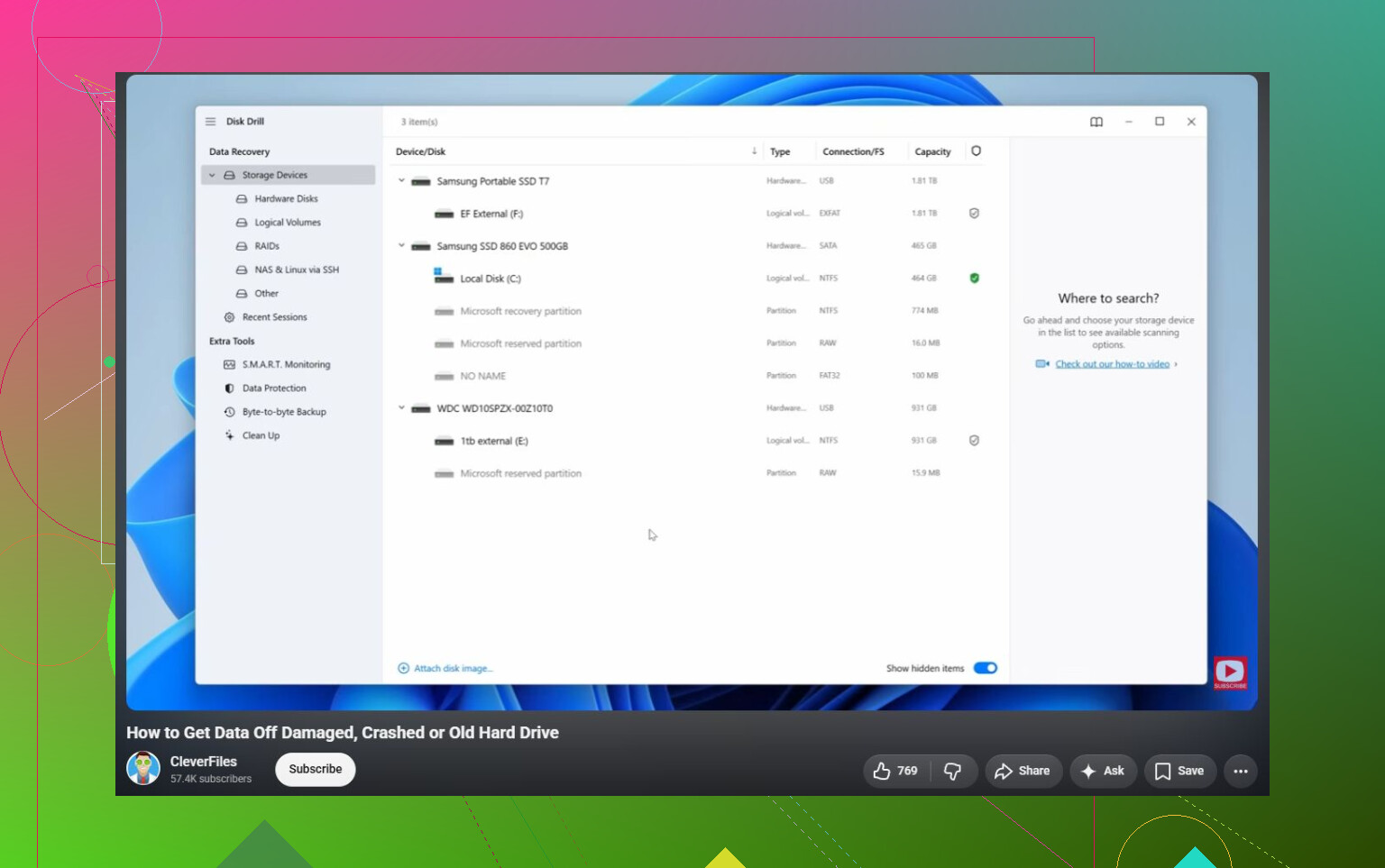
- Vérifiez d’abord la Gestion des disques et voyez si le lecteur est détecté avec la bonne capacité.
- S’il est externe, essayez un autre câble USB, un autre port ou un autre ordinateur, juste pour écarter un problème de connexion.
- Récupérez les fichiers importants avant d’essayer de réparer le lecteur.
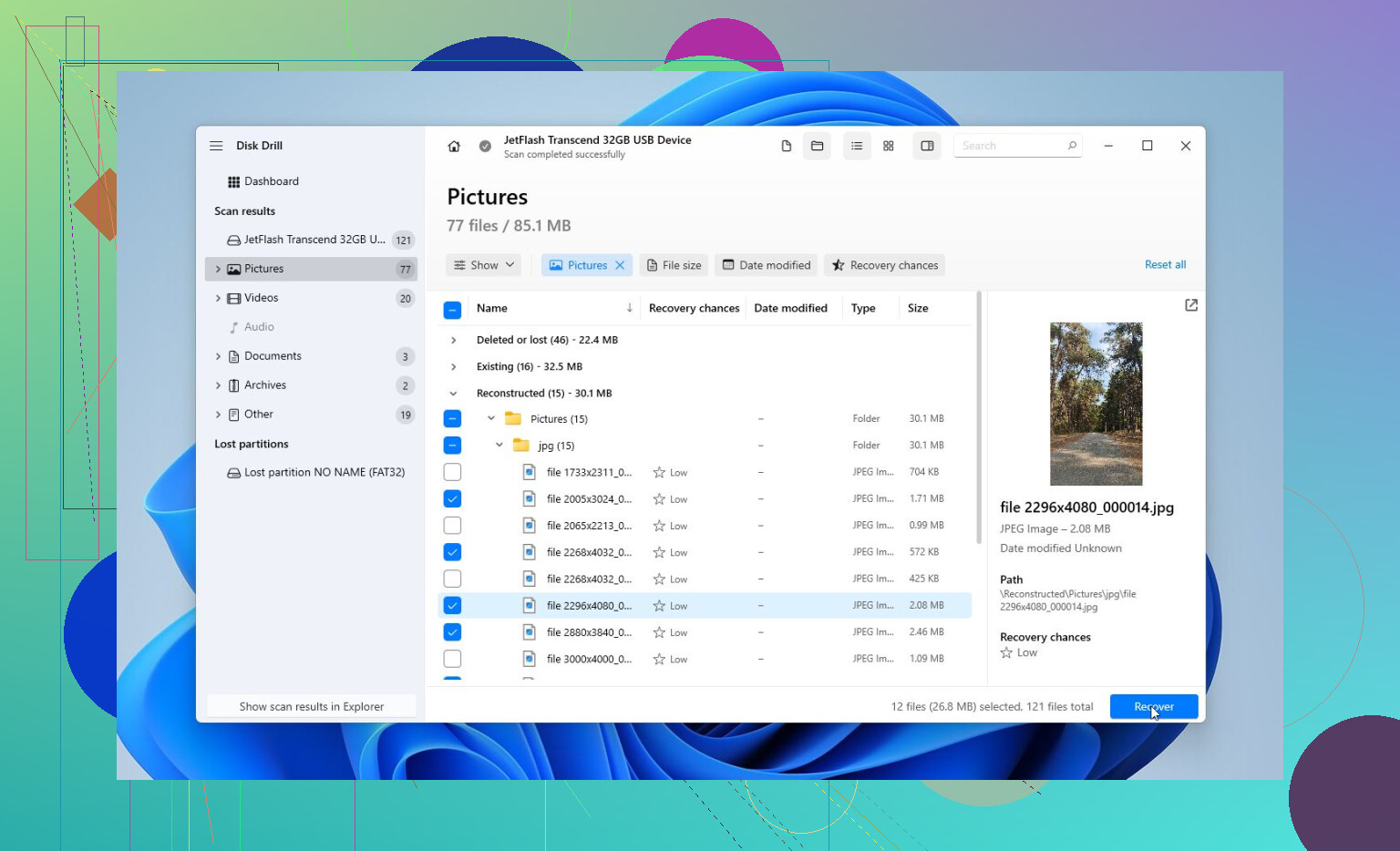
Pour la partie récupération, Disk Drill est une bonne option ici, car il peut d’abord créer une image complète du lecteur. C’est utile si le disque est instable, puisque vous pouvez analyser l’image au lieu de solliciter à répétition le lecteur d’origine.
Le processus de base serait le suivant :
- Installez Disk Drill ailleurs, pas sur le lecteur corrompu.
- Si possible, créez une image complète du lecteur corrompu.
- Chargez cette image dans Disk Drill.
- Lancez Universal Scan.
- Prévisualisez ce qu’il trouve.
- Récupérez les fichiers sur un autre lecteur sain.
La partie aperçu est importante. Elle vous permet de vérifier si vos photos, documents, vidéos et autres fichiers sont réellement lisibles avant de passer du temps à tout récupérer. Vous pouvez aussi utiliser l’analyse et l’aperçu pour vous faire une idée des chances de récupération avant d’acheter la version complète.
Une fois vos fichiers copiés dans un endroit sûr, il devient alors raisonnable d’envisager de réparer le lecteur.
J’essaierais les options de réparation dans cet ordre :
- CHKDSK, mais seulement après la récupération. Il peut corriger les erreurs du système de fichiers, mais il écrit des modifications sur le lecteur, donc je ne l’utiliserais pas en premier.
- TestDisk si la partition apparaît comme RAW ou si la table de partition semble endommagée. Il peut parfois restaurer l’accès sans formatage.
- Formater le lecteur si rien d’autre ne fonctionne. Un formatage rapide peut effacer une corruption logique en créant un nouveau système de fichiers. Si le lecteur se corrompt à nouveau après cela, je ne lui confierais rien d’important.
Surveillez aussi le comportement du lecteur. Des clics, des déconnexions aléatoires, une capacité incorrecte affichée ou une disparition dans la Gestion des disques sont de mauvais signes. Cela indique davantage une panne matérielle qu’une simple corruption.
Si vous constatez ce genre de comportement, arrêtez les solutions maison. Un laboratoire de récupération professionnel est l’option la plus sûre. Il peut diagnostiquer le lecteur, traiter les composants endommagés si nécessaire, le cloner avec un équipement adapté et récupérer les fichiers depuis le clone au lieu de travailler directement sur le disque défaillant. Beaucoup de laboratoires réputés proposent aussi une politique de type no data, no fee, donc vous ne payez généralement que s’ils récupèrent réellement vos fichiers.
Donc oui, un disque dur corrompu peut souvent être réparé. Il ne faut simplement pas faire de la réparation la première étape. Récupérez d’abord les données, puis réparez ou formatez le lecteur une fois que vous ne risquez plus de perdre les fichiers.
Vérifiez l’état SMART du disque avant d’exécuter un outil de réparation. S’il affiche des secteurs réalloués/en attente ou des erreurs de lecture, considérez-le comme un disque en panne plutôt que comme une corruption et concentrez-vous d’abord sur l’imagerie/la récupération, car CHKDSK sur un disque en train de mourir peut rapidement transformer une mauvaise situation en une situation encore pire.
Un disque avec un système de fichiers endommagé et un disque dont le matériel est en train de tomber en panne peuvent sembler presque identiques dans Windows, mais ils nécessitent des traitements opposés. S’il s’agit seulement d’une corruption NTFS/exFAT, un logiciel de récupération ou un outil de réparation de partition peut vous permettre de récupérer la plupart des fichiers. Si le disque est physiquement défaillant, chaque analyse supplémentaire peut aggraver la suivante.
Le petit détail que les gens oublient, c’est que l’Explorateur de fichiers est un mauvais outil de test pour ça. Il peut se bloquer, continuer à réessayer des lectures défectueuses ou proposer de analyser et réparer au pire moment possible. J’arrêterais de l’ouvrir à ce stade et je ferais les étapes suivantes avec un outil capable de créer une image du disque ou de le lire plus prudemment. Disk Drill convient pour cela si vous l’utilisez d’abord pour créer une image et récupérer vers un autre disque, pas sur le disque défectueux. Si vous voulez une solution gratuite et que cela ne vous dérange pas, ddrescue depuis une clé USB live Linux est souvent le meilleur outil d’imagerie pour un disque douteux, mais il est moins convivial.
Une fois les données en sécurité, vous pourrez alors tenter les réparations. CHKDSK, TestDisk, la réattribution d’une lettre de lecteur ou le formatage doivent tous intervenir après la récupération, pas avant. Et si le disque affiche une mauvaise capacité, émet des clics, se déconnecte ou met un temps interminable juste à s’identifier, je sauterais entièrement l’étape réparer dans Windows. À ce stade, vous ne corrigez pas une corruption, vous essayez de ne pas perdre ce qu’il reste.