Percebi que o app Fotos do meu iPhone está cheio de fotos duplicadas depois de sincronizar e mover imagens, e isso está começando a ocupar muito espaço de armazenamento. Estou tentando descobrir a melhor forma de mesclar fotos duplicadas em um iPhone sem perder nada importante, mas não tenho certeza de quais etapas são seguras. Preciso de ajuda para limpar minha fototeca e liberar espaço.
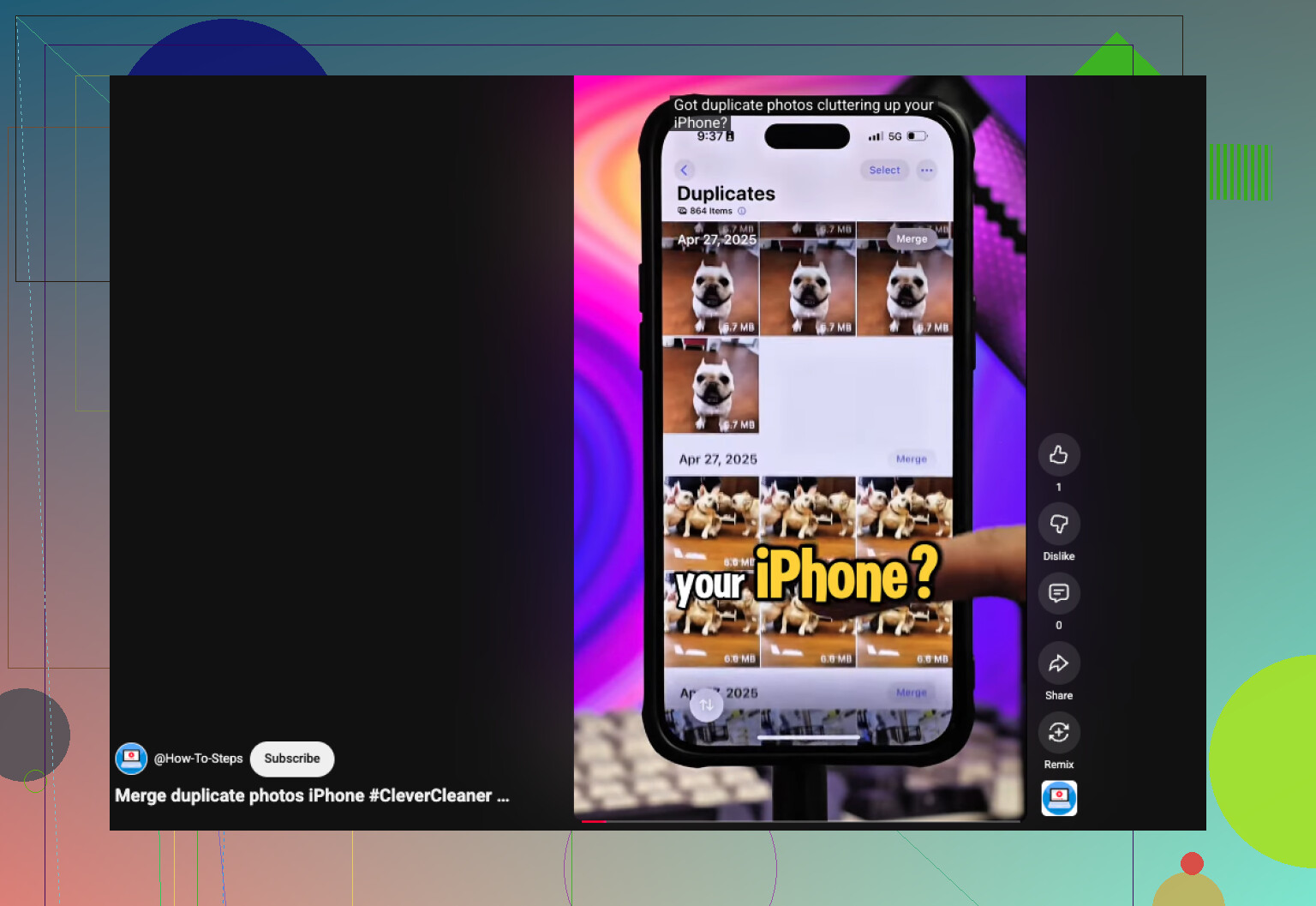
Se você só precisa lidar com fotos exatamente iguais, eu começaria pelo próprio app Fotos do iPhone. A Apple já colocou ali uma ferramenta para mesclar duplicatas, e para duplicatas exatas ela funciona bem.
Foi isso que eu fiz. Abra Fotos, role para baixo até Utilitários, ou nas versões mais novas do iOS vá por Coleções > Utilitários. Depois abra Duplicatas, toque em Selecionar, depois em Selecionar Tudo e então em Mesclar. O iOS mantém uma versão, reúne os metadados que tem e envia as cópias extras para Apagados Recentemente.
Um pequeno aviso com base na experiência: se você colocou um grande lote de fotos no celular não faz muito tempo, a seção Duplicatas pode ficar parecendo meio vazia por um bom tempo. A minha levou horas. Uma vez, foi até o dia seguinte. O celular precisa de tempo para indexar a biblioteca.
Onde isso deixa de funcionar é com fotos muito parecidas. Se você tirou cinco fotos em sequência, guardou três selfies com pequenas mudanças no rosto ou fotografou o mesmo prédio quase do mesmo ângulo, a Apple geralmente trata tudo isso como imagens separadas. Para você, parece bagunça. Para o Fotos, são arquivos diferentes, então nunca aparecem em Duplicatas.
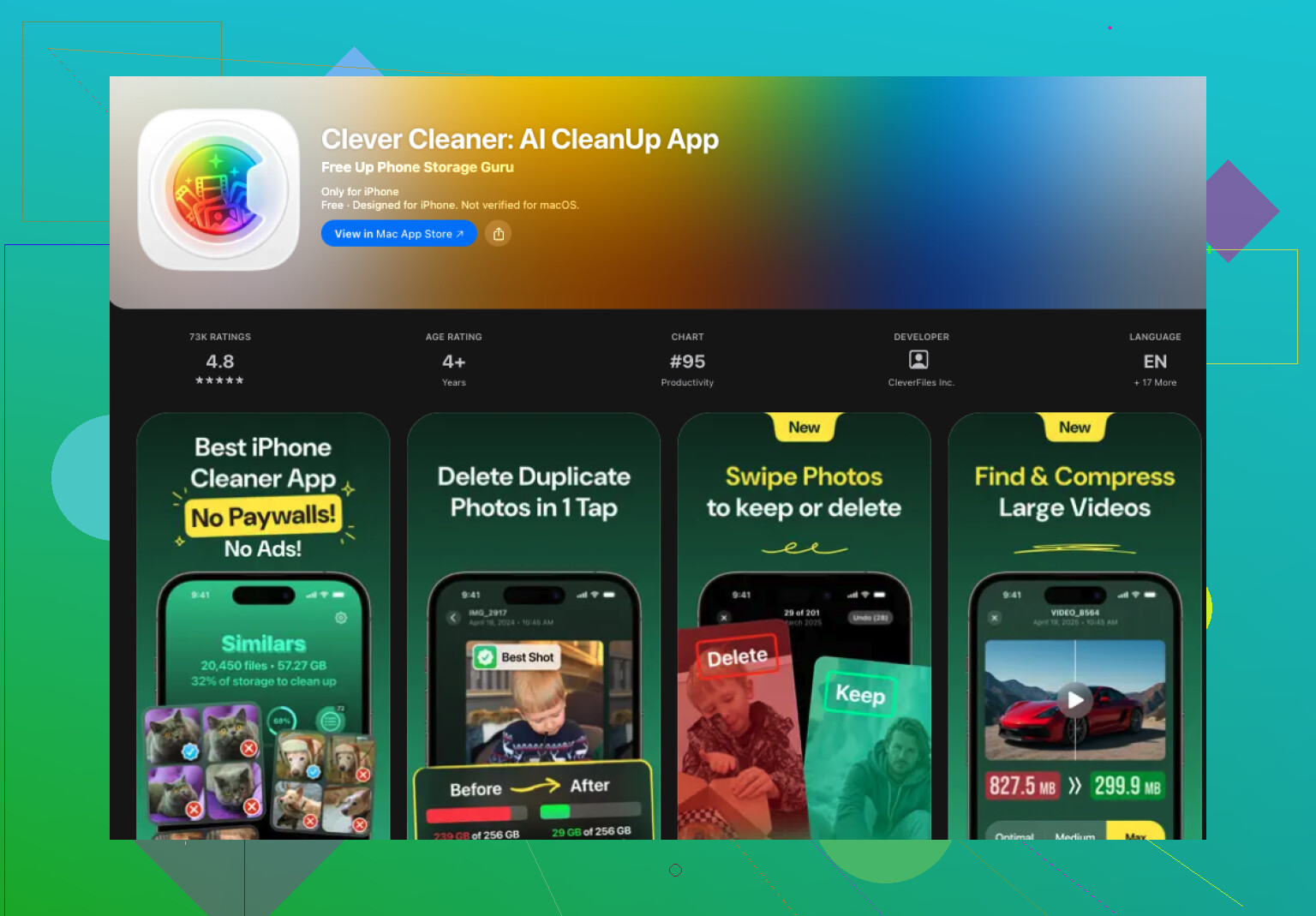
Eu me deparei com isso quando minha biblioteca ficou absurdamente grande, com cerca de 30.000 fotos. Nessa altura, parei de depender só do Fotos e passei a usar o Clever Cleaner.
A parte que continuei usando foi a capacidade dele de encontrar tanto duplicatas quanto fotos parecidas. Ele não para em arquivos idênticos. Ele agrupa fotos que parecem próximas o bastante para serem do mesmo momento e depois sugere qual manter. Eu ainda confiro os grupos pessoalmente, porque não confio cegamente em nenhum app de limpeza, mas as escolhas acertavam mais vezes do que eu esperava.
Minha rotina normalmente era assim:
- Instale o Clever Cleaner pela App Store.
- Deixe-o escanear toda a biblioteca de fotos.
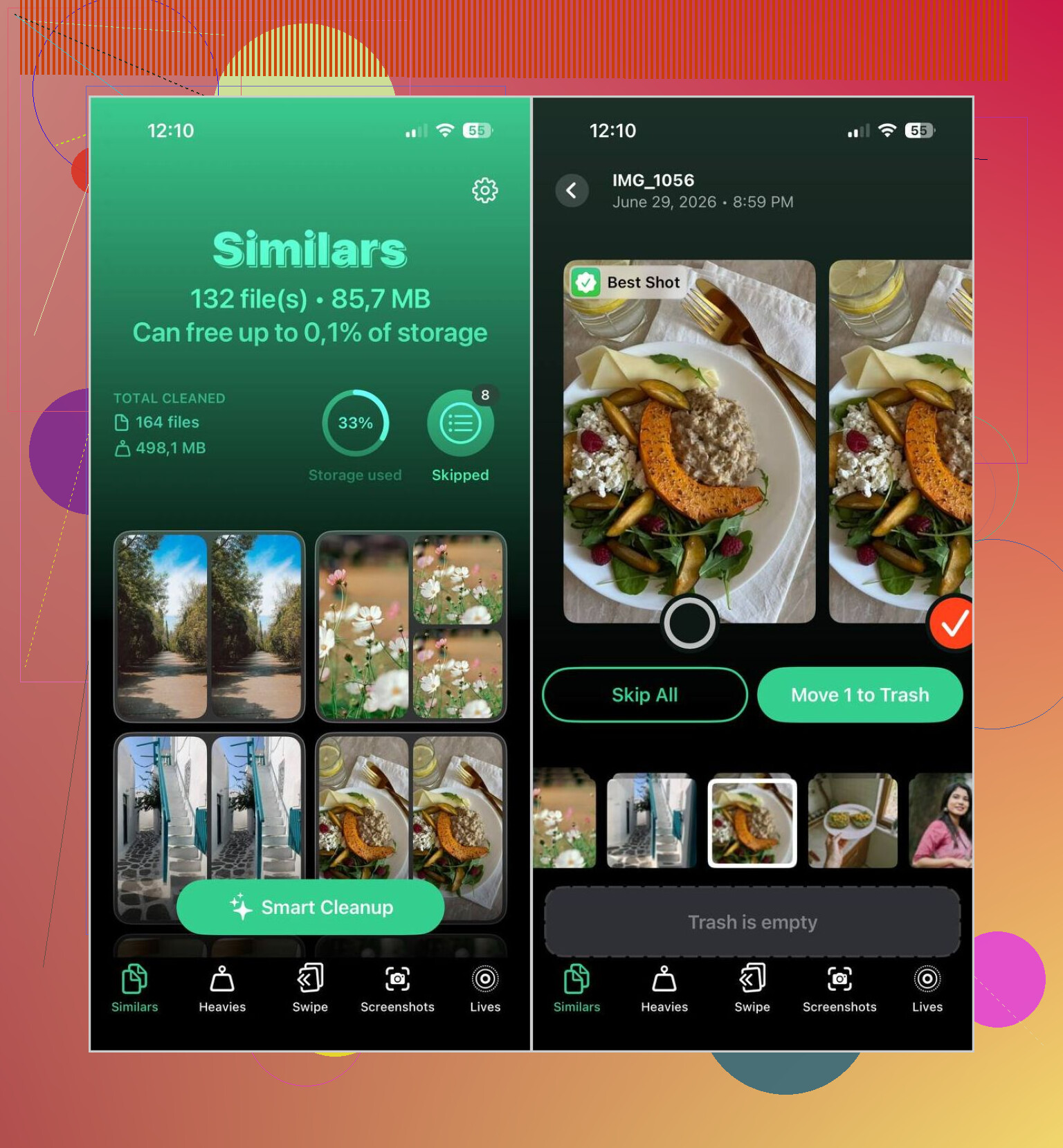
- Abra a seção Similares.
- Use Limpeza Inteligente se quiser uma passada rápida, ou abra cada grupo e revise manualmente.
- O app marca o que ele considera a imagem com melhor qualidade e seleciona o restante para remoção.
- Recupere qualquer item que você queira manter.
- Conclua a limpeza e depois esvazie Apagados Recentemente no Fotos se quiser liberar armazenamento imediatamente.
Algumas ferramentas extras ali também acabaram sendo úteis:
- Pesados, para ordenar as maiores fotos e vídeos por tamanho de arquivo.
- Compressão de Vídeo, para reduzir vídeos grandes sem descartá-los.
- Capturas de Tela, para apagar rapidamente capturas antigas desnecessárias.
- Lives, para transformar Live Photos em imagens estáticas e economizar espaço.
- Deslizar, para revisar sua biblioteca mês a mês com gestos rápidos.
Então, se a sua bagunça é pequena e os arquivos são duplicatas exatas, a ferramenta de mesclagem integrada da Apple é suficiente. Se a sua biblioteca está lotada de fotos quase idênticas, tentativas repetidas e pilhas de imagens parecidas, um limpador dedicado funciona melhor. Essa foi a principal diferença para mim. O app Fotos só encontra cópias exatas. Ele deixa passar a maior parte do que as pessoas normalmente querem remover.
Se os seus duplicados vieram de problemas de sincronização, eu verificaria a origem primeiro antes de sair apagando tudo em massa. Se Fotos do iCloud, sincronização do Finder, Google Fotos e AirDrop mexeram na mesma biblioteca, os duplicados tendem a continuar voltando. Primeiro limpe o fluxo, ou você faz a mesma limpeza duas vezes.
@mikeappsreviewer explicou a ferramenta de mesclagem integrada, então vou pular essa parte. Também não concordo totalmente em mesclar tudo de uma vez. Em uma biblioteca grande, isso fica arriscado rápido. Se o seu celular misturou fotos editadas, Live Photos, versões HDR ou salvamentos de álbuns compartilhados, vale revisar por partes.
O que funcionou para mim:
- Classifique sua biblioteca por Recentes e procure os intervalos de datas em que a bagunça começou.
- Revise primeiro álbuns como Capturas de Tela, WhatsApp, Downloads e Salvos das Mensagens. Essas pastas enchem rápido.
- Verifique se Usar Originais foi usado durante as importações. Isso cria cópias extras com frequência.
- Compare o Armazenamento do iPhone antes e depois. Às vezes o app Fotos demora para mostrar o espaço liberado, então espere um pouco.
Se os duplicados forem mais como sequências quase idênticas, o Clever Cleaner é mais fácil para revisão em lote. Ele é melhor para similares do que para mesclagem simples de duplicados. Mesmo assim, eu ainda verificaria os grupos manualmente. Apps de limpeza deixam passar coisas de vez em quando.
Para uma explicação visual rápida, este guia curto ajuda: assista a este guia de limpeza de fotos duplicadas no iPhone
Melhor título de página para o que você está procurando:
Como Mesclar Fotos Duplicadas no iPhone e Liberar Espaço de Armazenamento
Mais uma coisa. Esvazie Apagados Recentemente depois de terminar, ou você não vai ver o armazenamento voltar na hora.
Eu acrescentaria uma coisa em que nem @mikeappsreviewer nem @cazadordeestrellas realmente insistiram o suficiente: antes de mesclar ou apagar qualquer coisa, certifique-se primeiro de que a sincronização está estável. Se o Fotos do iCloud ainda estiver enviando/baixando, ou se você importou recentemente de um Mac, disco externo, WhatsApp ou Google Fotos, sua biblioteca pode parecer um verdadeiro circo por um ou dois dias. Apagar cedo demais pode virar uma bagunça muito rápido.
O que me ajudou foi isto:
- Pausar e deixar o Fotos terminar a sincronização
- Verificar se as duplicatas na verdade são versões editadas, Live Photos ou anexos salvos
- Revisar primeiro pelos álbuns de origem, não só pela data
- Depois limpar em lotes em vez de apagar tudo de uma vez
Na verdade, discordo um pouco da abordagem de simplesmente mesclar tudo. Tudo bem para lixo óbvio, mas se você tiver fotos salvas de álbuns compartilhados, edições em modo Retrato ou cópias HDR, o iOS pode ser confiante demais rs.
Para duplicatas exatas, claro, use o Fotos. Para o problema maior, que geralmente são fotos parecidas e importações repetidas, o Clever Cleaner sinceramente é mais útil porque mostra imagens semelhantes que a Apple ignora. É aí que normalmente está a maior parte do espaço desperdiçado.
Além disso, se você quiser mais discussão de usuários no mundo real sobre isso, este tópico vale a pena conferir:
melhores dicas do Reddit para apagar fotos duplicadas no iPhone
Uma última coisa que as pessoas esquecem: apagar fotos não libera espaço imediatamente, a menos que você esvazie Apagados Recentemente. A Apple adora fazer a limpeza de armazenamento parecer falsa por 30 dias.
Estou um pouco menos convencido com a palavra merge aqui, porque no iPhone normalmente você não está realmente mesclando fotos como fazem os programas de biblioteca no desktop. Na maioria das vezes, você está removendo duplicatas exatas ou organizando manualmente fotos quase duplicadas.
O que @mikeappsreviewer, @cazadordeestrellas e @shizuka estão destacando faz sentido, mas eu acrescentaria o seguinte: verifique primeiro se essas duplicatas são, na verdade, tipos de arquivo diferentes. Uma cópia em JPEG, uma versão editada, uma Live Photo e uma imagem salva do Mensagens podem parecer idênticas, mas serem tratadas como itens separados por um motivo. Se você apagar de forma agressiva demais, pode perder a versão que realmente queria.
Minha regra:
- Duplicatas exatas = limpeza segura
- Fotos parecidas = revisar primeiro
- Fotos editadas ou Live Photos = tenha cuidado redobrado
Além disso, a lógica de armazenamento no iPhone é estranha. Apagar 500 fotos pode não liberar imediatamente o espaço que você espera se o armazenamento otimizado estiver ativado, ou se o iCloud ainda precisar reconciliar as alterações.
Se o app Fotos da Apple não está mostrando bagunça suficiente, isso geralmente significa que o seu problema não são duplicatas, e sim fotos parecidas. É aí que o Clever Cleaner pode ajudar mais do que a visualização padrão do Fotos.
Prós do Clever Cleaner:
- Encontra imagens parecidas, não apenas cópias exatas
- Mais rápido para bibliotecas enormes
- Bom também para capturas de tela e mídias pesadas
Contras:
- Você ainda precisa revisar os resultados manualmente
- A melhor foto sugerida nem sempre é a que você manteria
- O acesso de terceiros à sua biblioteca de fotos pode incomodar algumas pessoas
Então é isso: não pense só em termos de mesclar. Pense primeiro em separar duplicatas exatas da bagunça visualmente parecida. Isso geralmente traz resultados melhores com menos arrependimento depois.