Meu pendrive grande de repente parou de abrir depois que movi muitos arquivos importantes, e agora o Windows trava ou diz que a unidade precisa ser formatada. Estou tentando encontrar o melhor software de recuperação de dados para USB em unidades grandes que possa recuperar com segurança fotos, vídeos e documentos de trabalho sem piorar a situação. Se alguém já usou uma ferramenta confiável para esse tipo de perda de dados em unidade externa, eu realmente agradeceria a ajuda.
Recuperação de arquivos USB, o que funcionou para mim depois de alguns erros feios
Isso já aconteceu comigo vezes suficientes para eu conhecer bem a sensação. Você conecta um pen drive, o Windows mostra um aviso para formatar, ou a pasta abre vazia, e seu estômago afunda um pouco. Exclusões em USB não vão para a Lixeira, então quando as coisas somem, costumam sumir de verdade.
Se você precisa de uma ferramenta agora, eu pularia essas falsas opções gratuitas que fazem a varredura direitinho e depois bloqueiam a recuperação com limites ou recursos ausentes. O que mais me ajudou foi usar um software com uma taxa de recuperação decente e uma interface que eu não precisava de manual para entender. Para a maioria das pessoas, um aplicativo de recuperação de verdade funciona melhor do que uma ferramenta simples de desfazer exclusão, especialmente depois de formatação ou dano ao sistema de arquivos.
A que eu sempre acabava voltando
Para uma escolha sólida e versátil em 2026, o Disk Drill continuava sendo o que eu via recomendado, e sim, acabei usando mais de uma vez. Usei em um pen drive com documentos de trabalho perdidos e em um cartão SD que ficou estranho no meio de uma transferência.
O que mais me chamou atenção para casos de USB foi o comportamento da varredura. Ele verifica com vários métodos de recuperação ao mesmo tempo e procura mais de 400 tipos de arquivo. Eu não fiquei ali contando assinaturas de arquivo nem nada nerd assim, mas os resultados foram melhores do que os das ferramentas mais leves que testei primeiro.
O recurso de visualização importa mais do que as pessoas imaginam. Aprendi isso do jeito irritante. Uma varredura longa não significa nada se os arquivos recuperados abrem como lixo. Com a visualização, você faz uma checagem rápida da realidade antes de gastar tempo ou dinheiro com a recuperação completa.
Outra parte que eu usaria de novo é a opção de backup byte a byte. Se o seu pen drive desconecta aleatoriamente, trava o Explorer ou faz o Windows congelar, pare de mexer na unidade original. Faça uma imagem primeiro. Depois analise a imagem no seu PC. Menos estresse para o dispositivo com falha, melhores chances para seus arquivos. No Windows, geralmente há uma franquia gratuita de recuperação de até 100MB, o suficiente para testar se a varredura está encontrando as coisas certas.
Se você gosta de ferramentas com configurações demais
O R-Studio é o que eu colocaria na categoria pesada. Testei depois que as ferramentas mais simples não deram conta. Ele não é amigável. Menus por toda parte, rótulos técnicos, muitas formas de clicar na coisa errada se você estiver com pressa. Ainda assim, para partições danificadas ou problemas lógicos feios, ele vai mais fundo do que a maioria dos aplicativos para consumidores.
Também gostei mais do modelo de compra única do que de cobrança recorrente. O lado ruim é que o preço parece mais um investimento do que uma compra por impulso.
Opções gratuitas, com os problemas de sempre
Se o seu orçamento é zero, eu dividiria assim.
Recuva
Esta é a opção fácil. Rápido de instalar, fácil de executar, pouca complicação. Se você apagou um arquivo por engano e parou de usar a unidade logo depois, ele tem uma chance razoável. Já vi recuperar exclusões simples sem muito drama.
Onde ele falhou para mim foi depois de formatação, ou quando o USB começou a aparecer como RAW. Nesses casos, ele deixou passar arquivos que ferramentas pagas encontraram depois. Então eu o trataria como uma primeira tentativa, não como a palavra final.
PhotoRec
O PhotoRec foi o que usei quando fiquei sem paciência e sem dinheiro. É gratuito, de código aberto e muito mais capaz do que a interface sugere. Ele ignora o sistema de arquivos e analisa setores brutos em busca de assinaturas de arquivo, o que ajuda quando a tabela de partição ou o sistema de arquivos está destruído.
A desvantagem é pesada. Sem interface gráfica normal. Sem estrutura de pastas organizada. Os nomes originais dos arquivos geralmente somem. Você fica com uma pilha de arquivos com nomes como f12345.jpg e depois organiza a bagunça manualmente. Funciona, mas você paga com tempo.
Três regras que eu queria que mais gente seguisse
1. Desconecte a unidade assim que perceber a perda
Sobrescrever destrói a possibilidade de recuperação. O Windows grava dados em segundo plano em lugares que você não espera. Até gravações pequenas importam. Se dados novos caírem onde seu arquivo apagado costumava estar, as chances de recuperação caem rápido.
2. Nunca salve os arquivos recuperados de volta no mesmo USB
Já vi gente fazer isso na pressa. É um dos piores movimentos que você pode fazer. Se estiver recuperando do USB, salve o resultado na sua área de trabalho, SSD interno ou outra unidade externa. Gravar de volta no mesmo pen drive corre o risco de sobrescrever exatamente os dados que você está tentando salvar.
3. Verifique o Gerenciamento de Disco antes de instalar aplicativos aleatórios
Esse passo economiza tempo. Se o Windows não detecta o dispositivo de jeito nenhum, recuperação por software não vai resolver. Nesse ponto, você está olhando para falha de hardware e trabalho de laboratório. Se a unidade aparecer como RAW ou Não alocado, o software ainda pode ter uma chance.
O que eu faria primeiro
Eu começaria com a versão de teste do Disk Drill e veria o que a visualização mostra. Se seus arquivos aparecerem ali e abrirem corretamente, você está em uma situação razoável. Se não, passe para algo mais técnico como o R-Studio, ou use o PhotoRec se precisar de uma opção gratuita de último recurso.
Esse caminho me salvou mais de uma vez. Espero que seus arquivos ainda estejam lá.
Se o Windows travar quando você abrir o USB, pare de usar a unidade primeiro. Para uma unidade USB grande, eu classificaria as opções de forma um pouco diferente do que @mikeappsreviewer fez.
Minha escolha para este caso é UFS Explorer ou R-Studio em primeiro lugar, Disk Drill em segundo.
Por quê. Unidades grandes com danos no sistema de arquivos geralmente precisam de um tratamento melhor de metadados NTFS ou exFAT corrompidos. O UFS Explorer é menos bonito, mais técnico e muitas vezes mais forte quando a unidade aparece como RAW, espaço não alocado ou pastas parcialmente corrompidas. O R-Studio também é forte se a partição foi danificada durante a movimentação. Ambos são melhores se você se importa em reconstruir a estrutura de pastas em um volume grande.
O Disk Drill ainda vale a pena testar, esp se você quiser uma primeira passada mais rápida e um fluxo de visualização mais fácil. Se ele enxergar seus arquivos com nomes e tamanhos corretos, isso é um forte sinal. Esta análise do Disk Drill para recuperação de USB e unidade externa oferece uma leitura rápida decente antes de você instalar qualquer coisa.
O que eu faria:
- Verifique o Gerenciamento de Disco. Veja se a capacidade parece correta.
- Se a unidade desconectar ou travar, clone-a primeiro com HDDSuperClone ou ddrescue.
- Faça a varredura no clone, não no USB.
- Teste a versão de avaliação do UFS Explorer ou do Disk Drill. Compare a árvore de arquivos, as visualizações e o tempo de varredura.
- Recupere para outra unidade apenas.
Um ponto em que discordo de @mikeappsreviewer. O Recuva é fraco demais para esse tipo de falha. Eu o ignoraria e economizaria tempo.
Se o tamanho da unidade aparecer errado, fizer ruídos de clique ou ficar offline, o software é o caminho errado. Isso precisa de trabalho de laboratório, não tem como evitar.
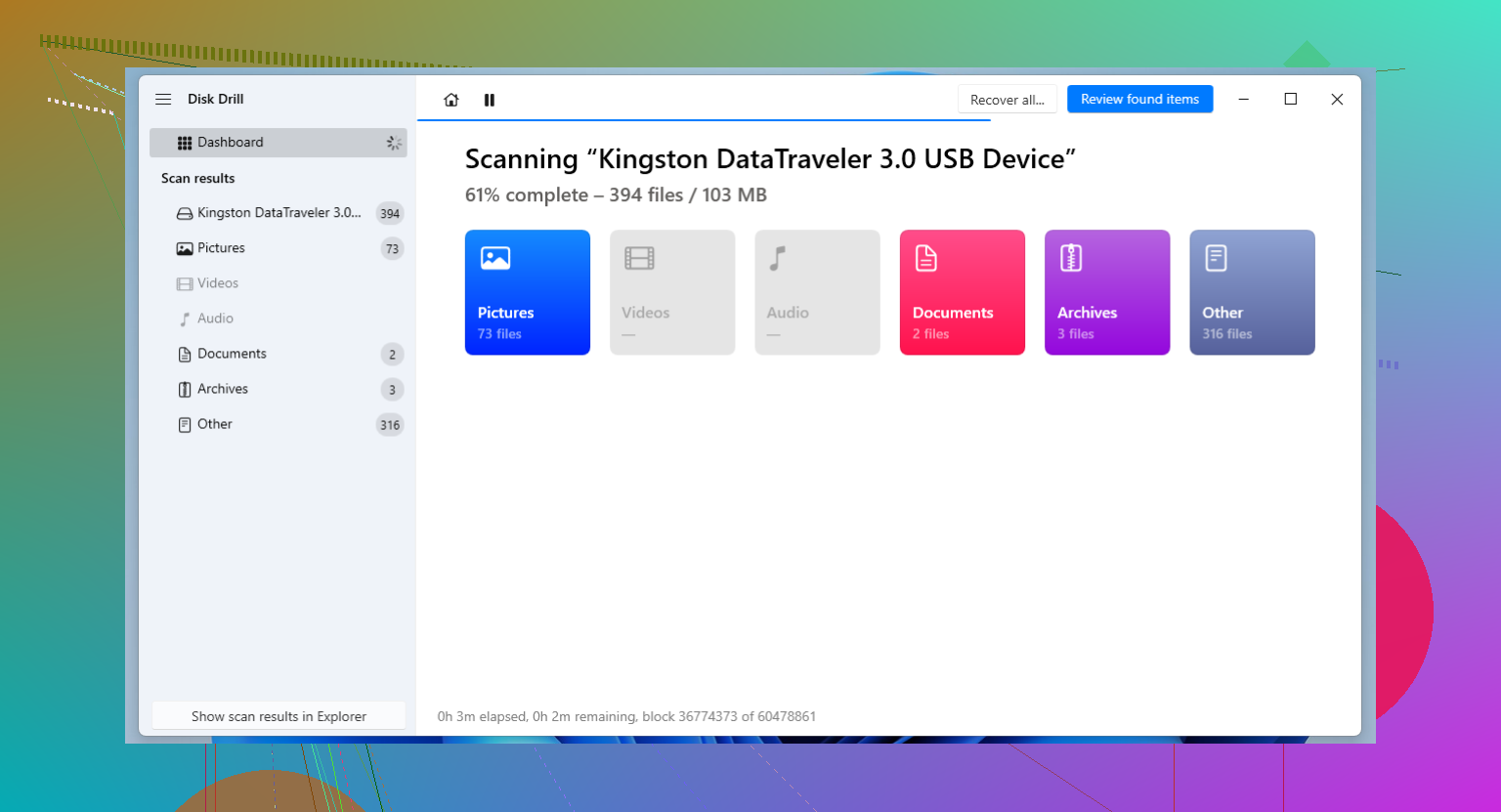
Se o Windows trava quando você clica no USB, eu não continuaria testando no Explorer. Essa parte importa mais do que qual aplicativo você escolhe.
Eu concordo em grande parte com @jeff sobre pular o Recuva aqui. Para um USB grande que agora quer formatação, você precisa de recuperação real de partição/sistema de arquivos, não de uma ferramenta básica de recuperação de arquivos apagados. Eu discordo um pouco de @mikeappsreviewer sobre colocar a ferramenta mais fácil primeiro se a unidade está agindo de forma instável. Em uma unidade grande, o tempo de varredura é longo, e tentativas repetidas podem ser pesadas para um dispositivo com defeito.
Minha opinião:
- Se a unidade ainda é detectada com o tamanho correto, comece com Disk Drill ou UFS Explorer
- Se você quer visualização mais fácil e menos complicação, Disk Drill provavelmente é o melhor software de recuperação de dados de USB para unidades externas grandes e pen drives em uso doméstico normal
- Se a estrutura de pastas estiver muito danificada e você conseguir lidar com uma interface mais técnica, UFS Explorer ou R-Studio podem ser mais fortes
Uma coisa que eu acrescentaria e que eles realmente não enfatizaram o suficiente: às vezes o gabinete/adaptador USB é o problema, não o sistema de arquivos. Se esta for uma unidade USB externa grande, tente um cabo diferente, uma porta diferente e, se possível, um hub alimentado ou outro PC antes de fazer uma varredura de 10 horas. Parece bobagem, mas já vi isso corrigir unidades “RAW” mais de uma vez.
Além disso, se você quiser uma lista mais ampla das melhores opções de software de recuperação de dados para unidades USB e discos externos grandes, vale a pena conferir esse resumo.
Versão curta: Disk Drill primeiro pela usabilidade e visualização, R-Studio/UFS Explorer se o dano parecer pior do que o esperado. Se a unidade ficar offline, fizer cliques ou mostrar a capacidade errada, pare de mexer com software porque isso já é caso de laboratório.
Estou um pouco menos otimista quanto a partir direto para o UFS Explorer para todo mundo. Em um volume USB enorme, a melhor ferramenta costuma ser aquela que permite verificar rapidamente se a árvore de arquivos ainda está íntegra antes de você perder meio dia fazendo uma varredura.
Então, minha ordem seria:
- Disk Drill
- R-Studio
- UFS Explorer
Por que essa ordem:
- Prós do Disk Drill: visualização de arquivos mais fácil, filtragem mais limpa em varreduras muito grandes, fluxo de trabalho decente para imagem/backup, rápido o bastante para uma primeira verificação da realidade
- Contras do Disk Drill: não é a ferramenta mais profunda para reconstrução de metadados quando os danos em NTFS/exFAT estão realmente graves, e varreduras grandes ainda podem levar uma eternidade
- R-Studio: mais forte quando o mapa de partições ou os registros do sistema de arquivos estão muito danificados
- UFS Explorer: poderoso, mas bem menos tolerante se você não está acostumado com software de recuperação
Concordo com @jeff, @vrijheidsvogel e @mikeappsreviewer em um ponto central: se o Explorer trava, pare de abrir a unidade normalmente.
Uma coisa que não foi enfatizada o suficiente: se isso aconteceu logo depois de mover arquivos, há uma chance de que o problema não seja “exclusão” de forma alguma, mas sim um índice de diretório corrompido ou uma descarga do cache de gravação interrompida. Nessa situação, julgar o software apenas pela extração bruta de arquivos pode ser enganoso. Você quer o aplicativo que preserve nomes e pastas, não apenas um que encontre 200.000 arquivos anônimos.
Então, para o seu caso, eu usaria o Disk Drill primeiro como uma ferramenta de triagem. Se as visualizações estiverem boas e os nomes dos arquivos intactos, ótimo. Se os resultados estiverem bagunçados, passe para o R-Studio. Se o USB desconectar, informar tamanho estranho ou travar o sistema repetidamente, pare as tentativas com software e trate-o como um dispositivo com falha.