Estou tentando apagar várias fotos no meu iPhone, mas o app Fotos não está removendo-as da forma que eu esperava. Selecionei várias imagens, toquei em apagar, e algumas ainda parecem permanecer na minha biblioteca ou voltar depois da sincronização. Isso é um problema do Fotos do iCloud, de armazenamento, ou estou deixando passar alguma etapa?
Se o seu iPhone não para de reclamar do armazenamento, confira o app Fotos antes de achar que você já limpou tudo. Eu achei que tinha feito isso, mas depois descobri que estava com mais de 18.000 fotos. Não havia chance de eu apagar tudo isso um toque por vez, então acabei usando alguns métodos diferentes, dependendo do tipo de limpeza que eu estava fazendo.
Para limpezas menores, o app Fotos normal já basta. Abra o Fotos, toque em Selecionar e depois arraste o dedo pelas fileiras de fotos em vez de tocar em cada uma. Se você estiver lidando com um grande volume de fotos, afaste os dedos para ir primeiro para a visualização Meses, assim você consegue navegar por elas mais rápido. Depois de selecionar o que quer apagar, toque no ícone da lixeira.
Isso dá a você mais controle, já que é você quem decide exatamente o que será apagado. Só não é tão bom quando você está lidando com milhares e milhares de imagens.
Se você quer principalmente limpar capturas de tela, gravações de tela, fotos em sequência ou outro lixo mais óbvio, use os álbuns que a Apple já cria para você. Em Fotos, vá até a aba Coleções, role para baixo até Tipos de Mídia e depois abra algo como Capturas de Tela, Sequências ou Gravações de Tela. A partir daí, toque em Selecionar, depois em Selecionar Tudo, e apague o lote.
O botão Selecionar Tudo é o principal motivo pelo qual vale a pena fazer isso. A Apple não oferece essa opção em todo lugar no Fotos, mas oferece em alguns desses álbuns por tipo de mídia, o que torna a limpeza bem menos irritante.
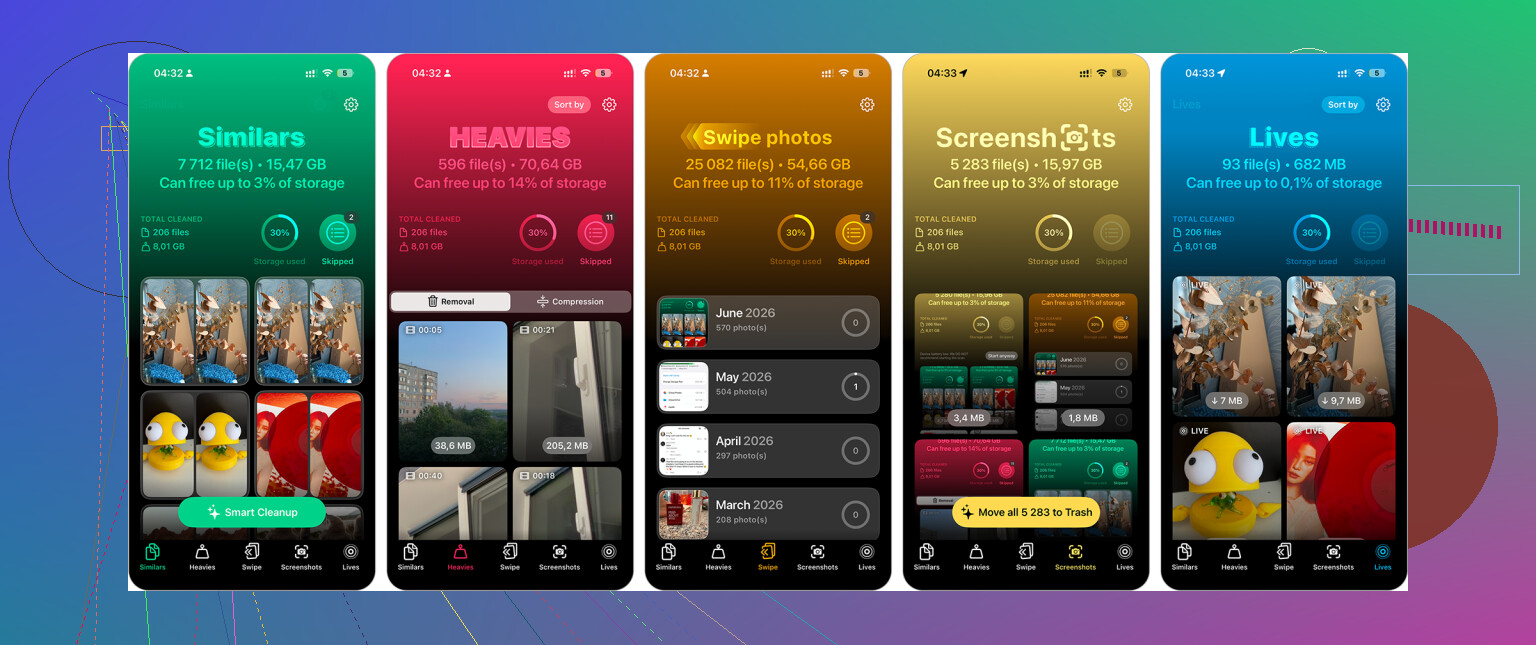
Para uma biblioteca realmente grande, o maior atalho para mim foi usar o Clever Cleaner. Normalmente eu não confio muito em apps de limpeza de celular porque muitos deles são cheios de anúncios ou empurram assinaturas, mas este é gratuito e foi realmente útil.
Depois que você o instalar, confira primeiro a seção Similars. Ela agrupa fotos quase idênticas e sugere a melhor para manter, assim você pode remover rapidamente as extras. A seção Screenshots é boa para apagar capturas de tela em massa, e Live Photos pode ajudar se você quiser transformar Live Photos em imagens estáticas normais para economizar espaço. Confira também Heavies, porque vídeos grandes geralmente liberam muito mais armazenamento do que apagar um monte de fotos normais.
Se você estiver apagando vários milhares de fotos, fazer isso pelo computador pode ser bem mais fácil. Se você usa o Fotos do iCloud, abra iCloud.com no computador, faça login e depois use Shift + clique para selecionar grandes intervalos de fotos. Apague o que não precisa e dê um tempo para sincronizar de volta com o iPhone.
Teclado e mouse tornam isso muito menos doloroso do que ficar arrastando em uma tela pequena de celular.
Também existe a opção radical: restauração de fábrica. Só faça isso se você realmente não se importar em manter as fotos ou qualquer outra coisa no celular, ou se já tiver feito backup do que importa.
- Vá em Ajustes > Geral > Transferir ou Redefinir iPhone.
- Toque em Apagar Todo o Conteúdo e Ajustes.
- Siga as instruções.
Essa é a forma mais rápida de apagar tudo, mas obviamente não é um método normal de limpeza de fotos. Faz sentido se você estiver vendendo o celular, passando para outra pessoa ou recomeçando do zero.
Excluí-las uma vez não as remove do telefone imediatamente. Verifique em Fotos > Apagados Recentemente e limpe-as lá, caso contrário elas podem permanecer por até 30 dias e ainda contar para o armazenamento. Se elas estiverem voltando após a sincronização, podem ser fotos sincronizadas por computador, que normalmente precisam ser removidas da fonte de sincronização, e não apagadas no iPhone.
Excluir fotos que fazem parte da sua Fototeca do iCloud é uma situação diferente de excluir fotos que foram sincronizadas para o telefone a partir de um computador. No primeiro caso, a exclusão deve sincronizar em todos os lugares. No segundo caso, o iPhone pode agir como se você não estivesse realmente no controle desses originais, então eles podem parecer voltar na próxima vez que o telefone sincronizar.
Eu começaria descobrindo em qual dessas categorias suas fotos estão antes de excluir mais coisas. Abra uma das fotos persistentes, toque no botão de informações e procure pistas. Se ela parecer uma foto normal do rolo da câmera, deve ser excluída do app Fotos e depois ficar em Apagados Recentemente. Se ela veio de uma sincronização com Mac/Finder/iTunes, a correção geralmente é feita no lado do computador. Você remove esse álbum ou pasta das configurações de sincronização e depois sincroniza novamente. Excluir no telefone nem sempre é suficiente.
O outro caso irritante é o iCloud simplesmente estar lento ou travado. Se você excluir um grande lote enquanto o telefone estiver com pouca bateria, offline, no Modo Pouca Energia ou em uma conexão fraca, o app Fotos pode parecer inconsistente por um tempo. Você pode ver miniaturas continuarem aparecendo, ou outro dispositivo pode reenviar alterações antes que tudo se estabilize. Eu verificaria em Ajustes > seu nome > iCloud > Fotos para ver se aparece que está sincronizando, pausado ou aguardando Wi-Fi. Conectar o telefone à energia e deixá-lo no Wi-Fi por um tempo pode fazer mais diferença do que as pessoas esperam.
Alguns lugares que as pessoas esquecem de verificar:
-
Apagados Recentemente
Excluir da biblioteca é apenas o primeiro passo se você quiser recuperar o espaço logo. Esvazie Apagados Recentemente depois de ter certeza de que não precisa mais deles. -
Álbuns Compartilhados
Remover uma foto da sua Biblioteca nem sempre significa que toda cópia compartilhada desaparece. Os Álbuns Compartilhados funcionam de forma diferente, e as fotos de lá ainda podem aparecer nesse álbum. -
Mensagens e anexos de apps
Se a mesma imagem foi enviada ou salva no Mensagens, excluí-la do Fotos não limpa todas as cópias que estão nos anexos das conversas. -
Álbum Ocultos
Fotos ocultas ainda estão na sua biblioteca. Elas apenas ficam escondidas das visualizações normais, não foram excluídas. -
Importações duplicadas
Se você importou as mesmas fotos duas vezes, pode parecer que as fotos excluídas voltaram quando na verdade você está vendo uma segunda cópia.
Concordo com @espritlibre sobre o ponto das fotos sincronizadas a partir do computador. Esse é o clássico problema de por que elas não querem ser excluídas. Eu teria mais cautela com a ideia de redefinição de fábrica, porém. Isso funciona se você pretende apagar o telefone inteiro, mas é uma ferramenta ruim para limpar fotos, a menos que você já tenha um plano de backup confiável e saiba exatamente o que vai voltar do iCloud.
O Clever Cleaner ou um app parecido pode ser útil para organizar duplicatas e lixo óbvio, mas eu não o usaria como primeira solução para fotos que reaparecem. Se a causa for a sincronização do iCloud, uma pasta de sincronização do Mac ou Álbuns Compartilhados, um app de limpeza pode ajudar você a selecionar as coisas mais rápido, mas não vai resolver o motivo pelo qual elas continuam voltando.
Minha ordem prática seria: excluir um pequeno lote de teste de 5 fotos, esvaziar Apagados Recentemente, esperar o iCloud terminar de sincronizar e depois verificar outro dispositivo ou o Fotos do iCloud, se você usar. Se essas 5 continuarem apagadas, o processo de exclusão está funcionando e você pode fazer o lote maior. Se elas voltarem, pare de excluir e encontre primeiro a origem da sincronização, caso contrário você só vai continuar lutando contra a mesma biblioteca repetidamente.
Excluir da Biblioteca é diferente de remover algo de um álbum, e isso confunde muita gente porque as telas parecem quase iguais. Se você estiver dentro de um álbum normal e escolher “Remover do Álbum”, a foto ainda ficará em Recentes/Biblioteca. Ela só desapareceu daquele álbum. Para realmente colocá-la no lixo, você precisa usar a lixeira ou a opção “Apagar da Biblioteca”.
Concordo com o ponto acima sobre sincronizado do computador, mas antes de mexer nas configurações do iCloud eu verificaria esta coisa mais simples: vá em Fotos > Biblioteca ou Recentes, encontre uma das fotos que ainda estão lá e apague-a diretamente dali. Depois veja em Apagados Recentemente. Se ela aparecer lá, a exclusão funcionou e você provavelmente estava apenas vendo o comportamento do álbum ou outra cópia em algum outro lugar.
O Clever Cleaner ou qualquer app de limpeza de duplicados pode ajudar se o problema for que você tem muitas fotos parecidas, mas isso não vai corrigir a confusão entre álbuns e a biblioteca real. O mesmo vale para capturas de tela e pastas de tipo de mídia. A distinção importante é se você está apagando o arquivo ou apenas mudando onde ele aparece. A Apple não deixa isso tão óbvio quanto deveria.