Encontrei um antigo disco rígido externo WD My Passport que ficou sem uso por anos, e agora estou tentando recuperar os arquivos dele. Ele tem fotos e documentos importantes, mas não tenho certeza se a unidade está falhando ou se há uma opção de recuperação segura que eu deva tentar primeiro. Preciso de ajuda para descobrir a melhor maneira de recuperar dados de um antigo WD My Passport sem piorar a situação.
Isso já aconteceu comigo com um My Passport mais de uma vez, e o primeiro passo é sempre o mesmo. Pare de gravar qualquer coisa na unidade. Não copie arquivos para ela. Não tente ferramentas de reparo aleatórias. Não salve arquivos recuperados de volta nela. Desconecte-a e faça uma pausa por um minuto.
Quando um arquivo é excluído, os dados geralmente permanecem no disco por algum tempo. O que desaparece primeiro é a entrada do sistema de arquivos que aponta para ele. Portanto, se você continuar usando a unidade, aumenta as chances de sobrescrever exatamente os blocos que deseja recuperar. Em unidades HDD WD My Passport mais antigas, já tive resultados de recuperação razoáveis se agi rápido. Nas versões SSD, o tempo importa mais porque o TRIM tende a apagar blocos livres em segundo plano.
Verifique primeiro o Gerenciamento de Disco
Antes de instalar qualquer coisa, abra o Gerenciamento de Disco do Windows.
Clique com o botão direito em Iniciar.
Escolha “Gerenciamento de Disco”.
Encontre a unidade WD na lista.
Esta etapa informa muita coisa.
Se a unidade aparecer com a capacidade correta, como 1 TB ou 2 TB, mesmo que o Windows a rotule como RAW ou Não alocado, eu ainda consideraria isso um bom caso para recuperação por conta própria. Normalmente, o hardware está sendo detectado e o que foi danificado é o sistema de arquivos. Se a unidade não aparecer ali de jeito nenhum, mesmo depois de trocar o cabo e a porta USB, eu começaria a pensar em falha física. Nesse ponto, um laboratório costuma ser a opção mais segura.
O que eu usaria para recuperação
Ao longo dos anos, experimentei várias ferramentas de recuperação. Para unidades WD My Passport, o Disk Drill me deu os melhores resultados no geral. Ele funciona bem quando os arquivos foram excluídos, mas também o usei em partições RAW e em unidades que as pessoas formataram por engano. No meu caso, ele lidou bem com NTFS e exFAT, o que cobre muitas configurações do My Passport.
Como eu faria isso
Instale o aplicativo de recuperação na unidade interna do seu computador, nunca no WD que você está tentando salvar.
Conecte o My Passport.
Se estiver lento, travando, fazendo cliques ou perdendo a conexão, primeiro faça um backup byte a byte dentro do aplicativo. Eu faço isso sempre que um HD externo WD começa a apresentar problemas. Verificar um arquivo de imagem é mais seguro do que forçar um disco fraco repetidamente.
Selecione a unidade, ou a imagem de backup, e inicie uma varredura de dados perdidos.
Use a opção de varredura completa. Uma passada rápida deixa coisas de fora. Aprendi isso da pior maneira.
Enquanto a varredura estiver em andamento, veja os arquivos encontrados. Eu normalmente verifico primeiro “Excluídos ou perdidos” e “Reconstruídos”.
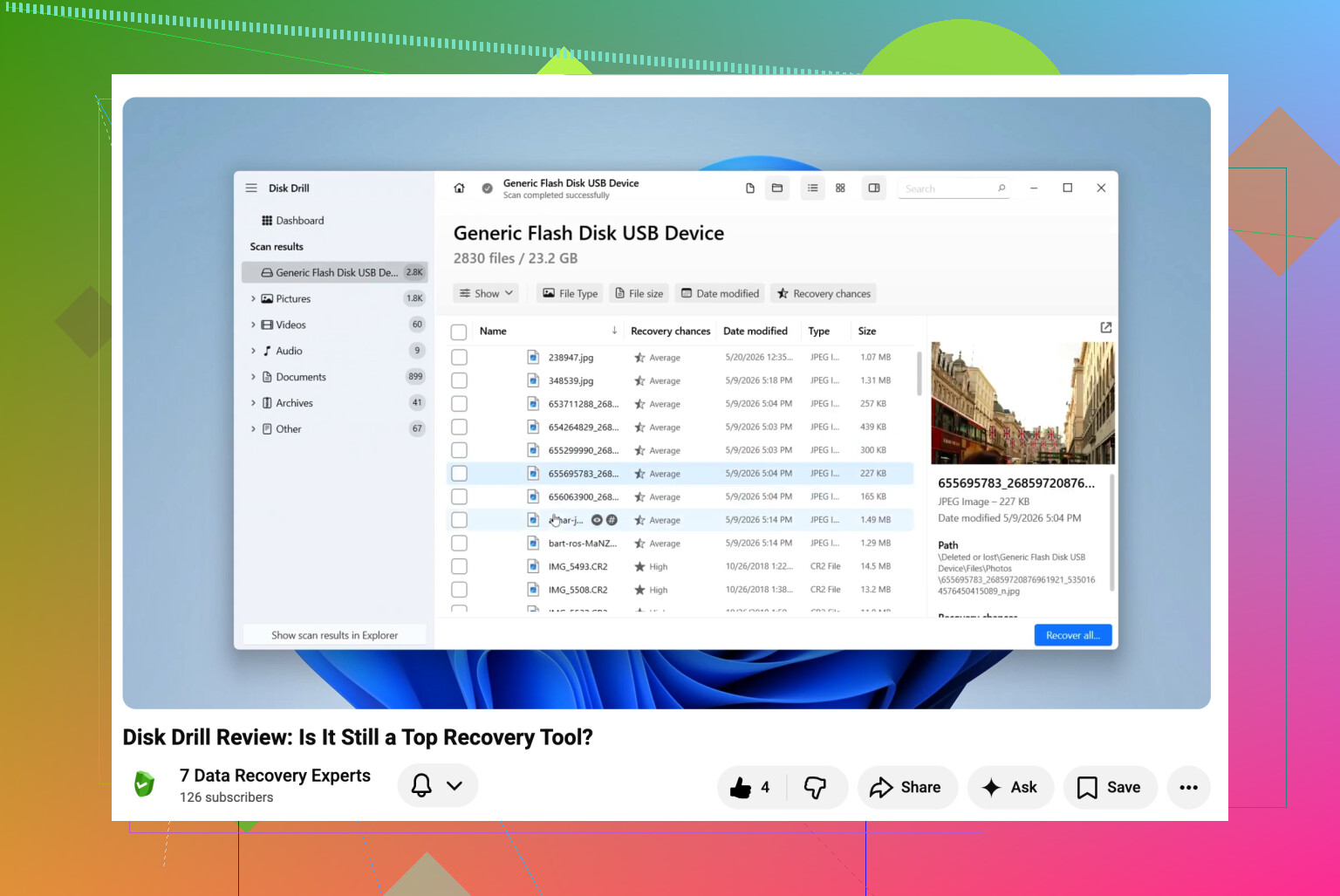
Use a visualização antes de recuperar. Se uma foto abrir, ou se a visualização de um documento parecer normal, considero isso um forte sinal de que o arquivo está intacto.
Recupere os arquivos para um local diferente. Use seu PC, outra unidade externa ou armazenamento em nuvem. Não os grave de volta no Passport durante a recuperação.
Uma coisa que as pessoas ignoram
Se a sua unidade continua desconectando, não continue a escaneá-la dez vezes esperando um resultado melhor. Eu fiz isso uma vez e piorei as coisas. Clone primeiro, escaneie depois. Assim você terá menos surpresas.
Depois de recuperar os arquivos
Configure backups. Sério. A WD indica a Acronis para automação, e tudo bem se isso se encaixar na sua configuração. Para mim, o mais importante era ter os mesmos dados em dois lugares. Unidades externas falham. Boas, baratas, antigas, novas. A reputação da marca ajuda um pouco, mas não salva seus arquivos no dia ruim.
Se a unidade aparecer no Gerenciamento de Disco com o tamanho correto, você ainda tem uma chance. Se ela sumir completamente do Gerenciamento de Disco, começar a fazer ruídos estranhos ou desconectar a cada poucos segundos, eu pararia de forçar e pensaria em um serviço profissional de recuperação antes que o dano piore.
Se a unidade gira e mostra uma letra, eu verificaria primeiro as coisas mais simples. Cabo USB diferente. Porta diferente. PC diferente. As caixas e os cabos do WD My Passport falham com mais frequência do que as pessoas imaginam, e acabam culpando o disco.
Discordo um pouco do @mikeappsreviewer em um ponto. Eu não partiria direto para varreduras completas repetidas em uma unidade antiga. Primeiro, leia o SMART com CrystalDiskInfo ou GSmartControl. Se você vir setores realocados, setores pendentes, erros de CRC ou picos de temperatura, trate a unidade como instável. Se o SMART estiver ilegível através da ponte USB, isso também diz algo.
Se montar, copie primeiro as pastas mais importantes. Fotos, documentos, arquivos de imposto. Não classifique nem organize ainda. Pegue os dados rápido. Se o sistema de arquivos estiver danificado ou os arquivos tiverem sido excluídos, então o Disk Drill é um próximo passo sólido. Gosto mais dele para classificar arquivos recuperados por tipo e verificar pré-visualizações antes da recuperação. Economiza tempo.
Se a unidade estiver fazendo cliques, lenta pra caramba ou desconectando no meio da leitura, pare. Nada de chkdsk. Nada de prompt de formatação. Nada de utilitários da WD. Essas ferramentas são para unidades saudáveis, não para as com problema.
Além disso, se você quiser um passo a passo rápido, este guia em vídeo de recuperação com Disk Drill para discos rígidos externos é mais fácil de acompanhar do que a maioria dos posts em texto.
Mais uma coisa. Alguns modelos My Passport usam criptografia por hardware na ponte USB. Se você remover o disco do gabinete, seus dados podem parecer embaralhados. As pessoas deixam passar isso o tempo todo.
Eu acrescentaria uma coisa que nem @mikeappsreviewer nem @sognonotturno realmente enfatizaram o suficiente: só a idade já pode deixar um My Passport antigo instável, mesmo que tenha sido armazenado com segurança. Os lubrificantes secam, as cabeças grudam, as placas de ponte USB começam a dar problema, e antigos problemas de consumo de energia aparecem em portas modernas.
Então, antes de fazer qualquer recuperação, deixe o drive conectado por 10 a 15 minutos e apenas observe. Ele gira normalmente? Some do Explorer depois de um minuto? Fica anormalmente quente? Esses pequenos comportamentos importam mais do que as pessoas pensam.
Eu também não executaria o CHKDSK primeiro, mesmo que o Windows insista nisso. Às vezes as pessoas veem verificar e corrigir e clicam por hábito, depois se perguntam por que a estrutura de pastas ficou ainda mais bagunçada. Péssima ideia em um drive com o qual você se importa.
Se o disco estiver legível o suficiente para navegar, eu na verdade pularia as ferramentas sofisticadas no começo e copiaria manualmente as coisas insubstituíveis em pequenos lotes. Nada de trabalhos gigantes de arrastar e soltar. Faça as fotos pasta por pasta. O mesmo com os documentos. Transferências enormes podem falhar no meio do processo e forçar mais um drive já comprometido do que o necessário.
Se o sistema de arquivos estiver danificado ou faltarem pastas, então sim, o Disk Drill é uma opção sensata porque lida muito bem com recuperação de drives externos e permite visualizar o que ainda está intacto antes de restaurar. Essa parte economiza muito tempo perdido, pra ser sincero.
Uma observação: algumas unidades WD My Passport têm aquela bagunça de criptografia na placa USB, então se a eletrônica do gabinete estiver falhando, a recuperação fica mais chata do que em um drive SATA comum sem gabinete. É por isso que abrir o gabinete nem sempre é a jogada faça você mesmo inteligente que as pessoas no YouTube fingem que é.
Se você quiser um exemplo de um caso semelhante de recuperação de drive externo WD após uma queda, isso também vale a leitura.
Se ele clicar, parar de girar ou continuar desconectando, pare de mexer com ele. Nesse ponto, cada tentativa extra pode tornar a recuperação mais difícil, talvez impossível.
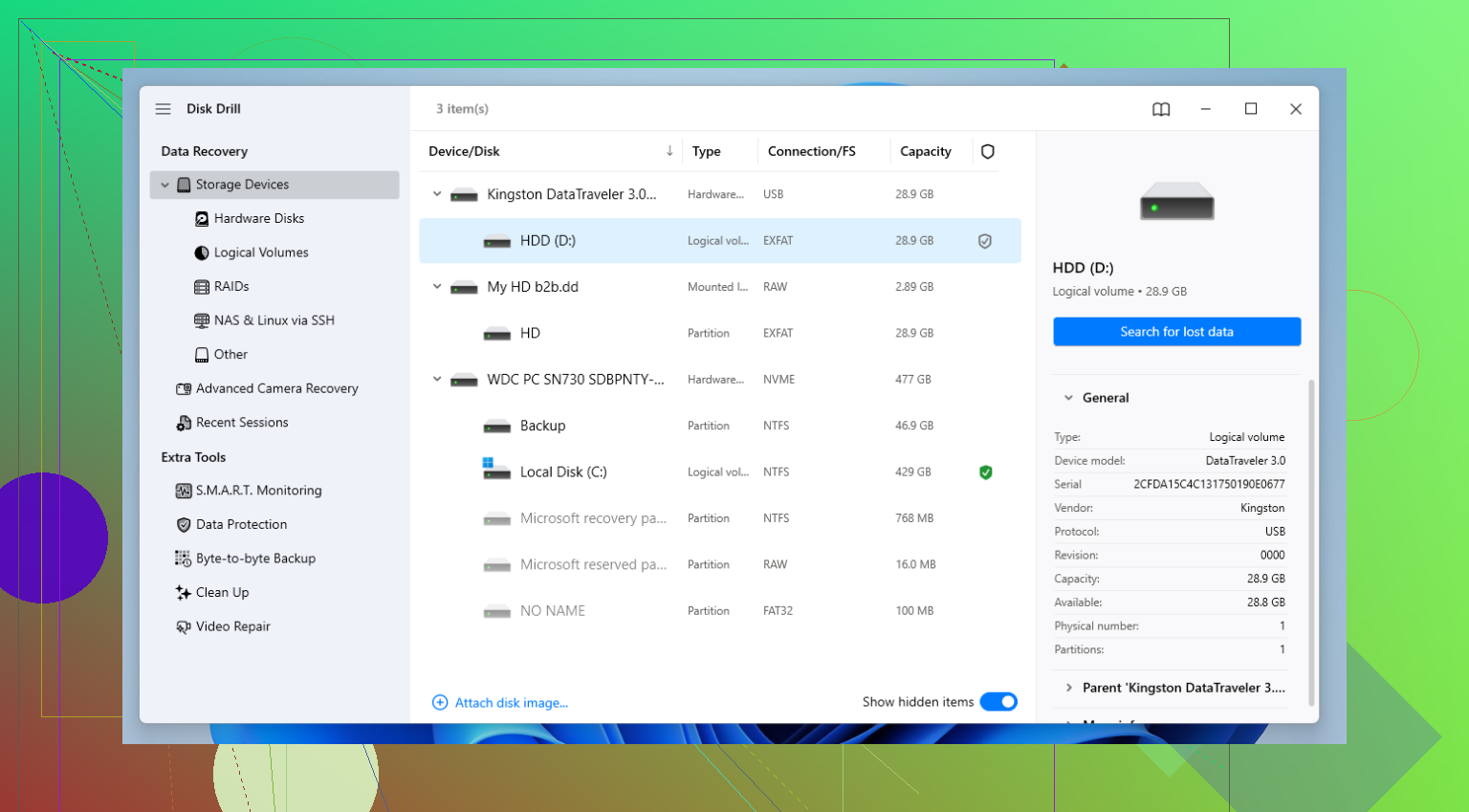
Um ponto que eu acrescentaria ao que @sognonotturno, @yozora e @mikeappsreviewer disseram: verifique como a unidade se identifica antes de fazer qualquer coisa pesada. No Gerenciador de Dispositivos ou no Linux com lsusb, veja se ela aparece como um nome normal de bridge/dispositivo WD ou como algo genérico. Se surgir com capacidade estranha, sem número de série ou ficar se reenumerando, isso aponta mais para bridge/eletrônica do que para dano no sistema de arquivos.
Também discordo um pouco da ideia de deixar ligada por 10 a 15 minutos como padrão. Em uma unidade muito antiga e no limite, tempo extra ligada ainda é desgaste. Eu preferiria conectá-la, verificar a detecção e copiar imediatamente os arquivos prioritários ou criar uma imagem o quanto antes.
Outra verificação útil: escute o padrão, não apenas o ruído.
- rotação suave + acesso constante = talvez problema lógico
- repetição de ligar/desligar a rotação = problema de energia ou da bridge
- clique rítmico = pare com tentativas caseiras
- bip = possível travamento das cabeças ou problema de energia
Se os dados forem realmente importantes, pule a recuperação arquivo por arquivo no começo e pense nesta ordem:
- Verificar detecção e tamanho
- Fazer imagem/clonagem se aparecer instabilidade
- Recuperar a partir do clone/imagem
- Só então experimentar
O Disk Drill é bom se a unidade estiver estável o suficiente para leitura. Prós: pré-visualização fácil, recuperação decente de partições/assinaturas de arquivos, bom para separar fotos/documentos rapidamente. Contras: não é a melhor escolha para hardware com falha mais grave, varreduras longas em discos fracos podem ser pesadas, e os nomes de arquivos/pastas recuperados nem sempre ficam perfeitos se os metadados estiverem danificados.
Se o Disk Drill tiver dificuldade, as pessoas também tentam o R-Studio ou o UFS Explorer, mas eles são menos amigáveis para iniciantes.
Ponto importante: se este My Passport for um dos modelos com criptografia na placa USB, não separe o disco da placa original a menos que você já conheça o comportamento exato do modelo. Esse erro transforma rapidamente uma situação recuperável em algo muito mais complicado.