Mijn externe Mac-harddrive is plotseling gestopt met koppelen en ik moet belangrijke foto’s en documenten ervan herstellen. Schijfhulpprogramma detecteert de schijf, maar ik heb geen toegang tot de bestanden. Wat zijn de veiligste opties voor gegevensherstel op Mac voordat ik het risico loop het probleem erger te maken?
Eerste punt: stop zoveel mogelijk met het gebruiken van die schijf. Verwijderde of ontbrekende bestanden op een Mac worden vaak niet meteen gewist. macOS markeert die ruimte mogelijk alleen als vrij, wat betekent dat de bestanden nog herstelbaar kunnen zijn totdat er iets anders overheen wordt geschreven.
Als het een externe schijf is, koppel die dan voorlopig los. Als het je interne Mac-schijf is, vermijd dan het downloaden van iets, het installeren van apps, het verplaatsen van bestanden of zelfs veel normaal browsen als je dat kunt vermijden. Hoe minder activiteit, hoe beter je kansen.
Controleer eerst de eenvoudige dingen voordat je hersteltools gebruikt. Kijk eerst in de Prullenmand. Als de bestanden op een externe schijf stonden, heeft die schijf mogelijk ook een eigen verborgen prullenmap. Sluit hem aan, open de schijf in Finder en druk vervolgens op Shift + Command + Punt om verborgen bestanden te tonen. Zoek naar een map met de naam .Trashes. Als de bestanden daar staan, klik er dan met de rechtermuisknop op en kies Terugzetten.
Controleer ook Time Machine als dat actief was voordat de bestanden verdwenen. Open Time Machine vanuit de menubalk, ga terug naar een moment waarop de bestanden nog bestonden, selecteer ze en klik op Herstel. Dat is meestal de netste oplossing als de back-up aanwezig is.
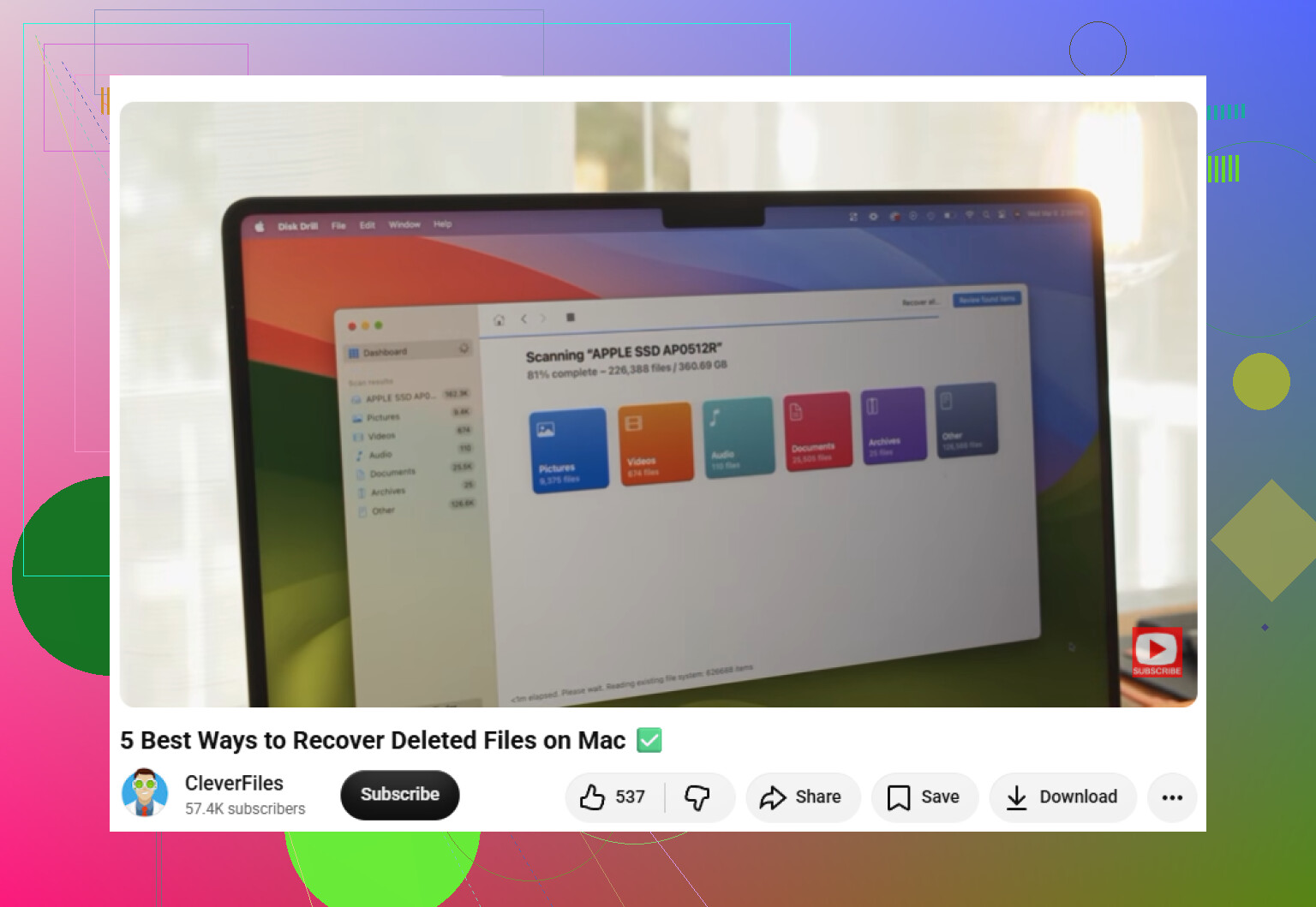
Als er geen kopie in de Prullenmand staat en er geen back-up is, dan is herstelsoftware de volgende logische stap. Iets zoals Disk Drill kan Mac-schijven zoals APFS en HFS+ scannen. Houd er wel rekening mee dat herstelde bestanden niet altijd terugkomen met de oorspronkelijke bestandsnamen of mapstructuur.
Een diepere scan zoekt meestal naar bestandssignaturen in plaats van alleen te vertrouwen op de oude mapindex. Dat kan helpen bij foto’s, video’s, documenten, archieven en andere veelvoorkomende bestandstypen. Als de schijf onstabiel werkt, bijvoorbeeld door verbindingen te verbreken, extreem traag te zijn of fouten te geven, maak dan eerst een byte-voor-byte-image en scan die image in plaats van steeds opnieuw de echte schijf zwaar te belasten.
Interne SSD’s zijn lastiger. Veel moderne SSD’s gebruiken TRIM, waardoor verwijderde blokken automatisch kunnen worden gewist. Zodra dat gebeurt, heeft normale herstelsoftware mogelijk niets meer om te herstellen. Dat is nog een reden om de Mac meteen niet meer te gebruiken.
Als de schijf klikgeluiden, schurende geluiden, herhaalde opstartgeluiden maakt of iets anders dat mechanisch en fout klinkt, voer er dan geen herstelscans op uit. Software kan fysieke schade niet oplossen, en scannen kan de situatie verergeren. Koppel de schijf los en overweeg een professionele herstelservice als de bestanden de kosten waard zijn.
Ik ben eerder in een vergelijkbare paniek geraakt, toen ik dacht dat ik mijn scriptie naar een USB-stick had gekopieerd terwijl dat niet zo was. Dus ja, het voelt verschrikkelijk, maar ontbrekende bestanden zijn niet automatisch voorgoed weg. Voor nu: minimaliseer schrijfacties, controleer de Prullenmand en Time Machine en herstel daarna vanaf een andere schijf of vanaf een schijfimage als dat nodig is. Nadat dit is opgelost, stel je minstens twee back-ups in, zoals Time Machine plus een kopie in de cloud.
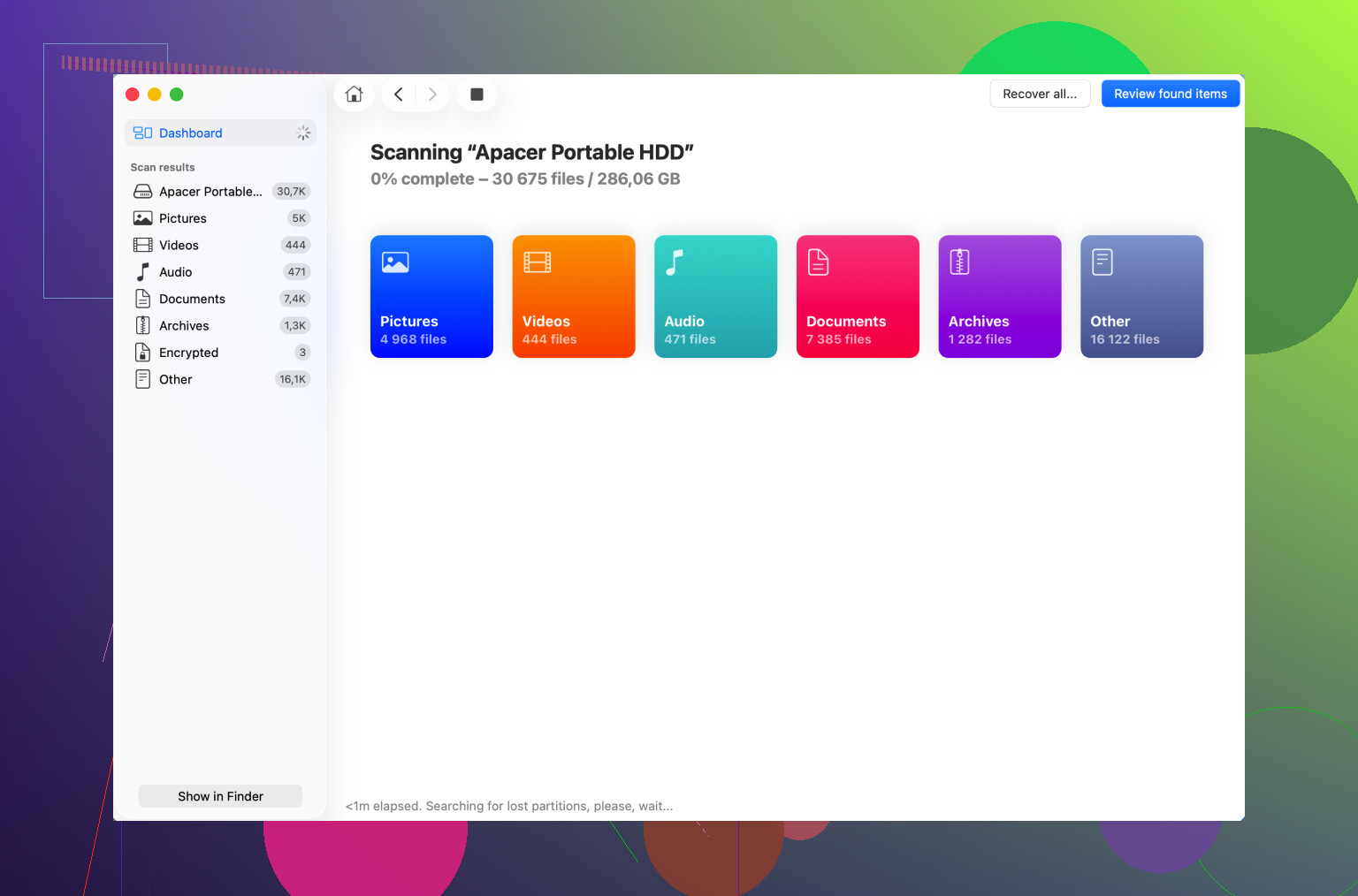
Als Schijfhulpprogramma het volume als vergrendeld of versleuteld weergeeft, zal herstelsoftware weinig helpen totdat het is ontgrendeld met het juiste wachtwoord of de herstelsleutel. Probeer vóór het scannen een andere kabel/poort en kijk of Finder om een wachtwoord vraagt, want een haperende behuizing kan op een defecte schijf lijken terwijl de schijf zelf prima in orde is. Disk Drill of vergelijkbare tools zijn daarna zinvol, maar ga niets repareren of wissen alleen om het te laten koppelen.
Een schijf die als apparaat verschijnt maar een volume heeft dat niet kan worden aangekoppeld, is iets anders dan een schijf die om de paar seconden uit Schijfhulpprogramma verdwijnt. Het eerste kan een beschadigd bestandssysteem zijn. Het tweede wijst waarschijnlijker op hardware, kabel, voeding, behuizing, of de schijf zelf die het begeeft.
Ik zou hier voorzichtig zijn met Schijfhulpprogramma. Als je de schijf daar ziet, is het verleidelijk om meerdere keren op EHBO te klikken, maar als de foto’s en documenten belangrijk zijn, zou ik herstelpogingen niet als eerste stap nemen. EHBO kan prima zijn op een schijf waarvan je een reservekopie hebt. Bij de enige kopie van belangrijke gegevens kan het tijdens een herstelpoging het bestandssysteem wijzigen, en als de schijf al instabiel is, is dat niet wat je wilt.
De veiligere volgorde is meestal:
- Probeer een andere kabel, poort en, als het een externe 3,5-inch schijf is, een voeding waarvan je weet dat die goed werkt.
- Als de schijf in een verwijderbare USB-behuizing zit, houd er dan rekening mee dat de behuizing het defecte onderdeel kan zijn, niet de schijf.
- Wis, initialiseer, herpartitioneer of formatteer niet, ook niet als macOS dat aanbiedt.
- Als de schijf betrouwbaar verbonden blijft, maak dan een image of kloon van de hele schijf naar een andere schijf met voldoende vrije ruimte.
- Voer herstelsoftware uit op de image of kloon, niet op de oorspronkelijke schijf.
- Sla herstelde bestanden op een aparte schijf op, nooit terug op de probleemschijf.
Die stap met de kloon/image is het saaie deel dat mensen overslaan omdat ze de bestanden nu meteen willen, maar dat is vaak precies wat een redelijke herstelpoging onderscheidt van een rommelige. Elke scan laat de schijf veel sectoren lezen. Als de schijf faalt, kunnen herhaalde scans door verschillende apps haar verder belasten. Een byte-voor-byte-kopie geeft je één hoofdleesronde, waarna je op de kopie kunt experimenteren.
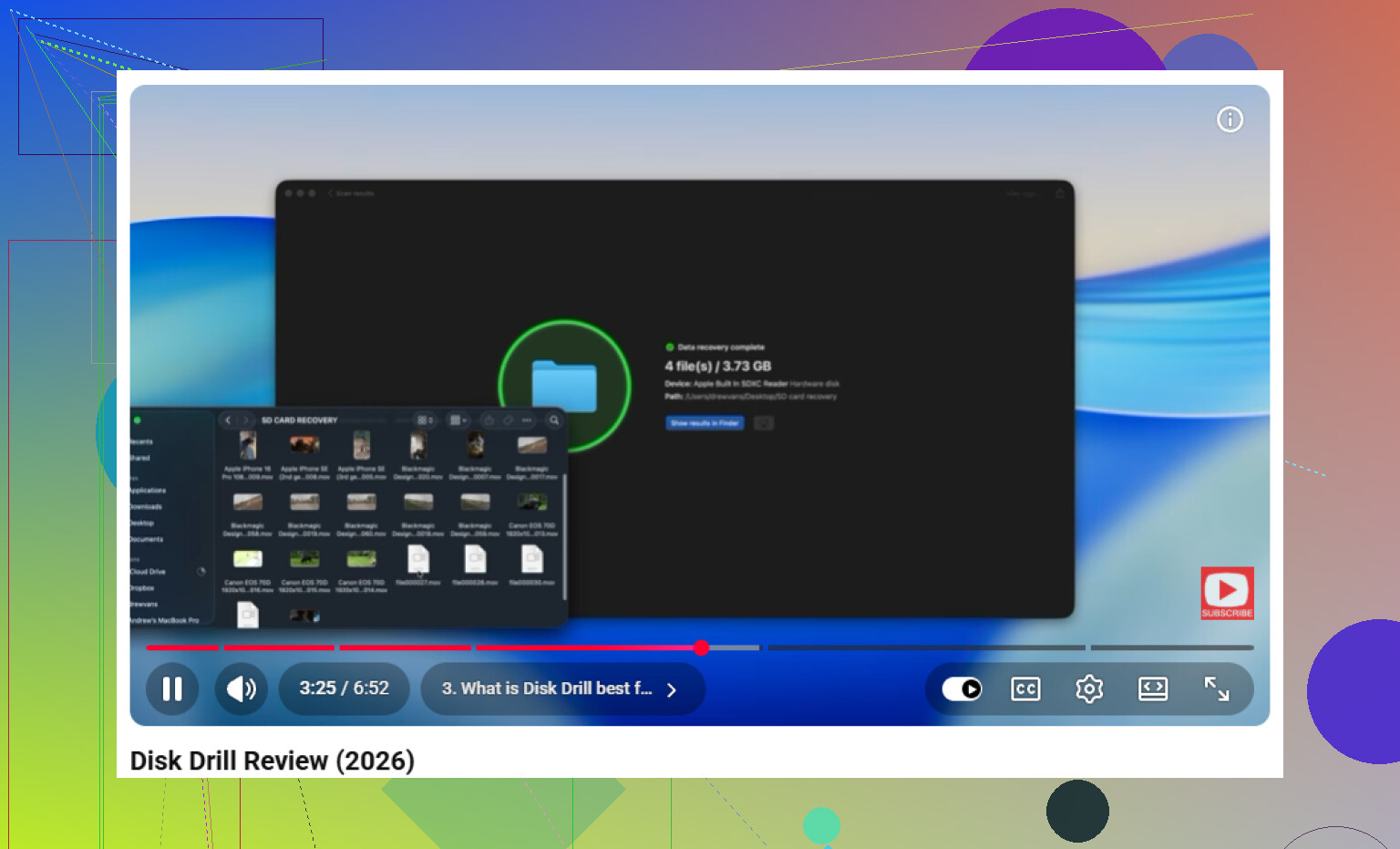
Disk Drill is prima als gebruiksvriendelijkere Mac-optie als de schijf elektrisch stabiel is en je te maken hebt met een situatie van een verwijderd/beschadigd volume. De kanttekening is dat geen enkele herstelapp magisch is. Als de catalogus van het bestandssysteem beschadigd is, kan de software foto’s en documenten per bestandstype herstellen maar mapnamen, datums of oorspronkelijke bestandsnamen verliezen. Dat is normaal bij handtekeninggebaseerd herstel, niet per se een teken dat de app iets verkeerd heeft gedaan.
Als je technischer bent, worden tools als R-Studio of UFS Explorer vaak genoemd voor dit soort werk omdat ze je meer controle geven over beschadigde APFS/HFS±volumes. Ze begeleiden je wel minder. Voor een gewone gebruiker kan de beste tool simpelweg degene zijn waarmee je bestanden duidelijk kunt bekijken en naar een andere schijf kunt herstellen zonder naar de slechte schijf te schrijven.
Er is één snelle stap die ik zou proberen vóór een diepe scan als de schijf stil en stabiel is: selecteer in Schijfhulpprogramma Weergave > Toon alle apparaten en controleer of de fysieke schijf, container en het volume allemaal verschijnen. Soms is de fysieke schijf aanwezig maar is het APFS-volume niet aangekoppeld. Als het volume een knop Koppel aan heeft, kun je die één keer proberen. Als er om een wachtwoord wordt gevraagd, stop dan met gokken en zoek het juiste wachtwoord of de herstelsleutel. Als er een foutmelding verschijnt, blijf er dan niet op hameren.
Als de schijf heel even wordt aangekoppeld, begin dan niet meteen met het kopiëren van de hele schijf. Kopieer eerst de belangrijkste mappen: foto’s, documenten, reservekopieën van het bureaublad, wat je ook maar niet kunt vervangen. Grote klussen van alles kopiëren mislukken halverwege en verspillen tijd aan onzinbestanden. Stel prioriteiten.
Als de schijf klikt, knarst, herhaaldelijk op- en afspint, ongewoon heet wordt of tijdens het kopiëren verdwijnt, is softwareherstel niet langer de veilige optie. Koppel haar dan los en beslis of de gegevens een professioneel herstelbedrijf waard zijn. Duur, ja, maar goedkoper dan van een nog herstelbare schijf een erger geval maken door er het hele weekend scans op los te laten.
Dus het veiligste doe-het-zelfpad is niet kies de krachtigste herstelapp. Het is: stabiliseer de verbinding, vermijd herstelacties en schrijfacties, maak indien mogelijk een image van de schijf, scan de image, herstel naar een andere schijf. Als je maar één kopie van de gegevens hebt en de schijf zich fysiek ziek gedraagt, sla dan het doe-het-zelfgedeelte over en ga meteen naar een lab.
Als de schijf langer dan een paar minuten zichtbaar blijft in Schijfhulpprogramma zonder weg te vallen, zou ik een alleen-lezen-koppeling proberen voordat ik een volledige herstelscan uitvoer. Niet omdat het altijd werkt, maar omdat het een stuk minder ingrijpend is dan meerdere herstelapps de hele schijf te laten doorploegen.
Je kunt de identifier in Terminal controleren met:
diskutil list
Als je het volume vervolgens correct kunt identificeren, probeer het dan alleen-lezen te koppelen in plaats van het te “repareren”:
diskutil mount readOnly /dev/diskXsY
Vervang diskXsY door de werkelijke volume-identificatie, niet door een willekeurige gok. Als dat ongemakkelijk klinkt, sla Terminal dan over en experimenteer niet. Een verkeerd commando is erger dan niets doen. Maar als het volume alleen-lezen wordt gekoppeld, kopieer dan eerst de belangrijkste bestanden en negeer perfecte mapstructuren. Haal de onvervangbare dingen eraf voordat je probeert de schijf er weer normaal uit te laten zien.
Ik ben het eens met de waarschuwingen hierboven om niet herhaaldelijk EHBO uit te voeren. Ik zou nog verder gaan en zeggen: gebruik geen enkel hulpmiddel dat belooft de schijf te “repareren” totdat je de bestanden al ergens anders hebt staan. Herstelmodus en reparatiemodus zijn verschillende dingen. Je wilt eerst herstel. Reparatie kan wachten, en vaak moet de schijf daarna toch gewoon met pensioen.
Qua software is Disk Drill een redelijke keuze als je een Mac-vriendelijke interface en voorbeelden wilt, vooral voor foto’s en gangbare documenttypen. Het addertje onder het gras is dat de voorbeeldweergave belangrijker is dan de marketing. Als een app de bestanden vóór aankoop correct kan weergeven, is dat meestal een beter teken dan een groot getal als “900.000 bestanden gevonden”. Die enorme aantallen kunnen miniaturen, cache-rommel, dubbele fragmenten en bestanden met nutteloze namen bevatten.
Een kleine ergernis die mensen vergeten: zorg dat je een schone doelschijf klaar hebt voordat je gaat scannen. Niet de slechte schijf, niet dezelfde externe behuizing en niet een bijna volle interne Mac-schijf. Herstelde fotobibliotheken en documentmappen kunnen meer ruimte innemen dan verwacht, en halverwege moeten stoppen omdat je geen ruimte meer hebt, is een stomme manier om een slechte dag nog langer te maken.