Meu app Fotos no iPad tem muitas fotos duplicadas após sincronizar e importar de outros dispositivos. Estou tentando liberar armazenamento sem excluir acidentalmente as imagens erradas. Qual é a maneira mais segura de encontrar e remover fotos duplicadas em um iPad?
Eu separaria isso em dois problemas diferentes: duplicatas verdadeiras e fotos que são apenas quase iguais. O localizador de duplicatas integrado da Apple serve principalmente para o primeiro caso. Se o rolo da câmera estiver cheio de cinco selfies quase idênticas, um monte de fotos do mesmo ângulo ou cópias editadas/salvas do Mensagens, a Apple pode não sinalizar muito disso.
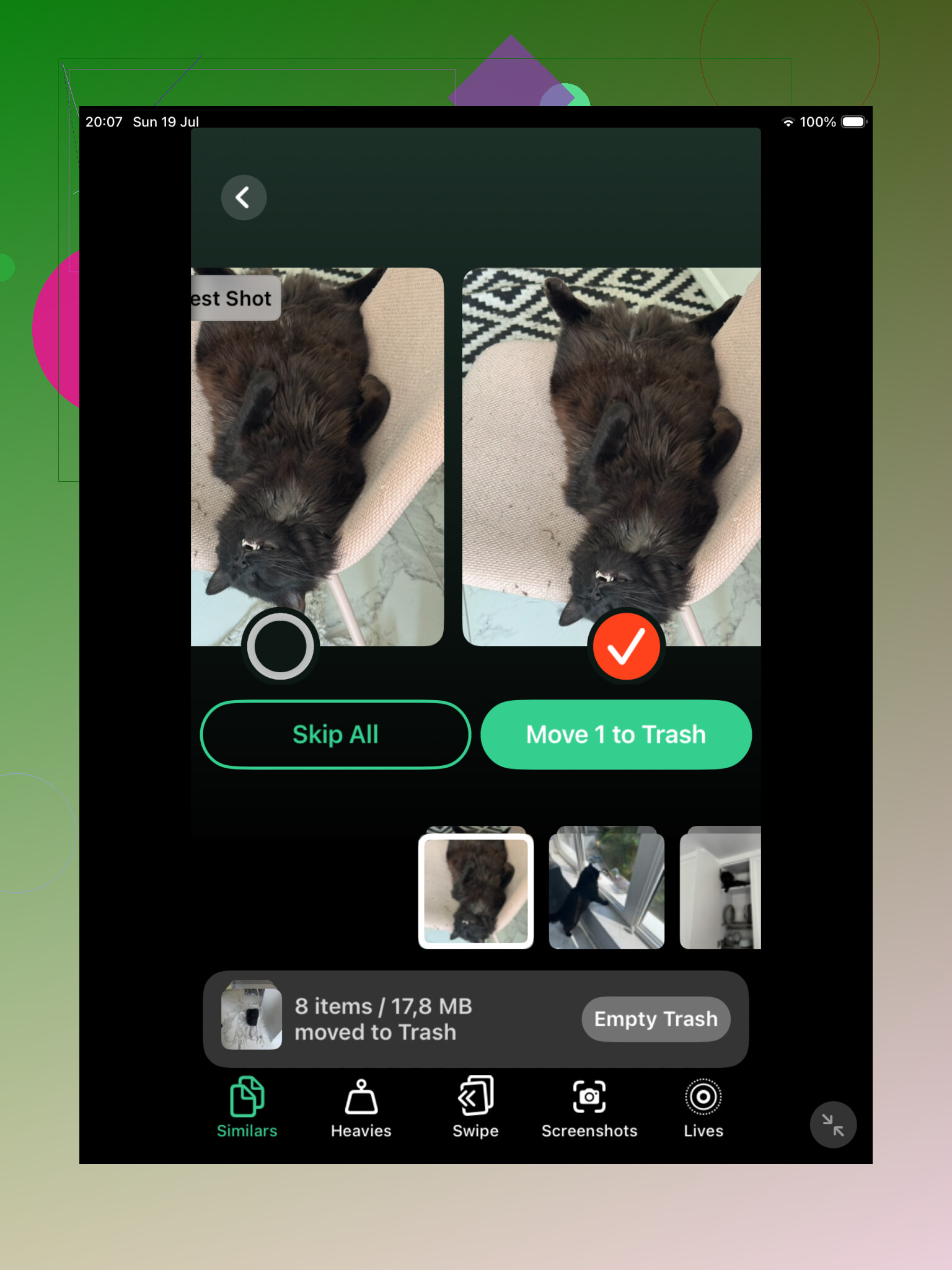
Para uma biblioteca de fotos grande, eu provavelmente começaria com o Clever Cleaner. A seção Similares é a parte útil, porque agrupa fotos que parecem quase idênticas mesmo quando os arquivos não são tecnicamente os mesmos. Isso captura a bagunça que a Apple costuma ignorar, como selfies repetidas, grupos em sequência e versões ligeiramente diferentes da mesma foto.
Ele também escolhe a Melhor Foto em cada grupo, mas eu não confiaria cegamente nisso. Abra o grupo e compare as fotos você mesmo. A parte boa é que você pode analisá-las juntas em vez de ficar pulando pelo app Fotos e dando zoom em cada uma manualmente.
O Clever Cleaner também pode encontrar duplicatas exatas, então faz sentido usá-lo como uma primeira passada se a sua biblioteca vem acumulando há anos e você não faz ideia do que tem ali. O principal motivo para usá-lo é que ele procura tanto duplicatas quanto quase duplicatas, não apenas arquivos que correspondem exatamente.
Depois disso, eu ainda verificaria o álbum Duplicatas da Apple. No iPadOS 16 ou mais recente, vá para Fotos, role até Utilitários e depois abra Duplicatas. A Apple agrupará os itens correspondentes e mostrará uma opção Mesclar. Quando você mescla, ela mantém a versão com a melhor qualidade disponível e metadados úteis, e envia os extras para Apagados Recentemente.
O problema é que a Apple é bem rigorosa. Se uma foto foi cortada, editada, comprimida, salva de outro app ou tirada um segundo depois, ela pode não contar como duplicata mesmo que pareça igual para você. É por isso que o álbum Duplicatas pode parecer quase vazio mesmo quando sua biblioteca parece cheia de fotos repetidas.
Se você não vir o álbum Duplicatas, dê um tempo. O iPad ainda pode estar escaneando sua biblioteca, especialmente depois de uma importação grande, sincronização do iCloud ou atualização de software. Deixe-o bloqueado e conectado à energia por um tempo. Com uma biblioteca grande, isso pode levar um ou dois dias. Além disso, o recurso não está disponível no iPadOS 15 ou anterior.
Se sua biblioteca for pequena e você principalmente copiou exatamente os mesmos arquivos algumas vezes, a ferramenta da Apple pode ser suficiente. Se você tiver milhares de fotos e muita bagunça do tipo mesma cena, foto ligeiramente diferente, o Clever Cleaner geralmente encontrará mais.
Você também pode fazer isso manualmente se não quiser outro app. Pesquise no Fotos por coisas como capturas de tela, cachorro, praia ou o nome de uma cidade. Navegar por Meses ou Anos também pode ajudar com viagens e eventos em que você provavelmente tirou várias versões da mesma coisa. É mais lento, mas funciona.
Uma última coisa: fotos mescladas e apagadas ficam em Apagados Recentemente por até 30 dias, e ainda usam armazenamento até você limpar esse álbum. Verifique-o antes de esvaziá-lo.
Se você usa Fotos do iCloud, as exclusões são sincronizadas no iPhone, Mac, iPad e quaisquer outros dispositivos Apple conectados. Então, confirme que você realmente quer que essas cópias desapareçam de todos os lugares antes de excluí-las permanentemente.
Se o Fotos do iCloud estiver ativado, isso muda o risco aqui, porque apagar no iPad pode apagar do iCloud e dos seus outros dispositivos também. Antes de usar o álbum Duplicados da Apple ou qualquer app de limpeza, faça um backup/exportação rápida de tudo o que for importante, depois apague em pequenos lotes e deixe Apagados Recentemente em paz por alguns dias antes de esvaziá-lo.
Talvez você não consiga apagar todas as fotos sincronizadas diretamente do próprio iPad. Se algumas delas vieram da sincronização de fotos do Finder/iTunes, o botão da lixeira pode não aparecer ou as imagens podem voltar após a próxima sincronização, então o álbum Duplicadas da Apple ou o Clever Cleaner não vão realmente resolver essa parte. Para essas, conecte o iPad ao computador com o qual ele sincroniza, altere as pastas/álbuns de fotos selecionados e depois sincronize novamente. Use as ferramentas de duplicatas apenas para fotos que realmente estejam na biblioteca de Fotos do seu iPad/iCloud. Se você vir álbuns como “Do Meu Mac”, trate isso como um problema de configurações de sincronização, não como um problema de limpeza.
Espere que a primeira passada de limpeza seja sem graça e conservadora, não uma purga gigante com um toque. Se você tentar apagar centenas de uma vez, é aí que os erros acontecem, especialmente com importações antigas em que a mesma foto pode ter datas, edições ou locais de álbum diferentes.
Um fluxo de trabalho mais seguro é começar com um pequeno lote de teste. Use o álbum Duplicados da Apple, se ele aparecer, mescle talvez 10 ou 20 grupos e depois verifique Apagados Recentemente antes de fazer mais. Não esvazie Apagados Recentemente logo de cara. Trate-o como uma área de retenção por uma semana mais ou menos. Se algo sumiu de um álbum ou de outro dispositivo de um jeito que você não esperava, você ainda terá uma forma de recuperar.
Para apps de limpeza como o Clever Cleaner, a ressalva útil é a permissão de fotos. Se o iPadOS der ao app acesso apenas a fotos selecionadas, pode parecer que o app ignorou metade da sua biblioteca porque ele literalmente não consegue ver tudo. Se você der acesso total, revise os grupos manualmente e evite usar qualquer opção no estilo apagar tudo até entender como ele está agrupando as coisas. Fotos parecidas nem sempre são duplicadas. Uma foto nítida, uma Live Photo, uma cópia em modo Retrato e uma versão editada podem parecer quase idênticas em uma grade.
A limpeza rápida com menor risco geralmente nem é a de duplicadas. Pesquise no Fotos por screenshots, gravações de tela, recibos, quadro branco e vídeos. Esses são mais fáceis de avaliar do que fotos de família ou de viagem, e vídeos liberam muito mais armazenamento. Depois disso, lide com as duplicadas em passadas menores.
@mikeappsreviewer está certo sobre fotos sincronizadas também. Se as fotos vieram de uma sincronização com computador, apagar no iPad pode não ser a solução real. Para fotos normais do rolo da câmera do iCloud/iPad, apague com cuidado no iPad. Para álbuns do tipo Do Meu Mac, corrija a fonte da sincronização no computador ou elas podem voltar e fazer toda a limpeza parecer com problema.