El almacenamiento de mi iPhone está casi lleno, y me di cuenta de que mi carpeta de Descargas tiene muchos archivos que ya no necesito. Puedo eliminarlos uno por uno, pero no encuentro una forma de borrar todas las descargas de una vez. ¿Hay una manera rápida de eliminar los archivos descargados en iPhone y liberar espacio sin borrar cosas equivocadas?
Me encontré con esto en mi iPhone y la parte molesta es simple. Las descargas están dispersas. No hay un solo lugar donde estén todas, así que borrar unos cuantos archivos en un sitio apenas libera almacenamiento.
Dónde terminan tus descargas
El iPhone divide lo descargado por app o fuente. Este es el mapa aproximado que vi:
- Safari guarda los archivos descargados en la app Archivos
- Apple Music guarda las canciones sin conexión dentro de la app Música
- Apps como Netflix, Spotify y YouTube guardan el contenido sin conexión dentro de su propio almacenamiento
- Chrome y Firefox suelen guardar sus propias carpetas dentro de Archivos
Así que si vacías una carpeta y crees que ya terminaste, no. Yo cometí ese error una vez.
Eliminar descargas desde Archivos
Este es el lugar principal que debes revisar si descargaste PDF, ZIP, videos, archivos adjuntos aleatorios o archivos de Safari.
- Abre Archivos
- Toca Explorar
- Mira en En mi iPhone
- Abre Descargas
- Revisa también las carpetas del navegador, como Chrome o Firefox
- Toca el menú de tres puntos, pulsa Seleccionar, elige lo que quieres eliminar y luego bórralo
La parte que la gente pasa por alto es la papelera. El iPhone primero mueve los archivos eliminados a Eliminado recientemente. Si te detienes ahí, muchas veces el almacenamiento todavía no se recupera.
Lo que tuve que hacer:
- Vuelve a Explorar
- Abre Eliminado recientemente
- Elimina también todo lo que haya allí
Solo después de eso cambió mi espacio libre. Antes de eso, nada. La verdad, parecía un fallo.
Borrar la lista de descargas de Safari
Esta parte es independiente de eliminar los archivos.
Abre Safari, toca el ícono de descargas y luego toca Borrar. Eso elimina la lista visible del historial. Los archivos en sí siguen en el teléfono hasta que los elimines desde Archivos.
Eliminar toda la música descargada de una vez
Si tu almacenamiento se llenó por la música sin conexión, no lo hagas canción por canción. Yo hice eso una vez y fue una tontería.
Ve aquí:
Configuración > Música > Música descargada
Toca Editar y luego usa el botón rojo de menos junto a Todas las canciones. Esto elimina las copias locales del teléfono, pero las canciones permanecen en tu biblioteca para reproducirlas en streaming más tarde.
Encontrar descargas de apps como Netflix o Spotify
Esta es la parte que la gente se salta, y a veces es donde está el mayor bloque.
Los programas, listas de reproducción y videos sin conexión dentro de las apps no aparecen en Archivos. Tienes que localizarlos según el uso de almacenamiento.
Haz esto:
- Abre Configuración
- Ve a General
- Toca Almacenamiento del iPhone
- Espera a que carguen la barra de almacenamiento y la lista de apps
- Desplázate por las apps ordenadas por tamaño
Si una app aparece ahí con 15 GB, 20 GB o más, yo revisaría primero su sección sin conexión. En la mayoría de los casos, es contenido multimedia descargado. Abre la app y busca algo como Descargas, Sin conexión o Guardado, y luego elimínalo desde dentro de la app.
Por qué esto ayuda cuando el teléfono se siente lento
Noté ralentizaciones cuando el almacenamiento bajó demasiado. Las apps empezaron a trabarse, la cámara tardaba más en abrir, el desplazamiento se sentía raro y aparecían cierres inesperados. Borrar descargas ayuda porque iOS necesita espacio libre para archivos temporales y tareas del sistema.
Aun así, para mí, las descargas eran solo una parte. Las fotos y los videos eran el problema mayor.
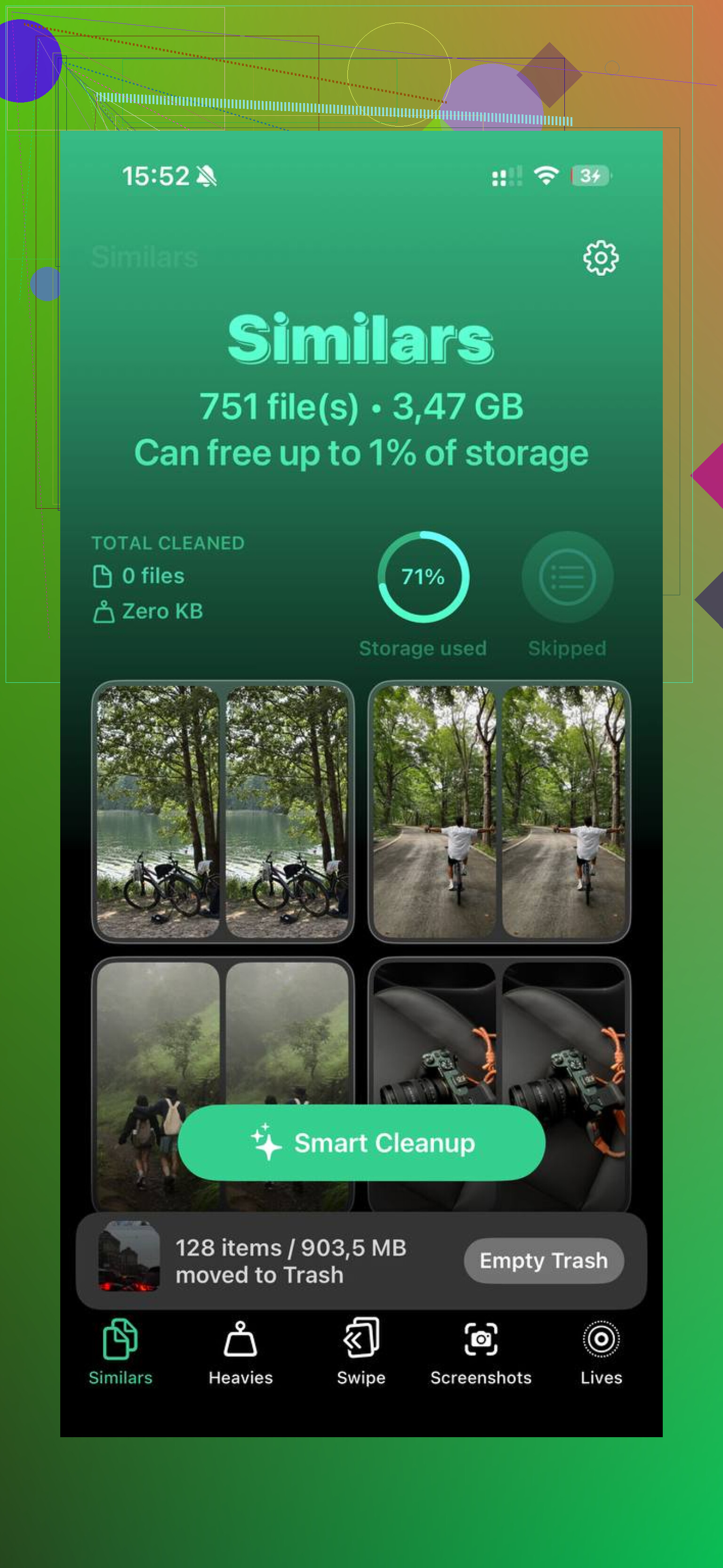
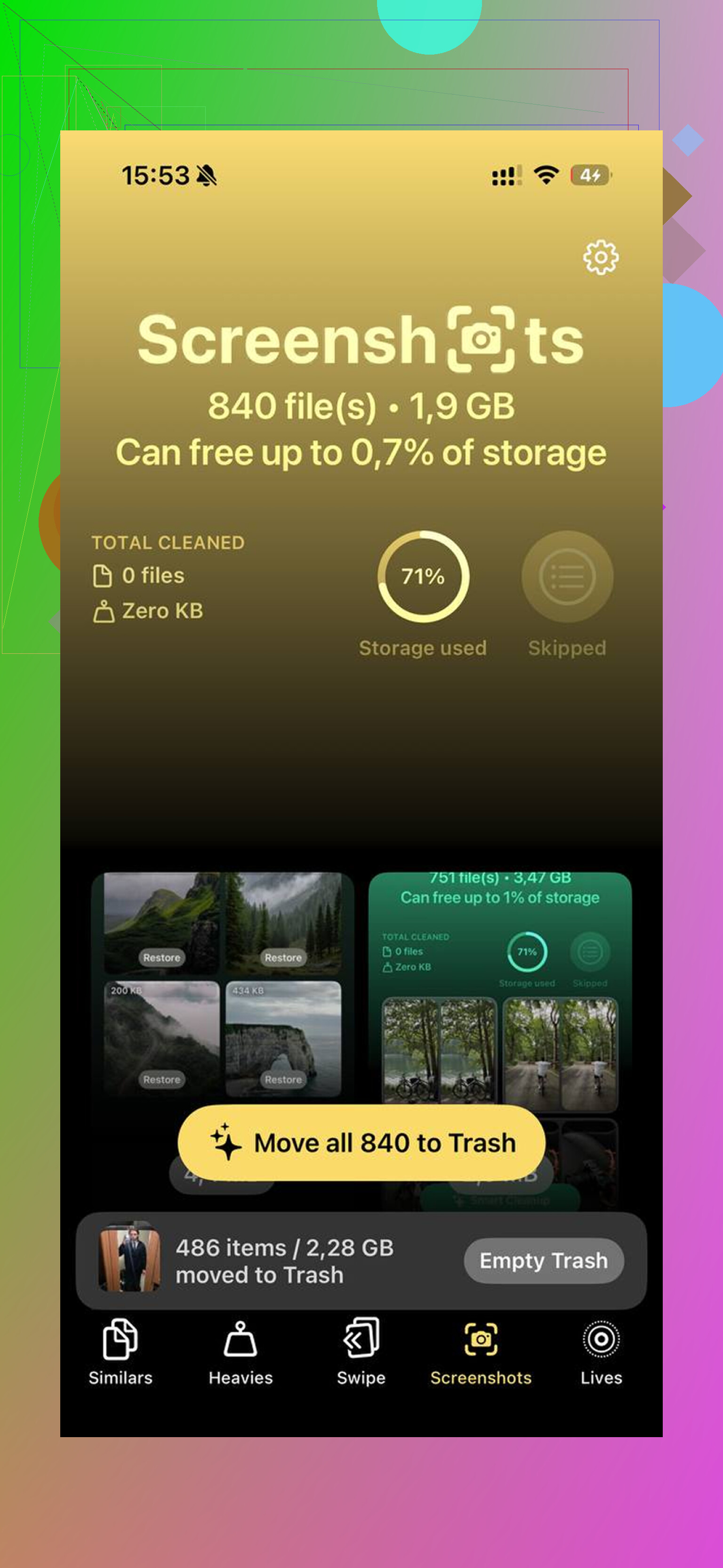
Usé Clever Cleaner para la parte de limpieza de medios. Es gratis, sin anuncios y sin suscripción. La pestaña Heavies ordena los archivos por tamaño, de mayor a menor, así que los clips gigantes en 4K aparecen rápido en vez de quedarse ocultos en la biblioteca. La pestaña Similars agrupa fotos casi duplicadas y elige una Mejor toma, lo que hizo que limpiar ráfagas fuera mucho más rápido en mi teléfono. Además, todo se mantiene en el dispositivo.
Después de borrar a mano las descargas normales y luego usar Clever Cleaner en mi fototeca, recuperé alrededor de 40 GB. El teléfono dejó de ir lento después de eso.
Ningún botón único en el iPhone borra todas las descargas de todas partes. Apple dividió esto entre apps, lo cual es absurdo pero cierto.
Si quieres la limpieza masiva más rápida, sigue esta ruta en vez de ir archivo por archivo.
- Abre Ajustes.
- Toca General.
- Toca Almacenamiento del iPhone.
- Espera a que cargue la lista de tamaños.
- Empieza primero con las apps más grandes.
Esto funciona mejor que quedarse mirando la carpeta Descargas, porque los archivos grandes sin conexión a menudo viven dentro de las apps, no en Archivos. Un caché de app de video de 12 GB o una biblioteca de podcasts de 8 GB no aparecerán donde esperas.
Dos lugares que la gente pasa por alto:
- Mensajes. Abre Almacenamiento del iPhone, toca Mensajes, revisa los archivos adjuntos grandes y elimínalos por partes.
- Podcasts. La app Podcasts guarda episodios descargados silenciosamente y consume espacio rápido.
No estoy del todo de acuerdo con @mikeappsreviewer en una parte. La carpeta Descargas no siempre es el problema principal. En muchos teléfonos, el contenido multimedia descargado dentro de las apps es el verdadero devorador de almacenamiento.
Si tu almacenamiento también está lleno por las fotos, usa Clever Cleaner. Ayuda a eliminar videos grandes, fotos duplicadas y tomas similares rápidamente. Clever Cleaner ayuda a liberar espacio en el iPhone rápido con una limpieza inteligente de fotos y videos. Aquí tienes un vistazo rápido a cómo limpiar rápido el almacenamiento del iPhone.
Versión corta: no, no existe un verdadero botón para borrar todas las descargas de todo el iPhone. Tienes que limpiar por categoría de app. Molesto, sí. Lo más rápido, también sí.
No, no de la forma en que la gente espera. No existe un único botón en iPhone de eliminar todas las descargas de todas partes.
De hecho, no estoy muy de acuerdo con @mikeappsreviewer y @andarilhonoturno en la parte práctica. Sí, las descargas están dispersas, pero si tu objetivo es simplemente eliminar lo que hay en la carpeta Descargas real, no necesitas tocar los archivos uno por uno. En Archivos, puedes usar Seleccionar y luego Seleccionar todo si esa vista de carpeta lo permite, y borrar toda la carpeta mucho más rápido. El problema es que esto solo vacía esa carpeta, no el contenido sin conexión guardado por las apps.
Una cosa que vale la pena revisar y que ellos no destacaron mucho: cambia dónde van las futuras descargas para que este caos no vuelva a pasar.
Ve a:
Ajustes > Safari > Descargas
Configúralo en iCloud Drive o elige una carpeta específica que puedas administrar más fácilmente después. Hace que la limpieza sea mucho menos molesta.
Además, si quieres la limpieza más agresiva, reiniciar el teléfono después de borrar lotes grandes a veces hace que el almacenamiento se recalcule más rápido. iOS puede ser extrañamente lento para mostrar el espacio liberado, especialmente después de eliminar videos grandes o archivos zip.
Y si tu problema de descargas en realidad son fotos, capturas de pantalla, videos duplicados y basura similar, entonces Clever Cleaner es más útil que andar buscando carpetas al azar. Es mejor para el desorden multimedia que para las descargas de archivos reales. Esta reseña ofrece un desglose bastante claro de lo que hace: mira cómo Clever Cleaner ayuda a liberar almacenamiento del iPhone más rápido.
Así que la respuesta corta:
- Para la carpeta Descargas en sí, sí, normalmente puedes eliminar en bloque.
- Para todas las descargas en todo el iPhone, no.
- Para recuperar almacenamiento, las descargas de apps y las fotos suelen ser las que más espacio consumen, la verdad.