Accidentalmente eliminé archivos importantes de mi disco duro externo con formato HFS en mi Mac. Todavía no he copiado nada nuevo en él, pero no estoy seguro de qué software de recuperación o qué pasos son los más seguros. ¿Cuál es la mejor manera de recuperar archivos eliminados de una unidad externa HFS sin empeorar la pérdida de datos?
Si los archivos son importantes, no trates esto como si estuvieras intentando arreglar la unidad. Trátalo primero como recuperación y después como reparación. Eso significa no formatearla, no seguir ejecutando Primeros Auxilios una y otra vez, no copiar nada en ella y no instalar software de recuperación en esa misma unidad HFS.
Con HFS y HFS+, los archivos eliminados a menudo no se borran de inmediato. El sistema de archivos normalmente solo marca ese espacio como libre, así que los datos pueden seguir ahí hasta que otra cosa se escriba encima. Por eso las unidades externas antiguas a veces pueden recuperarse bastante bien, especialmente en comparación con una unidad interna de Mac en la que macOS está escribiendo constantemente en segundo plano.
Antes de ejecutar un escaneo, yo haría una comprobación rápida de sentido común en la unidad:
- Ver si aparece en Utilidad de Discos con el tamaño correcto.
- Probar con otro cable, puerto USB o Mac si sigue desconectándose.
- Comprobar el estado SMART si la carcasa realmente transmite esa información.
- Si se congela, se desconecta, da errores de lectura o SMART se ve mal, crear primero una imagen del disco y escanear la imagen en lugar de forzar la unidad física.
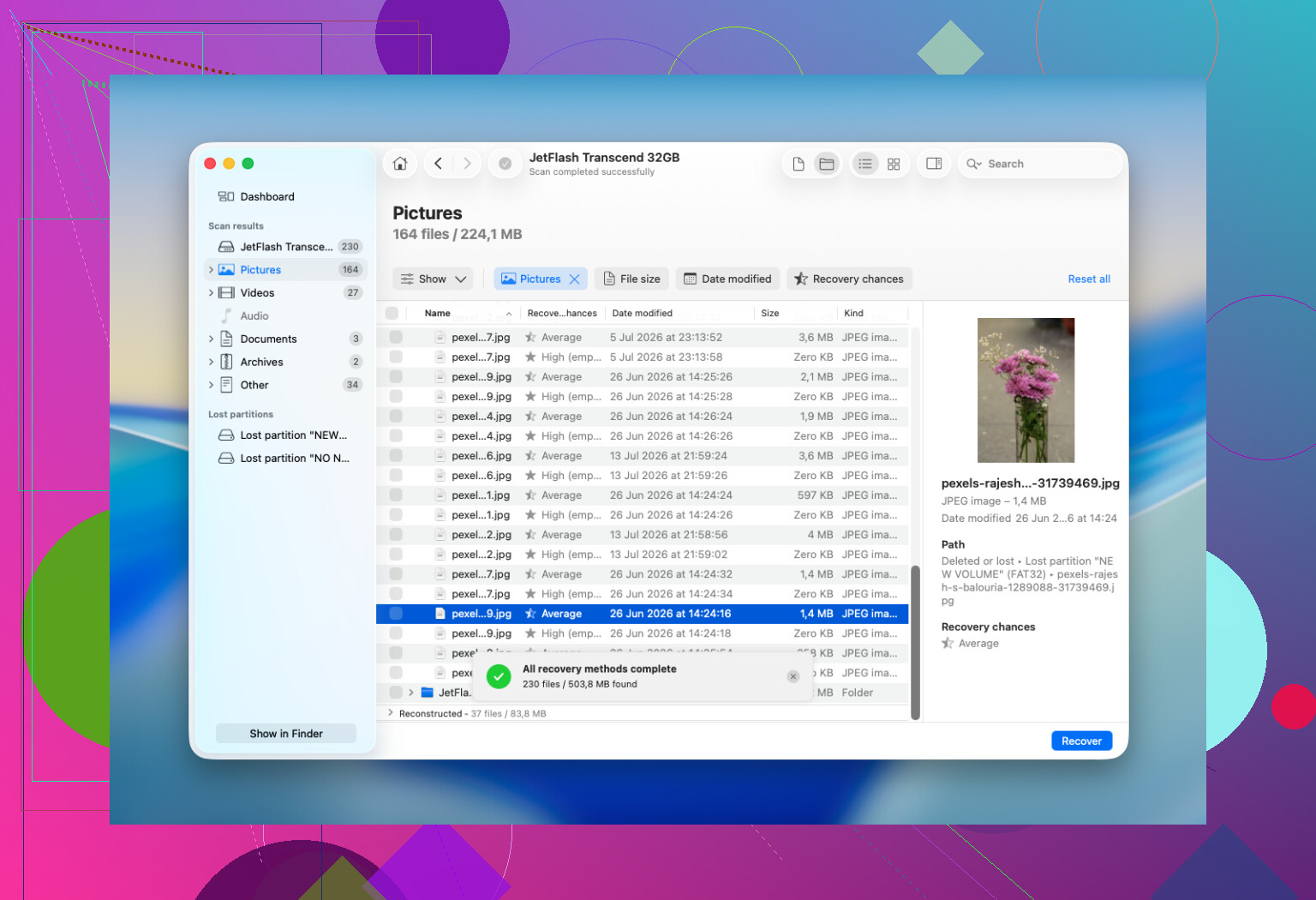
Para la recuperación normal de archivos HFS, Disk Drill suele ser lo primero que probaría. Es compatible con HFS y HFS+, funciona con unidades internas y externas de Mac, y puede escanear una unidad incluso si Finder no puede montar el volumen, siempre que el dispositivo siga apareciendo con la capacidad correcta. La función de vista previa también ayuda, ya que puedes comprobar si las fotos, vídeos, documentos, etc. son realmente utilizables antes de recuperarlos.
El flujo básico es:
- Instala Disk Drill en tu Mac, no en la unidad desde la que estás recuperando.
- Conecta la antigua unidad externa.
- Abre Disk Drill y selecciona todo el disco físico si te da esa opción, no solo el volumen HFS visible.
- Haz clic en Buscar datos perdidos y usa Escaneo universal.
- Deja que el escaneo termine.
- Abre Revisar elementos encontrados.
- Comprueba Eliminados o perdidos y Reconstruidos.
- Previsualiza los archivos importantes antes de recuperarlos.
- Selecciona lo que necesites y haz clic en Recuperar.
- Guarda los archivos recuperados en otra unidad saludable.
No guardes los archivos recuperados de nuevo en el mismo disco HFS. Eso puede sobrescribir otros datos eliminados que todavía no se han recuperado.
Si la unidad parece inestable, usaría la función de imagen de disco de Disk Drill antes de hacer el escaneo principal:
Crea la imagen en una unidad diferente con suficiente espacio libre y luego escanea esa imagen dentro de Disk Drill. No reparará el disco original, pero reduce cuánto tiene que leerse del hardware defectuoso.
Comprueba también primero las cosas simples. Mira en la Papelera, ya que las unidades externas de Mac pueden tener sus propias carpetas de Papelera ocultas. Si Time Machine tiene una copia de seguridad de antes de que desaparecieran los archivos, usa eso en lugar de software de recuperación. TestDisk puede ser útil si se eliminó o perdió toda la partición HFS, pero está basado en texto y es fácil equivocarse si no estás acostumbrado a usarlo. Yo lo consideraría más una herramienta de recuperación de particiones, no la mejor opción para recuperar una sola carpeta eliminada.
Un formateo rápido no siempre significa que los datos se hayan ido. A menudo se reemplazan los registros del sistema de archivos, pero gran parte del contenido antiguo de los archivos puede seguir ahí. La gran pregunta es cuánto se usó la unidad después. Si los registros HFS originales ya no están, es posible que recuperes archivos sin los nombres originales ni la estructura de carpetas, especialmente cuando el escaneo tiene que reconstruir archivos por firma.
Una cosa a tener en cuenta en Windows: Windows no entiende HFS+ de forma predeterminada. Puede mostrar la unidad como RAW y pedirte que la formatees. No lo hagas. Cancela el aviso. Algunas herramientas de recuperación en Windows aún pueden escanear el disco, pero un escaneo basado en Mac suele ser mejor si te importa conservar la estructura original de carpetas.
Yo detendría la recuperación por cuenta propia si la unidad:
- hace clics, chirría, zumba o sigue girando repetidamente al arrancar
- desaparece de Utilidad de Discos
- se desconecta cada pocos segundos
- hace que el Mac se congele
- escanea dolorosamente lento por errores de lectura constantes
- tiene datos irremplazables y esta es la única copia legible que queda
Esos son más bien síntomas de fallo físico, no solo corrupción de HFS o una carpeta eliminada. El software no puede arreglar cabezales dañados, electrónica defectuosa, problemas de firmware o medios muy degradados. En ese punto, los escaneos repetidos pueden empeorar las cosas, y un laboratorio de recuperación es la opción más segura.
Para una unidad externa HFS antigua y sana en la que los archivos simplemente se eliminaron, yo dejaría de usarla, comprobaría la Papelera y Time Machine, escanearía con Disk Drill, previsualizaría lo que encuentra y lo recuperaría en otro disco. Si la unidad es inestable, primero haría una imagen. Si hace clics, desaparece o claramente está fallando, deja de encenderla y considera un laboratorio.
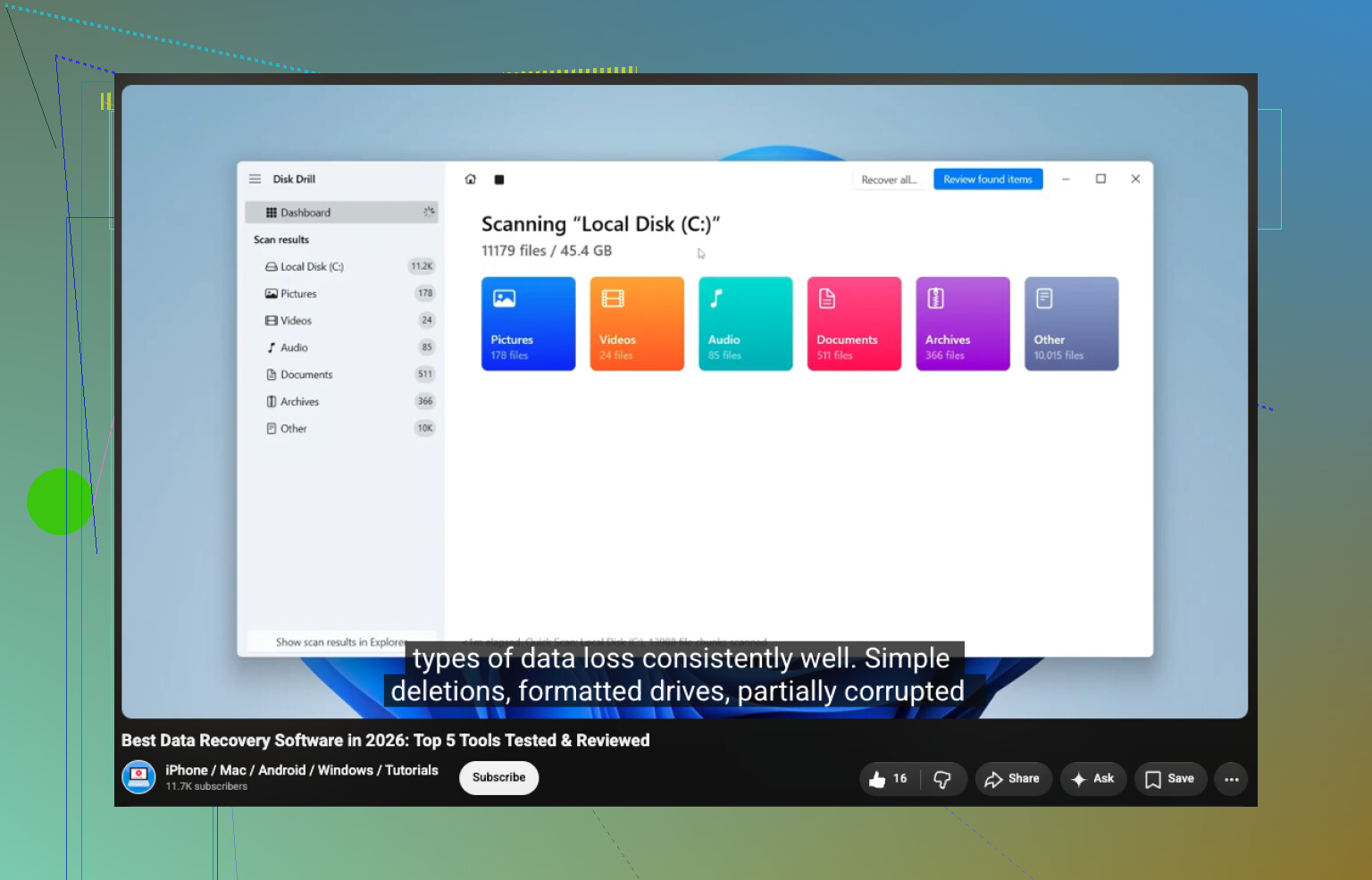
https://www.youtube.com/watch?v=oJ1aQPFxTag
Un borrado simple da mucho menos miedo que una unidad reformateada o que esté fallando, porque con HFS la información antigua del catálogo aún puede seguir ahí si nada ha escrito encima todavía. El detalle molesto es que montar el disco en modo lectura/escritura aún puede crear pequeños cambios ocultos, así que lo montaría lo menos posible y recuperaría desde otra unidad de Mac, no desde la externa misma. Disk Drill está bien para probar aquí, pero no juzgues el escaneo solo por el primer árbol de carpetas ordenado que muestra. Revisa también los resultados del tipo “perdidos/reconstruidos”, porque los archivos HFS borrados pueden aparecer ahí con nombres feos aunque el contenido siga estando bien. Recupera primero algunos archivos importantes a un disco separado y ábrelos antes de hacer un lote enorme. Si esas vistas previas fallan o la unidad empieza a trabarse, deja de escanear el original y haz una imagen antes de continuar.
Recuperar en la unidad interna de tu Mac está bien; recuperar de vuelta en el disco externo HFS es la parte que puede arruinar los archivos eliminados que quedan.
Mucha gente escucha no uses el disco y piensa que eso significa que la propia Mac está prohibida. No es así. Puedes instalar Disk Drill u otra aplicación de recuperación en tu Mac, o en una segunda unidad externa, y luego escanear el disco HFS del que se eliminaron los archivos. Lo que debes evitar es usar ese disco HFS como destino para archivos recuperados, descargas, instalaciones de aplicaciones, imágenes de disco, exportaciones o cualquier otra cosa.
Yo sería un poco más estricto que el consejo anterior de prueba un escaneo primero. Si los archivos eliminados valen mucho para ti, crea una imagen antes de hacer cualquier escaneo grande, incluso si el disco parece estar sano. Escanear es principalmente leer, pero puede llevar horas, y las viejas unidades externas USB a veces deciden dejar de estar sanas a mitad del proceso. Una imagen te da una segunda oportunidad si el original empieza a comportarse de forma extraña. La parte molesta es que necesitas otra unidad con al menos tanto espacio libre como todo el disco externo, no solo el tamaño de los archivos que faltan.
Si no tienes tanto espacio libre, entonces sí, un escaneo directo es la ruta práctica. Solo mantenlo limpio:
Conecta la unidad HFS solo cuando estés listo para escanear.
Ignora cualquier aviso de macOS que ofrezca inicializarla, repararla o usarla para Time Machine.
Escanéala desde un software de recuperación instalado en otro lugar.
Previsualiza antes de recuperar una pila gigante de archivos.
Recupera primero lo más importante, en un disco diferente.
Esa última parte importa porque la recuperación no siempre es todo o nada. Puede que recuperes el documento principal pero no la ruta original de la carpeta. Puede que recuperes fotos con nombres genéricos. Puede que veas resultados que parecen duplicados donde uno se abre correctamente y otro es basura. No asumas que el árbol de carpetas más bonito es el mejor conjunto de resultados. Prueba algunos archivos antes de hacer una restauración masiva.
Disk Drill es una opción razonable para un usuario de Mac porque puede manejar HFS/HFS+ y la interfaz es menos hostil que las herramientas gratuitas de estilo forense. La advertencia es que encontrado no significa bueno. Un archivo recuperable debería poder previsualizarse o abrirse después de la recuperación. Si no se puede previsualizar, aún puede valer la pena intentarlo, pero no lo celebres hasta que hayas abierto la copia recuperada desde la unidad de destino segura.
Existe una opción más barata si el problema es el dinero: PhotoRec puede recuperar por firmas de archivo, pero normalmente descarta los nombres y las carpetas. Eso está bien para una carpeta de JPEG donde luego puedes ordenar. Es horrible para documentos de trabajo, proyectos musicales, bibliotecas de aplicaciones o cualquier cosa donde la estructura de carpetas importe. Para una eliminación en HFS, yo probaría primero una herramienta de recuperación orientada a Mac si los nombres originales importan.
Pequeño detalle que la gente olvida: si el elemento eliminado era un paquete, recupera toda la carpeta del paquete, no piezas aleatorias dentro de él. Una biblioteca de Fotos, una biblioteca de Final Cut, un proyecto de Scrivener, un proyecto de Logic, algunas bibliotecas antiguas de iMovie y muchas aplicaciones de Mac almacenan datos como paquetes parecidos a carpetas. Sacar archivos internos individuales puede dejarte con un desastre que técnicamente se recuperó pero no se abre con normalidad.
Si la unidad empieza a hacer clics, a desconectarse repetidamente o a congelar Finder, detente. No sigas probando cinco aplicaciones diferentes porque cada una solo lee. Las lecturas repetidas en un disco que está fallando siguen siendo estrés. En ese punto, el orden más seguro es clonar o crear una imagen primero, recuperación después, o un laboratorio si los archivos justifican el costo.
Para una eliminación accidental normal en un disco externo HFS que todavía funciona, tus probabilidades son decentes porque no has copiado nada nuevo en él. Simplemente no conviertas una eliminación sencilla en una sobrescritura al guardar los resultados del rescate de nuevo en el mismo disco.
No dejes que Finder recorra la unidad servicialmente mientras decides qué hacer. En una Mac, abrir el disco externo, las vistas previas de Quick Look, la indexación de Spotlight, la generación de miniaturas y las carpetas ocultas como .fseventsd pueden crear pequeñas escrituras. Normalmente son pequeñas, pero cuando intentas recuperar archivos eliminados, las escrituras pequeñas siguen siendo escrituras.
Estoy de acuerdo con los demás en que recuperar en otro disco es la gran regla, pero yo sería un poco más aburrido y cauteloso antes de iniciar cualquier aplicación de recuperación: desconecta la unidad hasta que tengas tu unidad de destino lista, luego conéctala solo para el escaneo o la creación de la imagen. Si macOS te pide usarla para Time Machine, ignóralo. Si empieza a indexarla, expúlsala y considera desactivar la indexación para ese volumen antes de volver a intentarlo. El objetivo es mantener el disco de origen lo más intacto posible.
Disk Drill es una opción razonable y amigable para Mac para esto porque entiende HFS/HFS+ y te permite obtener una vista previa de los resultados, pero no uses la unidad externa como espacio de trabajo para nada. Si los archivos son simplemente archivos eliminados normales y el disco está en buen estado, escanéalo y restaura primero los importantes en tu unidad interna o en una segunda unidad externa. Si los archivos son irremplazables, crea primero una imagen de toda la unidad y escanea la imagen. Si eso suena a demasiado trabajo, al menos evita explorar, reparar, formatear o limpiar la unidad HFS antes de la recuperación. Ahí es donde la gente convierte accidentalmente una eliminación recuperable en un problema peor.