Mi disco duro externo Seagate de repente dejó de aparecer en Windows, y tiene fotos importantes y archivos de trabajo. Estoy tratando de averiguar si es seguro intentar la recuperación de un disco duro externo Seagate en casa o si debería evitar las herramientas de bricolaje y contactar con un servicio de recuperación de datos.
Deja de usar la unidad Seagate por ahora. Si de repente parece vacía, pide formatearse, aparece como RAW o no muestra tus archivos, es posible que los datos sigan ahí. El verdadero peligro es escribir cosas nuevas en ella y sobrescribir archivos que aún podrían recuperarse.
Así que no la formatees, no la inicialices y no copies nada en ella. Simplemente desconéctala hasta que estés listo para trabajar en la recuperación.
Primero, asegúrate de que no sea una falla física. Si la unidad hace clics, rechina, emite pitidos, gira arrancando y deteniéndose repetidamente o hace cualquier ruido extraño nuevo, yo no ejecutaría software de recuperación en ella. Un escaneo puede poner más estrés en una unidad que ya está fallando. En ese caso, revisa Seagate Rescue Data Recovery Services. Algunas unidades Backup Plus incluían cobertura Rescue limitada, y puedes comprobarlo en el sitio de Seagate con el número de serie.
Si la unidad suena normal, entonces puede que solo tenga una partición o un sistema de archivos dañado. Que Windows te pida formatearla, no la muestre en el Explorador de archivos o la liste como RAW no significa automáticamente que los archivos hayan desaparecido.
Para un intento por tu cuenta, Disk Drill es una herramienta razonable para probar con una unidad Seagate externa que se desconectó incorrectamente, perdió su partición o es detectada pero no se puede leer.
La forma más segura de hacerlo es:
Instala Disk Drill en tu unidad interna o en alguna otra unidad separada. No lo instales en la unidad Seagate.
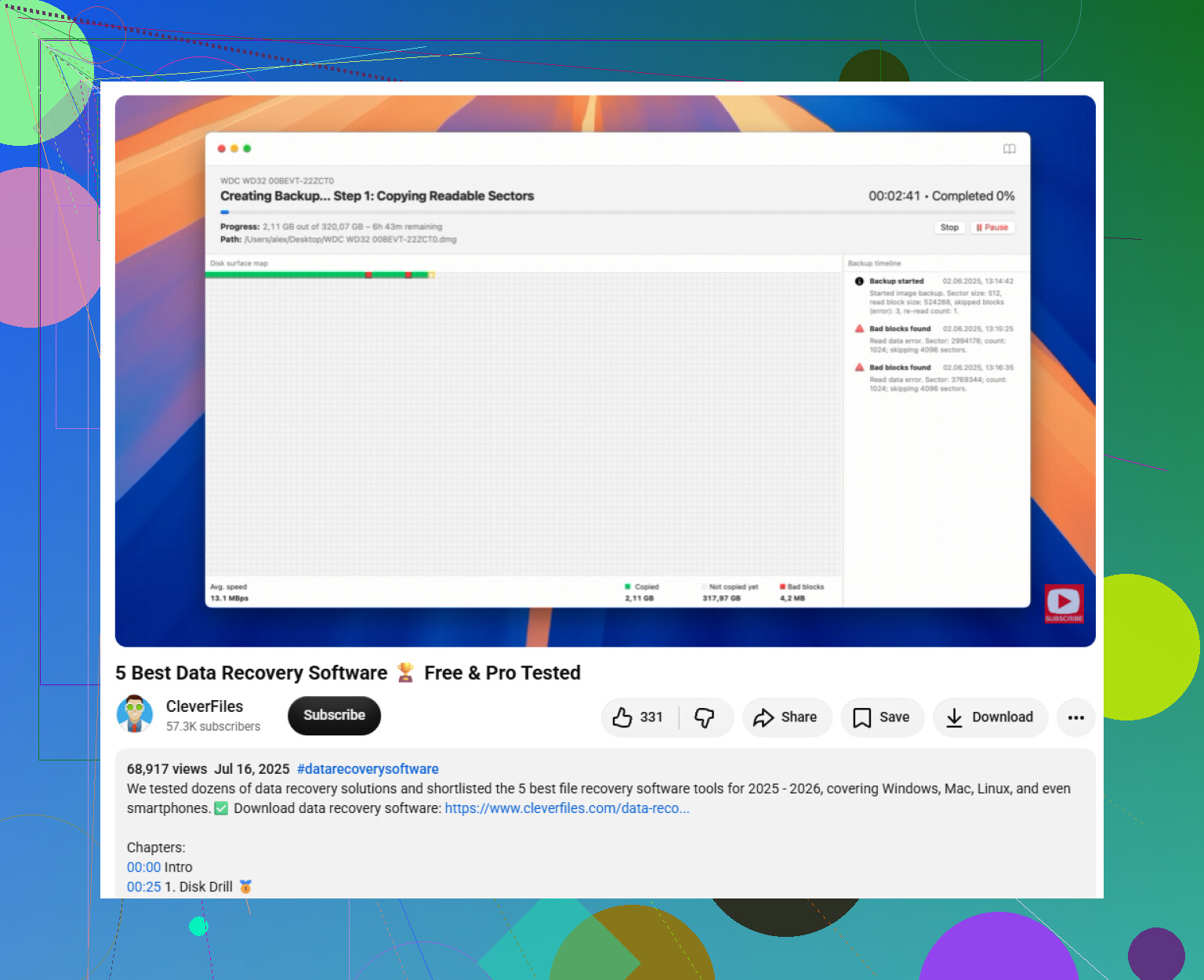
Si los archivos son importantes, primero haz una copia de seguridad byte a byte. Disk Drill puede crear una imagen completa de la unidad Seagate, y luego escaneas la imagen en lugar de escanear el disco original. Eso suele ser más seguro, especialmente si la unidad es vieja o se comporta de forma inestable.
Usa un buen cable USB mientras haces esto. Si la unidad sigue desapareciendo o no se detecta correctamente, prueba con otro cable o con otro puerto USB. A veces el problema es el cable o la conexión de la carcasa, no el disco en sí.
Una vez que escanees la imagen o la unidad, revisa los resultados con cuidado. Usa la vista previa antes de recuperar nada. Si tus fotos, documentos o videos se muestran correctamente en la vista previa, esa es una buena señal de que pueden recuperarse.
Guarda los archivos recuperados solo en otra unidad. Nunca recuperes archivos de nuevo en la misma unidad Seagate mientras todavía estés intentando recuperar datos de ella.
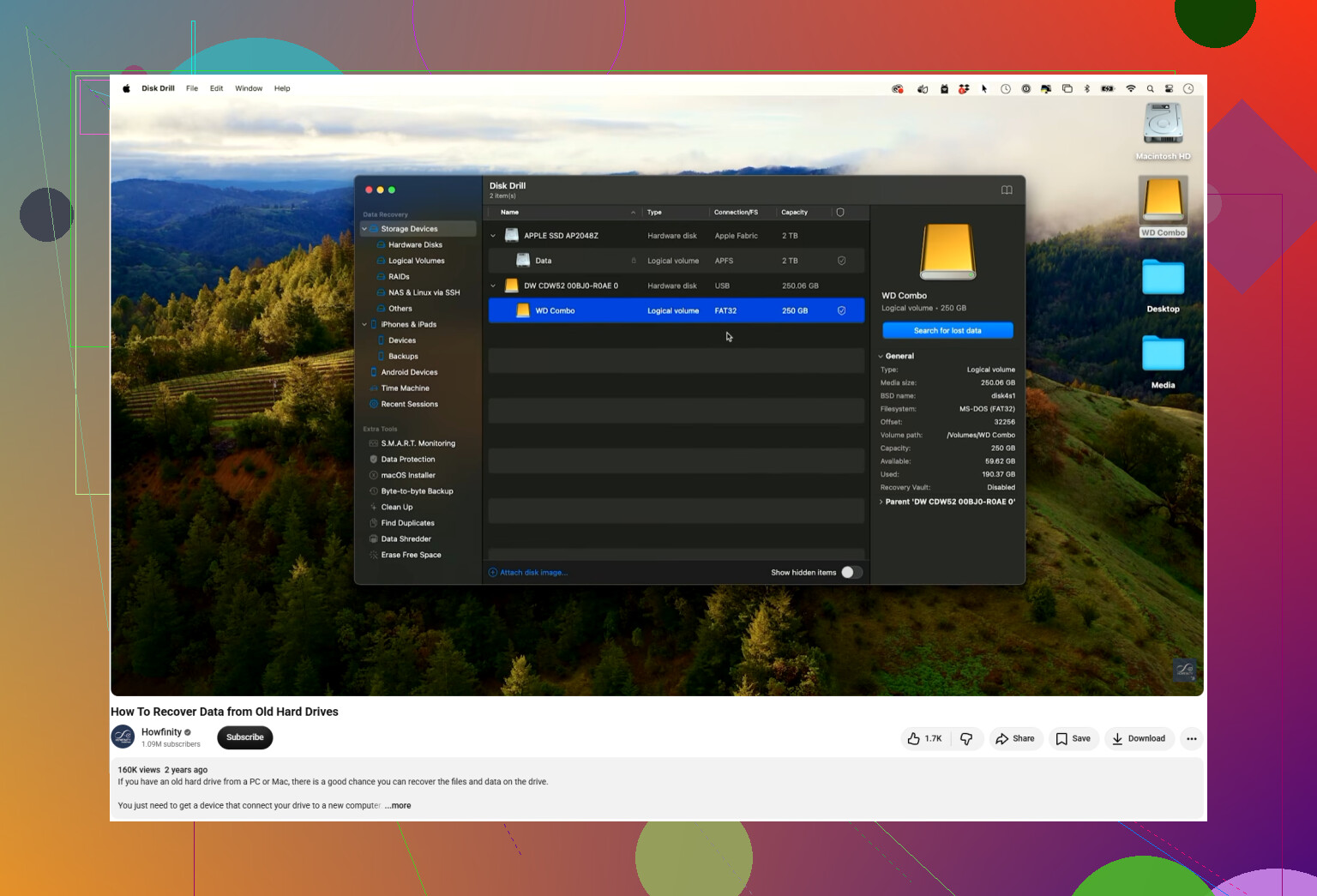
Si Windows no abre la unidad, revisa Administración de discos. Si la unidad aparece allí con el tamaño correcto, es posible que el software de recuperación aún pueda escanearla aunque el Explorador de archivos no pueda leerla.
Después de sacar los datos importantes, prueba la unidad con Seagate SeaTools. Ejecuta la prueba Long Generic. Si falla, reemplaza la unidad. Si la aprueba, puedes reformatearla, pero aun así mantendría una copia de seguridad separada y no confiaría en ella como tu única copia.
Las unidades externas grandes pueden tardar mucho en escanearse, así que deja que siga ejecutándose a menos que la unidad empiece a hacer ruidos malos o siga desconectándose. Si todavía se detecta y no parece estar dañada físicamente, vale la pena intentar la recuperación antes de rendirse.
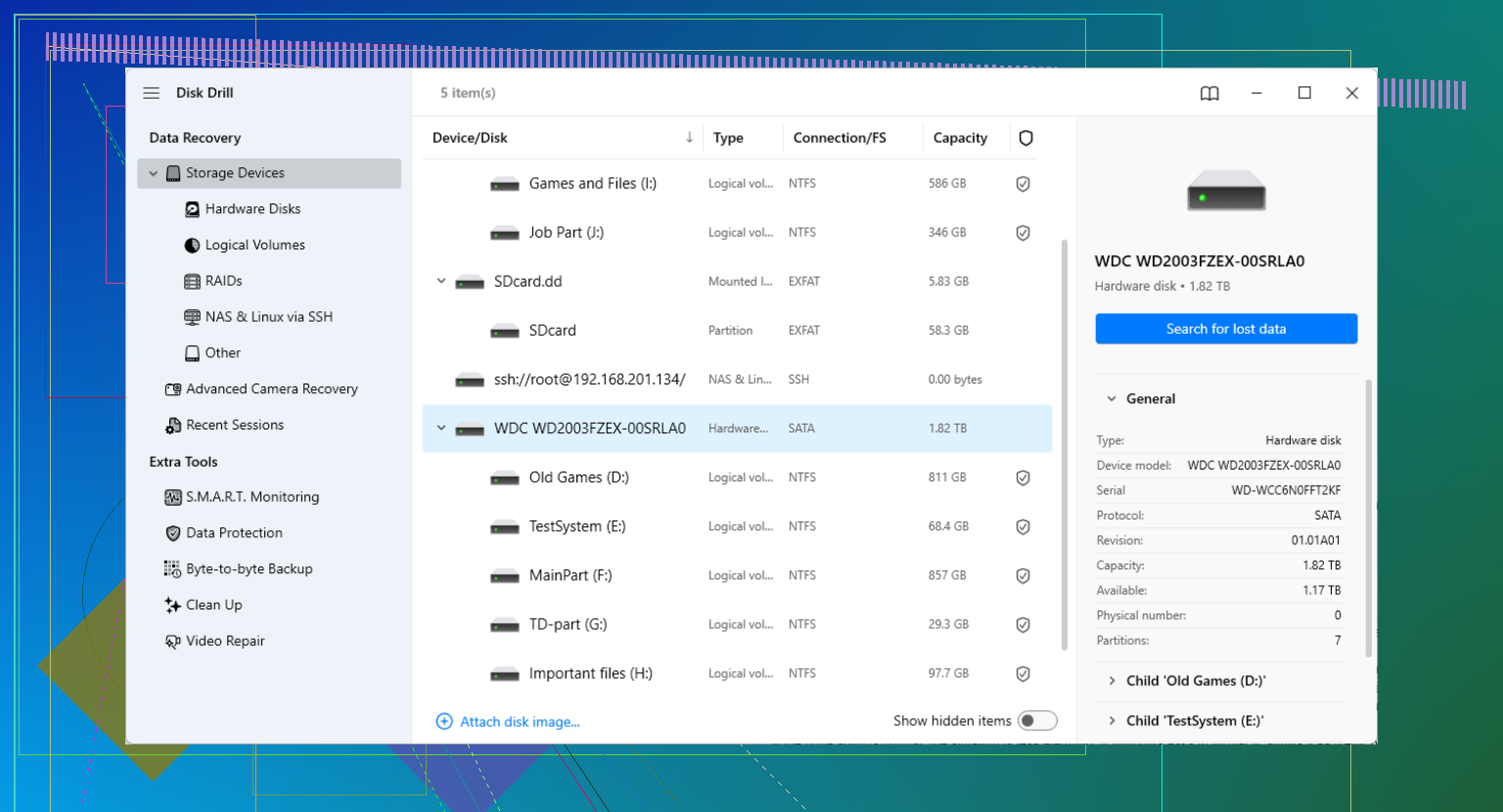
Un escaneo de recuperación largo puede ser lo que termine de rematar una unidad débil, incluso si al principio parece funcionar bien. Si esas fotos/archivos de trabajo son realmente irremplazables, yo compararía el precio de la opción de recuperación de Seagate antes de ejecutar Disk Drill o cualquier otra cosa, porque hacerlo por tu cuenta suele ser seguro principalmente cuando la unidad sigue conectada y puedes crear una imagen primero.
Si la unidad es una Seagate portátil pequeña alimentada por USB, descartaría primero el aburrido problema de cable/alimentación/carcasa antes de asumir que el disco en sí está muerto. Esas unidades pueden desaparecer de Windows simplemente porque el cable USB falla o el puerto no puede suministrar energía estable. Prueba con un cable corto que sepas que funciona, un puerto USB trasero de la placa base si es un equipo de escritorio, y sin concentrador. Si es una unidad externa de escritorio más grande con su propio adaptador de corriente, prueba con el adaptador original si es posible.
Dicho esto, no pases toda la tarde probando cosas al azar. Unas pocas pruebas de conexión están bien. Desconectarla y volverla a conectar repetidamente, los avisos de reparación de Windows y las utilidades aleatorias son donde la gente empeora las cosas.
Lo principal que no veo que se mencione lo suficiente es esto: no ejecutes CHKDSK ni Reparar unidad como primer paso. Windows puede ofrecer reparar la unidad, y suena inofensivo, pero CHKDSK está pensado para reparar el sistema de archivos, no para recuperar tus fotos. En un sistema de archivos dañado puede renombrar, mover, truncar o descartar registros de archivos. A veces ayuda a que una unidad vuelva a ser legible, pero si los archivos importan, primero recuperación, después reparación.
Si Administración de discos detecta la Seagate con la capacidad correcta, eso es una buena señal para hacerlo por tu cuenta. No tiene que mostrar una letra de unidad. Ni siquiera tiene que mostrar una partición en buen estado. El tamaño correcto significa que la computadora al menos se está comunicando con el dispositivo. Tamaño incorrecto, cero bytes, desconexiones constantes, errores de E/S por todas partes o que la unidad desaparezca a mitad del escaneo ya es otra historia.
Soy un poco más conservador que algunas personas con el enfoque de simplemente escanearla. Disk Drill o una herramienta de recuperación similar está bien cuando la unidad es estable, pero yo no haría que el primer escaneo fuera un análisis profundo del disco que realmente está fallando si los datos son valiosos. Haz primero una imagen o clon si puedes. Luego escanea la imagen. Lo molesto es que necesitas otra unidad con al menos tanto espacio libre como la Seagate, algo que la gente suele olvidar hasta que ya está estresada.
Así que el árbol de decisión aproximado sería:
- Ruidos nuevos, clics, rechinidos, pitidos, bucles de arranque de giro: detente y busca recuperación profesional.
- Sin ruidos extraños, muestra el tamaño correcto en Administración de discos: hacerlo por tu cuenta es razonable, preferiblemente creando primero una imagen.
- Aparece a veces y luego se desconecta: prueba cable/puerto/alimentación una o dos veces y luego deja de forzarla.
- Windows pide formatear: di que no.
- Windows pide reparar: por ahora di que no.
- La recuperación encuentra archivos: guárdalos en un disco diferente, nunca de vuelta en la Seagate.
También tendría cuidado al abrir la carcasa. La gente sugiere simplemente sacarla y conectarla por SATA, pero eso puede anular la garantía o la cobertura de Rescue, y en algunos discos externos portátiles puede que ni siquiera ayude porque la interfaz USB puede ser parte de la electrónica de la unidad. Si todavía tiene algún tipo de cobertura de recuperación de Seagate, abrirla probablemente sea el primer paso equivocado.
Para la recuperación en casa, la mentalidad más segura es solo lectura, copiar hacia fuera y luego experimentar. No formatees, no inicialices, no reconstruyas particiones, no ejecutes herramientas de reparación y no pruebes la unidad hasta dejarla muerta antes de copiar lo importante. Una vez que los archivos estén recuperados en otro lugar, entonces ya puedes ejecutar SeaTools, reformatearla, tramitar la garantía o tirarla. Hasta entonces, trata la Seagate como una fuente de la que intentas leer lo menos posible, no como una unidad que intentas reparar.
Si ese Seagate estaba cifrado con BitLocker, Toolkit o algún software de copia de seguridad, la recuperación en casa depende primero de tener la contraseña o la clave de recuperación. Herramientas como Disk Drill pueden encontrar datos recuperables, pero no convertirán mágicamente bloques cifrados de nuevo en fotos sin la clave.