Eliminé accidentalmente una partición y ahora Administración de discos muestra el espacio como no asignado. Estoy intentando recuperar la partición y sus archivos sin empeorar las cosas. ¿Qué pasos o herramientas de recuperación de particiones debo usar para restaurar de forma segura la partición eliminada?
Hice esto una vez en Administración de discos y elegí el volumen equivocado. Me sentí fatal durante unos diez segundos. La buena noticia es que una partición eliminada a menudo significa que Windows quitó el mapa, no los archivos que estaban debajo. Si no han caído datos nuevos en esa parte de la unidad, tus probabilidades siguen siendo decentes.
Lo primero: deja de tocar la unidad. No crees una partición nueva. No la formatees. No copies archivos en ella. Cada escritura reduce tus posibilidades de recuperación, y en los SSD la cosa se pone fea rápido.
Antes de asumir que la partición desapareció, revisa Administración de discos.
- Si la partición todavía aparece y solo perdió su letra de unidad, asígnale una. He visto que el volumen vuelve a aparecer en el Explorador de archivos con solo hacer eso.
- Si el espacio aparece como No asignado, trátalo como una partición eliminada. Saca tus archivos primero y arregla la estructura después.
Primero saca tus archivos
Yo haría la recuperación de archivos antes de intentar reconstruir la tabla de particiones. Menos riesgo, menos arrepentimientos.
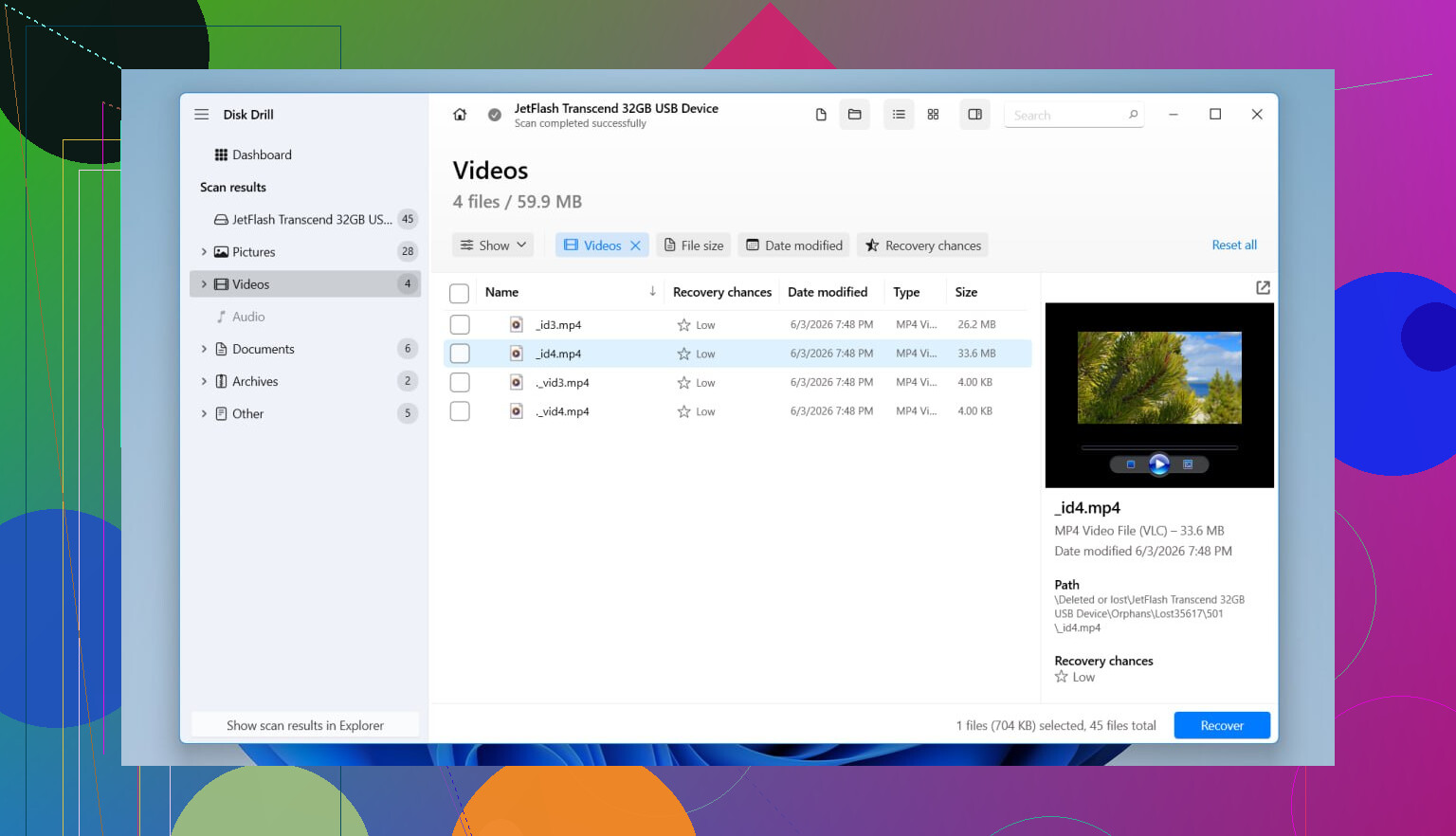
Disk Drill fue la opción más fácil para mí porque detectó la partición eliminada como una partición, no como un montón de fragmentos aleatorios de archivos. Los nombres de carpetas y archivos se conservaron en su mayoría, lo que me ahorró muchísimo tiempo de clasificación. También lee los formatos comunes de Windows, incluidos NTFS, FAT32, exFAT y ReFS.
Lo que hice, paso a paso:
- Instalé Disk Drill en una unidad física diferente. No en la dañada. No te saltes esto.
- Lo abrí y elegí todo el disco físico donde solía estar la partición perdida.
- Inicié un Escaneo.
- Esperé. Tardó un poco. Cuando encontró la partición antigua, apareció como un elemento independiente.
- Primero previsualicé algunos archivos importantes. Fotos, documentos, un archivo ZIP. Quieres comprobar que los archivos se abren antes de recuperar un montón de cosas.
- Seleccioné las carpetas que me importaban.
- Recuperé todo en otra unidad. Nunca lo devuelvas al mismo disco.
- Abrí los archivos recuperados enseguida y los comprobé antes de hacer cualquier otra cosa con la unidad original.
Si el disco ya se estaba comportando de forma extraña antes de que ocurriera esto, desconexiones aleatorias, ruidos raros, alertas SMART, yo haría una imagen de la unidad primero y escanearía la imagen. Las lecturas repetidas en un disco que está fallando son una mala apuesta. Aprendí esto por las malas con el HDD de un portátil viejo.
Luego intenta restaurar la partición
Después de que tus archivos importantes estén a salvo, entonces me metería con la reparación de la partición.
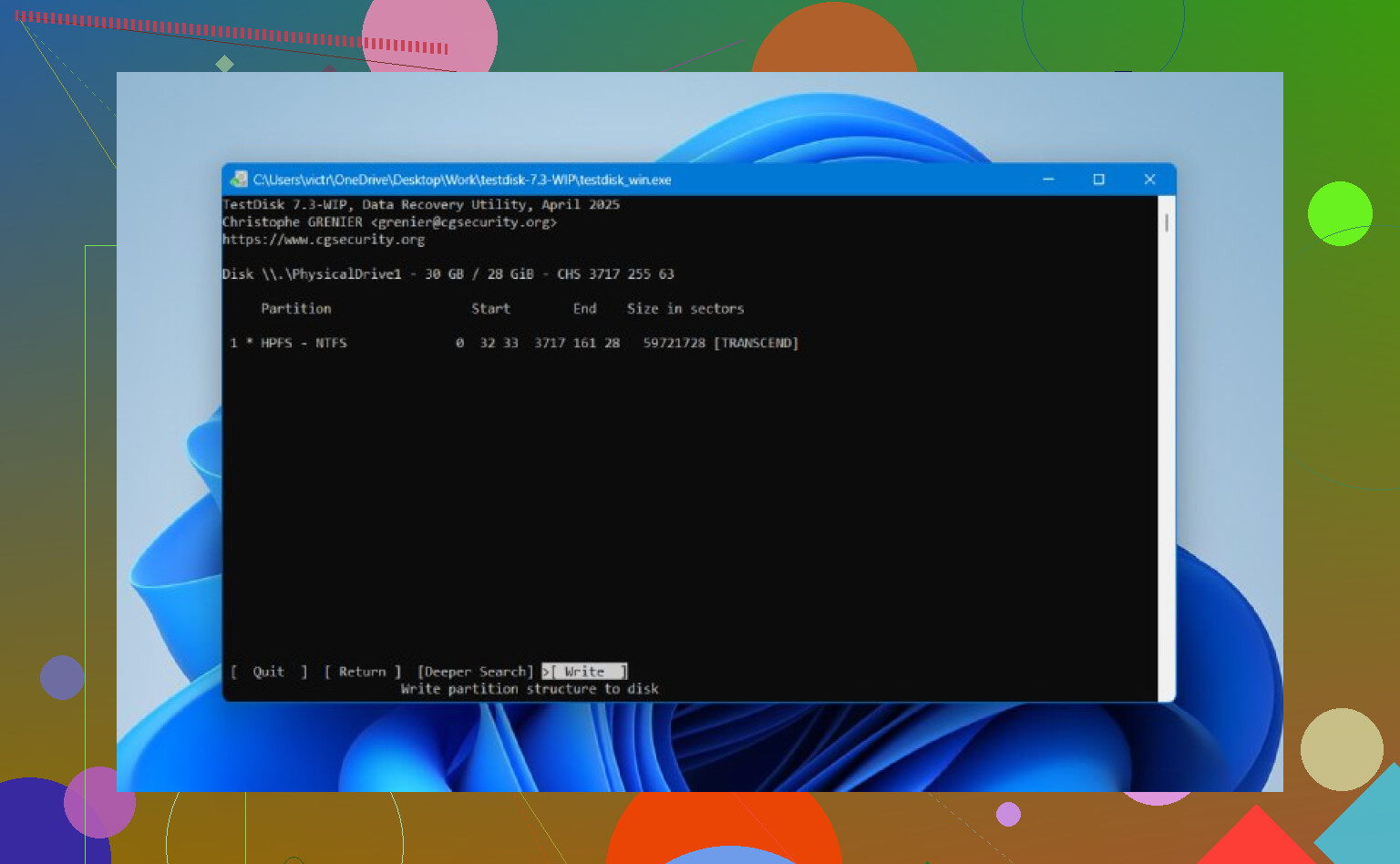
TestDisk sigue siendo una de las mejores opciones gratuitas. Tiene un aspecto antiguo y no es nada amigable, pero hace un trabajo serio si la tabla de particiones no fue sobrescrita demasiado.
El flujo general:
- Descarga y extrae TestDisk.
- Ejecuta testdisk_win.
- Crea un nuevo registro cuando lo pida.
- Selecciona el disco físico con la partición faltante.
- Acepta el tipo de tabla de particiones detectado.
- Elige Analyse.
- Ejecuta Quick Search.
- Si aparece la partición faltante, selecciónala.
- Si no aparece, ejecuta Deeper Search.
- Elige Write para guardar la tabla de particiones reconstruida.
- Confírmalo, reinicia Windows y luego revisa Administración de discos otra vez.
Si funciona, la partición a menudo vuelve con los archivos originales todavía ahí. Aun así, yo no trastearía en TestDisk antes de recuperar cualquier cosa importante. Demasiadas opciones de bajo nivel, demasiado fácil entrar en una ruta que no entiendes.
Una cosa más. Los SSD son menos tolerantes por TRIM. Una partición eliminada no siempre activa TRIM al instante, pero el tiempo no está de tu lado aquí. Si el SSD sigue en uso, la limpieza interna puede borrar bloques que esperabas recuperar. Así que sí, deja de usarlo cuanto antes.
Si ni Disk Drill ni TestDisk restauran la partición en sí, pero tus archivos ya están a salvo, yo lo consideraría una victoria. En ese punto, crea una nueva partición en Administración de discos, haz un formateo rápido y vuelve a copiar tus archivos recuperados.
Si Administración de discos muestra No asignado, la entrada de tu partición ya no está, pero los datos del sistema de archivos aún podrían seguir ahí. Así que la primera regla es simple. No crees un volumen nuevo. No formatees. No ejecutes chkdsk sobre el espacio vacío. Eso hace que la recuperación sea más difícil.
Estoy de acuerdo con parte de lo que dijo @mikeappsreviewer, pero no siempre reconstruiría primero la partición. Si esta es la unidad principal de tu PC, una escritura incorrecta en la tabla de particiones añade más riesgo. Prefiero este orden.
-
Primero verifica el estado SMART con CrystalDiskInfo o una herramienta similar.
Si el estado de la unidad es malo, clónala sector por sector a otro disco y trabaja desde la clonación. -
Haz una captura de pantalla de Administración de discos y anota el tamaño anterior de la partición.
El tamaño y la posición importan cuando haces el escaneo. -
Escanea todo el disco físico, no solo el bloque no asignado.
Disk Drill es una opción sólida para esto porque a menudo encuentra particiones eliminadas y conserva mejor la estructura de carpetas que las herramientas de recuperación en bruto. Recupera los archivos en una unidad diferente. -
Si tus archivos se ven intactos, detente ahí y haz copias de seguridad primero.
Solo después de que tus datos estén a salvo deberías probar herramientas de reparación de particiones.
Para reparar particiones, vale la pena echarle un vistazo a DMDE. Es menos amigable que Disk Drill, pero es potente para restaurar una entrada de partición perdida cuando el sector de inicio y el sistema de archivos siguen intactos. En volúmenes NTFS, si la MFT está en buen estado, las probabilidades de recuperación son decentes.
Una cosa más: los SSD son complicados. TRIM puede borrar datos eliminados rápidamente. Si esto es un SSD, apágalo y trabaja en ello lo antes posible.
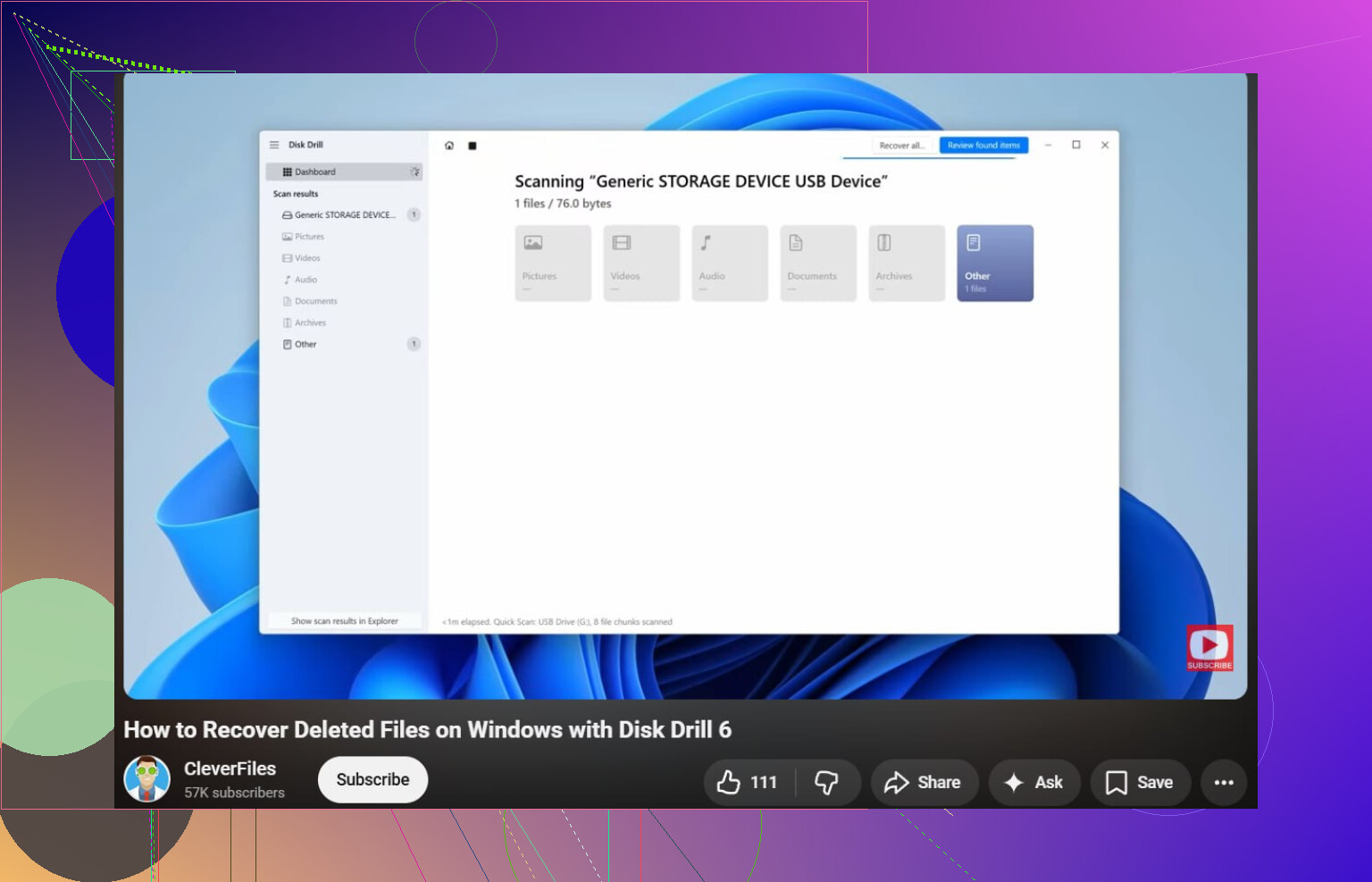
Si quieres una guía sencilla para recuperar archivos eliminados en Windows, este video está bien:
mira esta guía de recuperación de archivos en Windows
Versión corta. Deja de usar la unidad. Escanea el disco completo con Disk Drill. Guarda los archivos recuperados en otro lugar. Luego intenta restaurar la partición solo después de que tus cosas estén a salvo. Ese es el camino más seguro para la mayoría de las personas.
Si aparece como no asignado, eso normalmente significa que la entrada de la partición se ha perdido, no automáticamente los archivos. En gran medida estoy de acuerdo con @mikeappsreviewer y @boswandelaar en la regla principal: deja de usar esa unidad. Pero discrepo ligeramente con la idea de recuperar los archivos primero pase lo que pase, porque en algunos casos una restauración limpia de la partición eliminada es en realidad menos invasiva que un enorme escaneo de recuperación. El truco es que debes estar muy seguro de que la unidad está en buen estado y de que nada ha sobrescrito esa zona.
Lo que yo haría:
- Apágalo si es un SSD y especialmente si es la unidad del sistema.
- Si es posible, conéctalo a otro PC como unidad secundaria.
- Primero crea una imagen byte por byte con algo como HDD Raw Copy Tool o ddrescue si el estado del disco es dudoso.
- Usa una herramienta centrada en particiones para ver si la entrada antigua todavía se puede detectar. DMDE es excelente para esto, y R-Studio también si ya lo tienes.
- Si puedes ver claramente la partición antigua con los sectores de inicio y fin correctos, restaura la entrada de la partición.
- Si eso parece complicado o incierto, cambia al modo de recuperación de archivos y guarda los datos en otro lugar.
Disk Drill sigue siendo una opción sólida aquí porque tiende a identificar particiones perdidas de forma limpia y es más fácil de usar que algunas herramientas más antiguas. Simplemente escanea todo el disco físico, no solo el espacio no asignado.
Además, no ejecutes CHKDSK. La gente hace eso demasiado pronto y puede empeorar las cosas.
Si quieres más opciones, este resumen de mejor software de recuperación de datos para trabajos de recuperación en Mac y PC merece la pena.