Estoy intentando vaciar el álbum Oculto en la app Fotos del iPhone, pero no quiero abrir y seleccionar cada foto una por una. ¿Hay alguna forma de eliminar en lote o vaciar rápidamente el álbum Oculto sin borrar por error todo de mi fototeca principal?
Lo primero que comprobaría es si el álbum Oculto siquiera está configurado para mostrarse. iOS ha movido estas cosas tantas veces que es fácil pensar que la carpeta desapareció cuando en realidad solo está oculta de la vista.
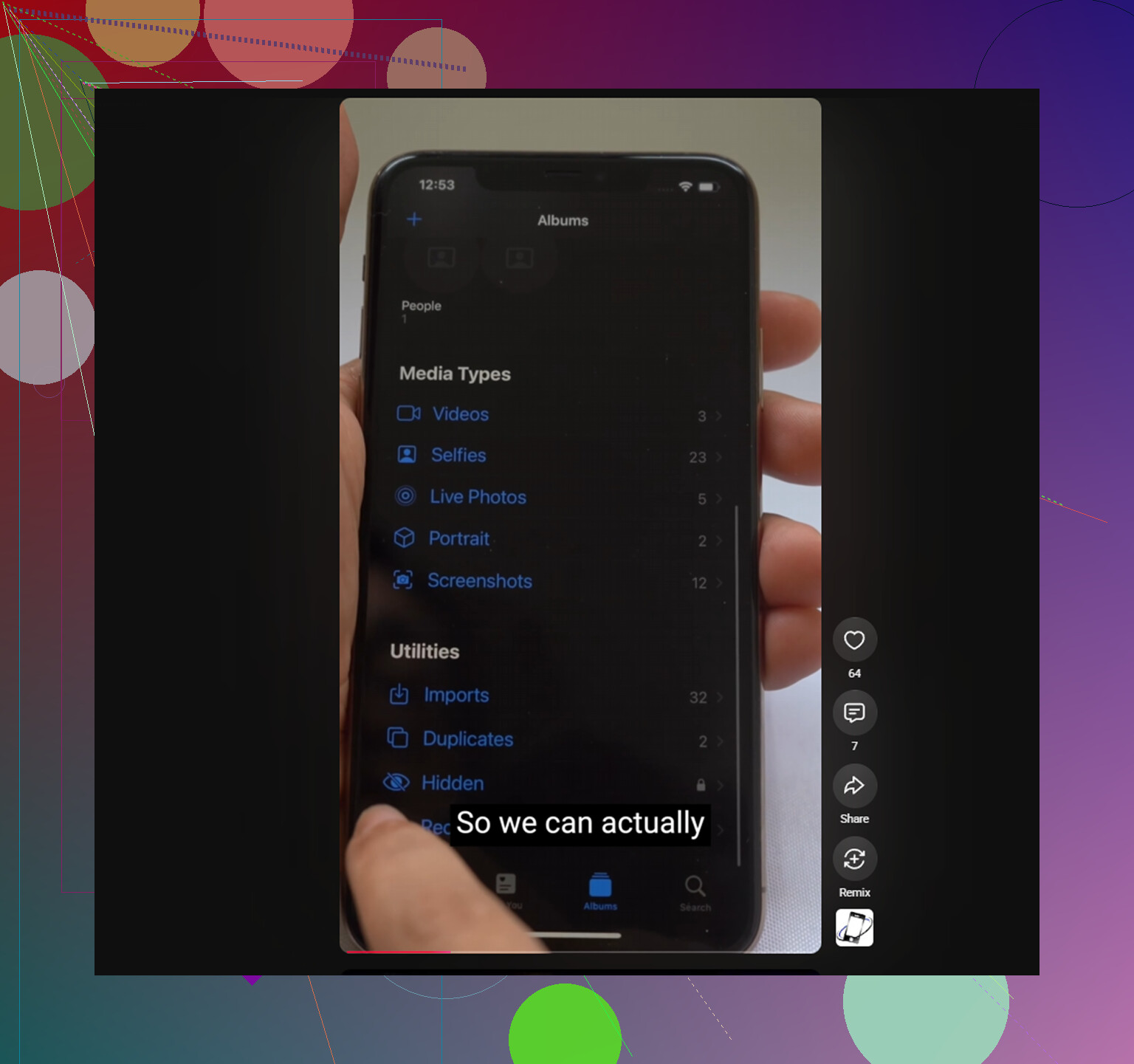
Ve a Configuración, luego a Fotos, y activa Mostrar álbum oculto. Si ese interruptor está desactivado, el álbum Oculto no aparecerá en ninguna parte dentro de Fotos. Las imágenes siguen ahí, pero el álbum es invisible. Una vez activado, deberías volver a verlo cerca de la parte inferior de Álbumes, en Utilidades.
Si Face ID no aparece
Desde iOS 16, el álbum Oculto está protegido con Face ID, Touch ID o tu código. Si lo tocas y no pasa nada, o nunca aparece la solicitud de autenticación, prueba a reiniciar el iPhone de forma forzada. Eso lo soluciona la mayoría de las veces.
En realidad no hay un ajuste en la app Fotos que omita este bloqueo. Si el álbum está bloqueado, tienes que autenticarte para entrar.
Eliminar todo en Oculto más rápido
Una vez que puedas abrir el álbum, no tienes que eliminar los elementos uno por uno. Toca Seleccionar en la esquina superior derecha y luego arrastra el dedo por la cuadrícula de fotos para seleccionar filas completas rápidamente. Cuando esté seleccionado todo lo que quieras, toca el icono de la papelera.
Hay un detalle: eliminar desde Oculto no libera espacio de inmediato. Esas fotos se mueven a Eliminado recientemente, que también está en Utilidades, y siguen ocupando almacenamiento durante 30 días a menos que también las elimines allí. Así que, después de vaciar Oculto, ve a Eliminado recientemente y usa Eliminar todo si realmente quieres recuperar ese espacio.
Qué pasa con Fotos en iCloud
Si Fotos en iCloud está activado, eliminar desde el álbum Oculto elimina esos elementos de la misma fototeca de iCloud. No es una bóveda local independiente en el iPhone. La eliminación debería sincronizarse bastante rápido entre otros dispositivos que hayan iniciado sesión con el mismo Apple ID.
Si las mismas fotos siguen reapareciendo, eso normalmente indica un problema de sincronización. Desactivar y volver a activar Fotos en iCloud en Configuración puede forzar a la fototeca a volver a indexarse y a menudo resuelve ese bucle.
Oculto normalmente es solo parte del problema
Un álbum Oculto grande a menudo significa que el resto de la fototeca también está desordenado. Capturas de pantalla antiguas, ráfagas, casi duplicados, vídeos grandes aleatorios y clips que nunca se recortaron pueden acumularse durante años sin que sea evidente.
Eso importa porque iOS necesita almacenamiento libre para funcionar con fluidez. Cuando el almacenamiento se acerca demasiado al máximo, las cosas básicas pueden empezar a sentirse más lentas, incluida la cámara, el cambio entre apps e incluso escribir. Limpiar Oculto ayuda, pero normalmente no recuperará suficiente espacio si la fototeca principal también está llena.
Limpiar la fototeca normal
Una cosa que conviene saber desde el principio: Clever Cleaner no puede acceder al álbum Oculto. Apple impide que las apps de terceros lean esa carpeta, así que esa parte hay que gestionarla manualmente.
Para el resto de la fototeca, puede ayudar. La app es gratuita, sin anuncios, sin suscripción y sin funciones de limpieza bloqueadas tras pago.
La pestaña Similares es útil después de vaciar Oculto porque normalmente encuentra el mismo tipo de desorden en la fototeca principal: varias tomas casi idénticas del mismo momento. Las agrupa y marca la más nítida como la mejor opción para conservar, para que puedas eliminar las demás sin ir foto por foto.
La pestaña Pesados es buena para encontrar los archivos que realmente están consumiendo almacenamiento. En lugar de buscar entre años de fotos y vídeos, muestra primero los elementos más grandes.
También muestra el tamaño exacto de cada captura de pantalla antes de que elimines nada, lo que hace que la limpieza en bloque sea mucho más fácil cuando ves cuánto espacio están ocupando.
El escaneo y la limpieza se ejecutan en el propio teléfono. No se sube nada durante el proceso.
Si te refieres a vaciar Oculto como si fuera una papelera, no, pero si te refieres a deshacerte de un montón sin abrir cada elemento, sí. Abre Oculto, autentícate, toca Seleccionar y luego usa el truco de selección en cuadrícula: arrastra por una fila y sigue deslizando hacia abajo por la pantalla para seguir seleccionando más. Alejar la cuadrícula primero puede hacer que esto sea menos molesto si hay muchos. Ten cuidado con el menú de tres puntos, porque Mostrar solo los vuelve a poner en la fototeca principal. Usa el icono de la papelera si de verdad quieres eliminarlos y luego vacía Eliminado recientemente después si el objetivo es liberar almacenamiento.
Usa una pantalla más grande si tienes una sincronizada con la misma fototeca de iCloud. En una Mac, abre Fotos, muestra/abre el álbum Oculto, autentícate si te lo pide, haz clic dentro del álbum, pulsa Comando-A y luego elimina. Eso es mucho menos molesto que intentar seleccionar arrastrando cientos de miniaturas en el teléfono. Sin embargo, se aplica la misma advertencia: estás eliminando los elementos reales de tu fototeca, no solo borrando la etiqueta de Oculto.
En el propio iPhone, todavía no hay un botón real de Vaciar Ocultos ni Seleccionar todo para ese álbum. El método más rápido solo con el teléfono es la selección por arrastre en la cuadrícula que la gente mencionó, pero yo primero pellizcaría la cuadrícula para hacerla más pequeña y así poder abarcar más elementos por deslizamiento. Si empieza a seleccionar de forma extraña, levanta el dedo y continúa desde la siguiente fila no seleccionada en lugar de intentar corregirlo a mitad del arrastre.
Ten cuidado si tu objetivo es la privacidad en lugar del almacenamiento. Eliminar desde Ocultos envía las fotos a Eliminado recientemente, donde todavía se pueden recuperar hasta que las elimines también de allí. Y si esas imágenes se compartieron mediante Mensajes, se guardaron en Archivos o están en otra app, vaciar Ocultos no afectará esas copias.

No, no hay un botón secreto Oculto vacío en el menú de tres puntos. Para un álbum enorme, hazlo en lotes más pequeños en lugar de intentar seleccionar todo en un solo arrastre largo, porque Fotos puede ralentizarse o perder la selección si la pantalla se bloquea. Luego vacía Eliminado recientemente solo después de estar seguro de que no seleccionaste nada por error.