Mon disque dur externe Seagate a soudainement cessé d’apparaître dans Windows, et il contient des photos importantes et des fichiers de travail. J’essaie de déterminer s’il est prudent de tenter une récupération de disque dur externe Seagate à la maison ou si je devrais éviter les outils DIY et contacter un service de récupération de données.
Cessez d’utiliser le disque Seagate pour le moment. S’il semble soudain vide, demande à être formaté, apparaît comme RAW ou n’affiche pas vos fichiers, les données peuvent encore être là. Le vrai danger est d’y écrire de nouvelles données et d’écraser des fichiers qui pourraient encore être récupérés.
Ne le formatez donc pas, ne l’initialisez pas et n’y copiez rien. Débranchez-le simplement jusqu’à ce que vous soyez prêt à procéder à la récupération.
Tout d’abord, assurez-vous qu’il ne s’agit pas d’une panne matérielle. Si le disque émet des clics, des grincements, des bips, tourne puis s’arrête sans cesse, ou produit de nouveaux bruits étranges, je n’utiliserais pas de logiciel de récupération dessus. Une analyse peut exercer une contrainte supplémentaire sur un disque déjà en train de tomber en panne. Dans ce cas, renseignez-vous sur les services Seagate Rescue Data Recovery. Certains disques Backup Plus incluaient une couverture Rescue limitée, et vous pouvez le vérifier sur le site de Seagate avec le numéro de série.
Si le disque semble normal, il peut simplement s’agir d’une partition ou d’un système de fichiers endommagé. Le fait que Windows demande de le formater, ne l’affiche pas dans l’Explorateur de fichiers ou l’indique comme RAW ne signifie pas automatiquement que les fichiers ont disparu.
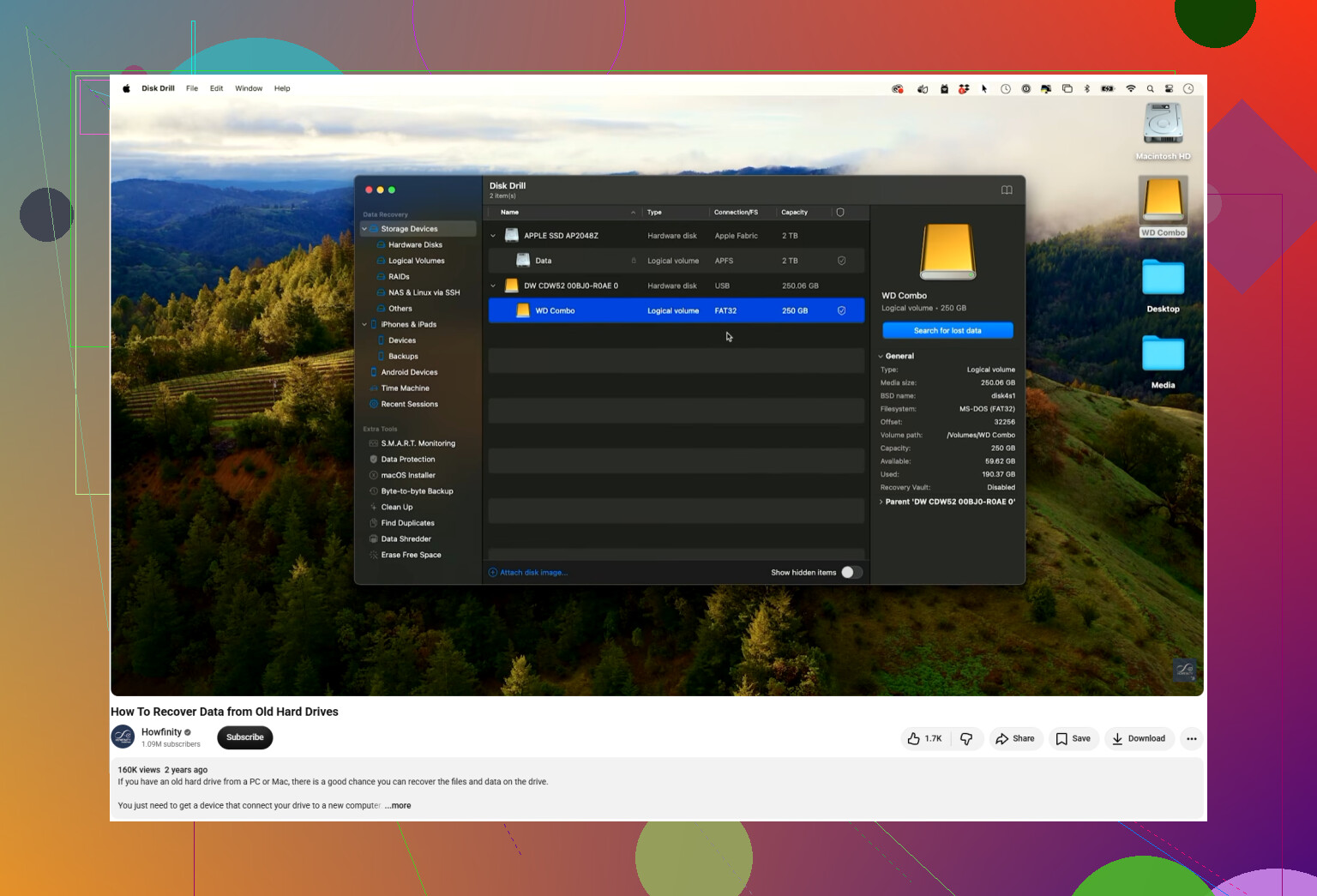
Pour une tentative par vous-même, Disk Drill est un outil raisonnable à essayer avec un disque Seagate externe qui a été débranché incorrectement, a perdu sa partition ou est détecté mais illisible.
La méthode la plus sûre est la suivante :
Installez Disk Drill sur votre disque interne, ou sur un autre disque séparé. Ne l’installez pas sur le disque Seagate.
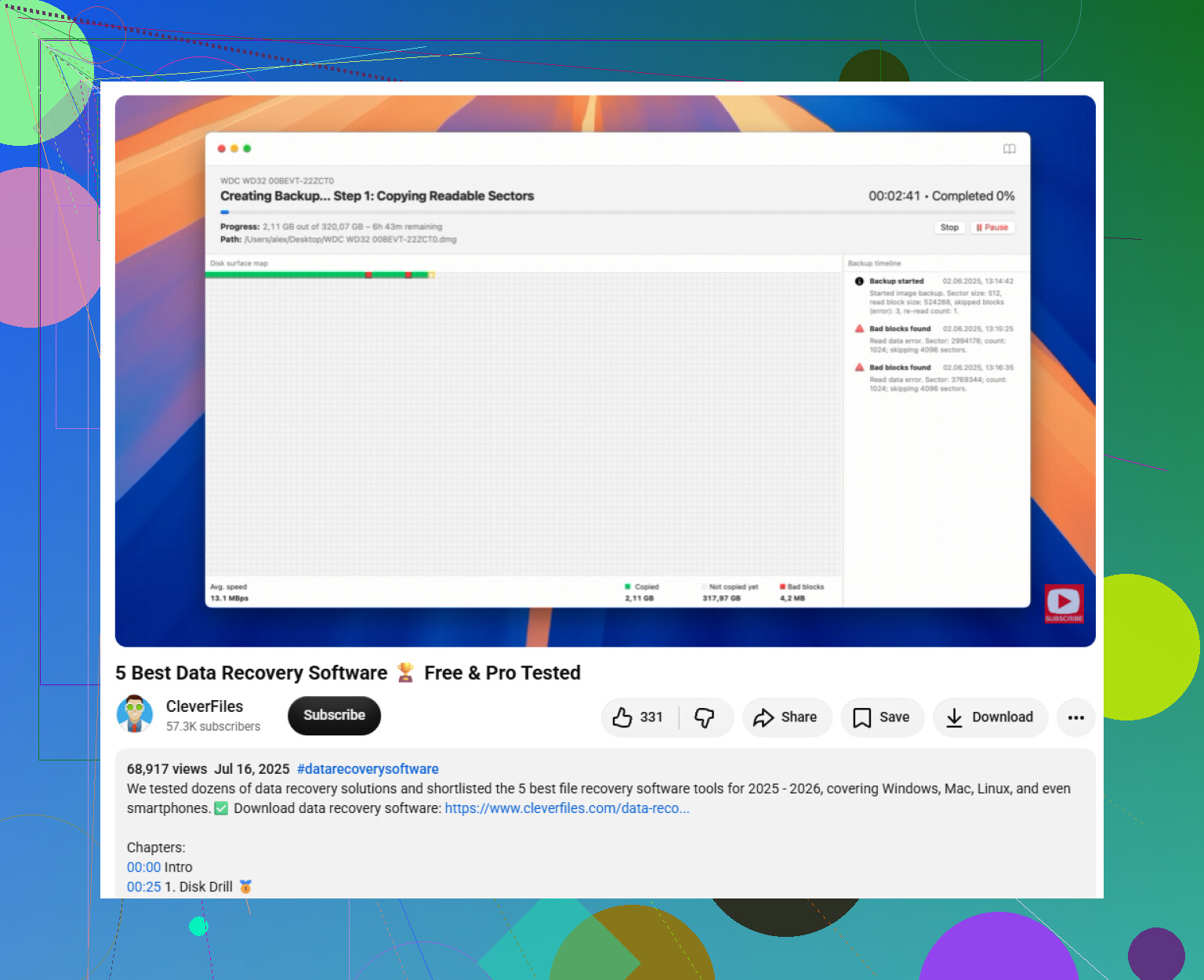
Si les fichiers sont importants, faites d’abord une sauvegarde secteur par secteur. Disk Drill peut créer une image complète du disque Seagate, puis vous analysez l’image au lieu d’analyser le disque d’origine. C’est généralement plus sûr, surtout si le disque est ancien ou se comporte de manière instable.
Utilisez un bon câble USB pendant cette opération. Si le disque continue de disparaître ou n’est pas détecté correctement, essayez un autre câble ou un autre port USB. Parfois, le problème vient du câble ou de la connexion du boîtier, pas du disque lui-même.
Une fois que vous avez analysé l’image ou le disque, vérifiez soigneusement les résultats. Utilisez l’aperçu avant de récupérer quoi que ce soit. Si vos photos, documents ou vidéos s’affichent correctement en aperçu, c’est bon signe et cela indique qu’ils peuvent être récupérés.
Enregistrez les fichiers récupérés sur un autre disque uniquement. Ne récupérez jamais les fichiers sur le même disque Seagate tant que vous essayez encore d’en récupérer les données.
Si Windows n’ouvre pas le disque, vérifiez la Gestion des disques. Si le disque y apparaît avec la bonne capacité, un logiciel de récupération peut encore être capable de l’analyser même si l’Explorateur de fichiers ne peut pas le lire.
Après avoir récupéré les données importantes, testez le disque avec Seagate SeaTools. Exécutez le test Long Generic. S’il échoue, remplacez le disque. S’il réussit, vous pouvez le reformater, mais je conserverais quand même une sauvegarde séparée et je ne lui ferais pas confiance comme unique copie.
Les gros disques externes peuvent prendre beaucoup de temps à analyser, alors laissez l’analyse se poursuivre sauf si le disque commence à faire de mauvais bruits ou continue de se déconnecter. S’il est toujours détecté et ne semble pas physiquement endommagé, cela vaut la peine d’essayer une récupération avant d’abandonner.
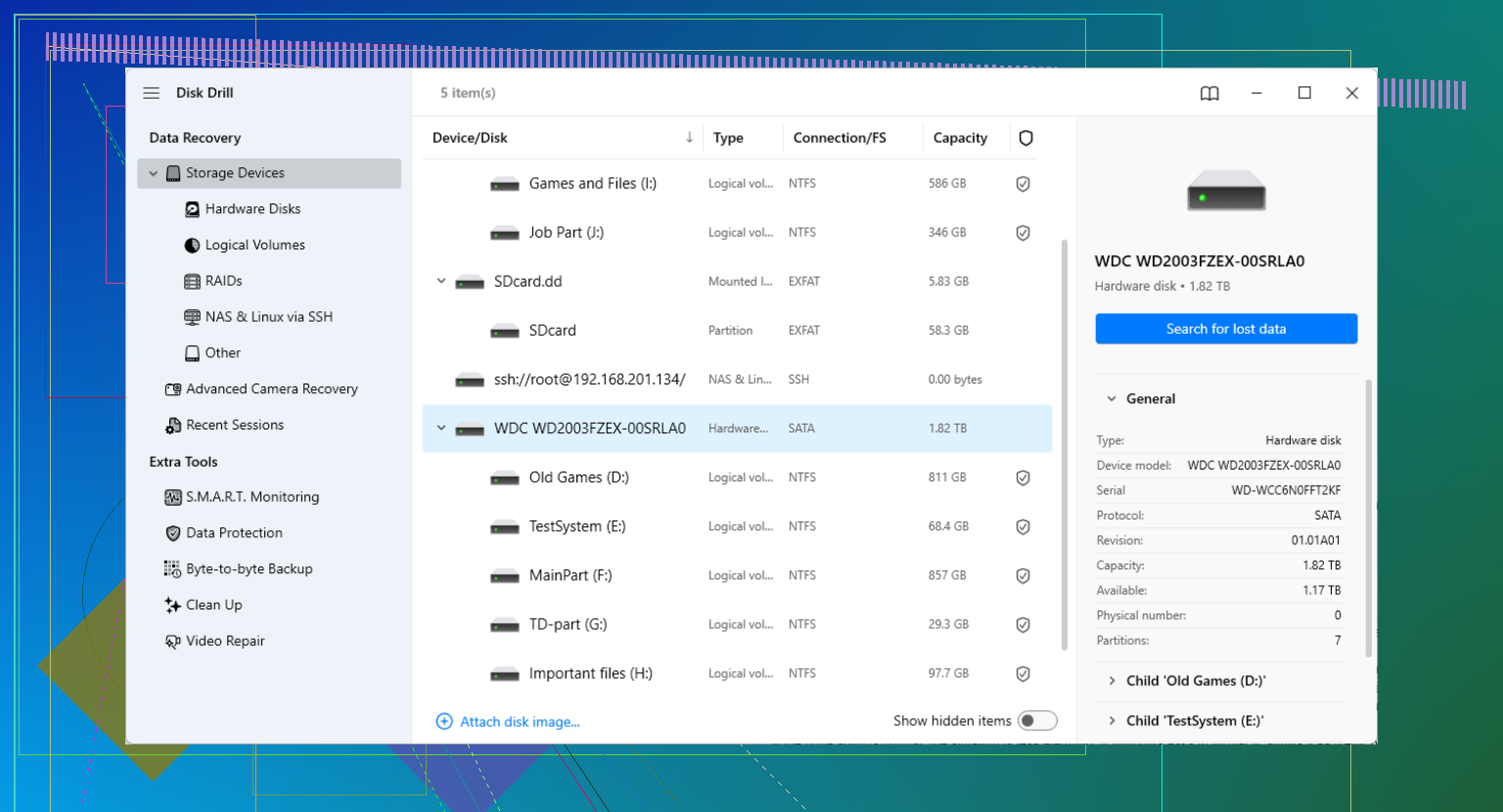
Une longue analyse de récupération peut être ce qui achève un disque faible, même s’il semble fonctionner correctement au début. Si ces photos/fichiers de travail sont vraiment irremplaçables, je demanderais un devis pour l’option de récupération de Seagate avant d’exécuter Disk Drill ou quoi que ce soit d’autre, car le bricolage n’est principalement sûr que lorsque le disque reste connecté et que vous pouvez d’abord en faire une image.
S’il s’agit d’un petit Seagate portable alimenté par USB, j’écarterais le banal problème de câble/alimentation/boîtier avant de supposer que le disque lui-même est mort. Ces disques peuvent disparaître de Windows simplement parce que le câble USB est défectueux ou que le port ne peut pas fournir une alimentation stable. Essayez un câble court dont vous savez qu’il fonctionne, un port USB arrière de la carte mère s’il s’agit d’un ordinateur de bureau, et sans hub. S’il s’agit d’un plus gros disque externe de bureau avec son propre bloc d’alimentation, essayez l’adaptateur d’origine si possible.
Cela dit, ne passez pas l’après-midi à essayer tout et n’importe quoi. Quelques tests de connexion, c’est bien. Les débranchements répétés, les invites de réparation de Windows et les utilitaires au hasard sont le genre de choses qui aggravent la situation.
Le point important que je ne vois pas assez souvent mentionné est le suivant : n’exécutez pas CHKDSK ni réparer le lecteur comme première démarche. Windows peut proposer de réparer le disque, et cela semble inoffensif, mais CHKDSK est conçu pour réparer le système de fichiers, pas pour récupérer vos photos. Sur un système de fichiers endommagé, il peut renommer, déplacer, tronquer ou supprimer des enregistrements de fichiers. Parfois, cela aide à rendre un disque à nouveau lisible, mais si les fichiers sont importants, récupération d’abord, réparation ensuite.
Si la Gestion des disques voit le Seagate avec la bonne capacité, c’est bon signe pour une récupération maison. Il n’a pas besoin d’afficher une lettre de lecteur. Il n’a même pas besoin d’afficher une partition saine. Une taille correcte signifie que l’ordinateur communique au moins avec l’appareil. Une mauvaise taille, zéro octet, des déconnexions constantes, des erreurs d’E/S partout, ou le disque qui disparaît en plein scan, c’est une autre histoire.
Je suis un peu plus prudent que certaines personnes avec l’approche scannez-le simplement. Disk Drill ou un outil de récupération similaire convient lorsque le disque est stable, mais je ne ferais pas du premier scan un scan approfondi du disque réellement défaillant si les données ont de la valeur. Faites d’abord une image/un clone si vous le pouvez. Ensuite, scannez l’image. Le côté agaçant, c’est qu’il vous faut un autre disque avec au moins autant d’espace libre que le Seagate, ce que les gens oublient souvent jusqu’à ce qu’ils soient déjà stressés.
Donc, l’arbre de décision approximatif serait :
- Nouveaux bruits, clics, grincements, bips, boucles de démarrage de rotation : arrêtez et envisagez une récupération professionnelle.
- Pas de bruits bizarres, taille correcte affichée dans la Gestion des disques : la récupération maison est raisonnable, de préférence avec une image d’abord.
- Il apparaît parfois, puis disparaît : testez câble/port/alimentation une ou deux fois, puis arrêtez d’insister.
- Windows demande de formater : dites non.
- Windows demande de réparer : dites non pour le moment.
- La récupération trouve des fichiers : enregistrez-les sur un disque différent, jamais de retour sur le Seagate.
Je ferais aussi attention avant d’ouvrir le boîtier. Certaines personnes suggèrent de simplement le sortir du boîtier et de le brancher en SATA, mais cela peut annuler la garantie/la couverture Rescue, et sur certains disques externes portables cela peut même ne pas aider parce que l’interface USB peut faire partie de l’électronique du disque. S’il est encore couvert par une forme de service de récupération Seagate, l’ouvrir est probablement une mauvaise première étape.
Pour une récupération à domicile, l’approche la plus sûre est lecture seule, copier les données, puis expérimenter. Ne formatez pas, n’initialisez pas, ne reconstruisez pas les partitions, n’exécutez pas d’outils de réparation et ne testez pas le disque jusqu’à l’épuisement avant d’avoir copié les données importantes. Une fois les fichiers récupérés ailleurs, vous pourrez alors exécuter SeaTools, le reformater, faire jouer la garantie ou le jeter. D’ici là, traitez le Seagate comme une source que vous essayez de lire le moins possible, pas comme un disque que vous essayez de réparer.
Si ce Seagate a été chiffré avec BitLocker, Toolkit ou un logiciel de sauvegarde, la récupération à la maison dépend d’abord de la possession du mot de passe ou de la clé de récupération. Des outils comme Disk Drill peuvent trouver des données récupérables, mais ils ne transformeront pas comme par magie des blocs chiffrés en photos sans la clé.