J’ai supprimé accidentellement une partition, et maintenant la Gestion des disques affiche l’espace comme non alloué. J’essaie de récupérer la partition et ses fichiers sans aggraver la situation. Quelles étapes ou quels outils de récupération de partition dois-je utiliser pour restaurer la partition supprimée en toute sécurité ?
J’ai fait ça une fois dans Gestion des disques et j’ai choisi le mauvais volume. J’ai eu la nausée pendant une bonne dizaine de secondes. Le bon côté, c’est qu’une partition supprimée signifie souvent que Windows a retiré la table, pas les fichiers qui se trouvent dessous. Si aucune nouvelle donnée n’a été écrite sur cette partie du disque, vos chances restent correctes.
Premier réflexe, arrêtez de toucher au disque. Pas de nouvelle partition. Pas de formatage. Ne copiez aucun fichier dessus. Chaque écriture réduit vos chances de récupération, et sur les SSD, ça peut très vite mal tourner.
Avant de partir du principe que la partition a disparu, vérifiez dans Gestion des disques.
- Si la partition apparaît toujours et a seulement perdu sa lettre de lecteur, attribuez-en une. J’ai déjà vu le volume réapparaître dans l’Explorateur de fichiers après avoir fait uniquement ça.
- Si l’espace apparaît comme Non alloué, traitez-le comme une partition supprimée. Récupérez d’abord vos fichiers, corrigez la structure ensuite.
Récupérez d’abord vos fichiers
Je ferais la récupération des fichiers avant d’essayer de reconstruire la table de partition. Moins de risques, moins de regrets.
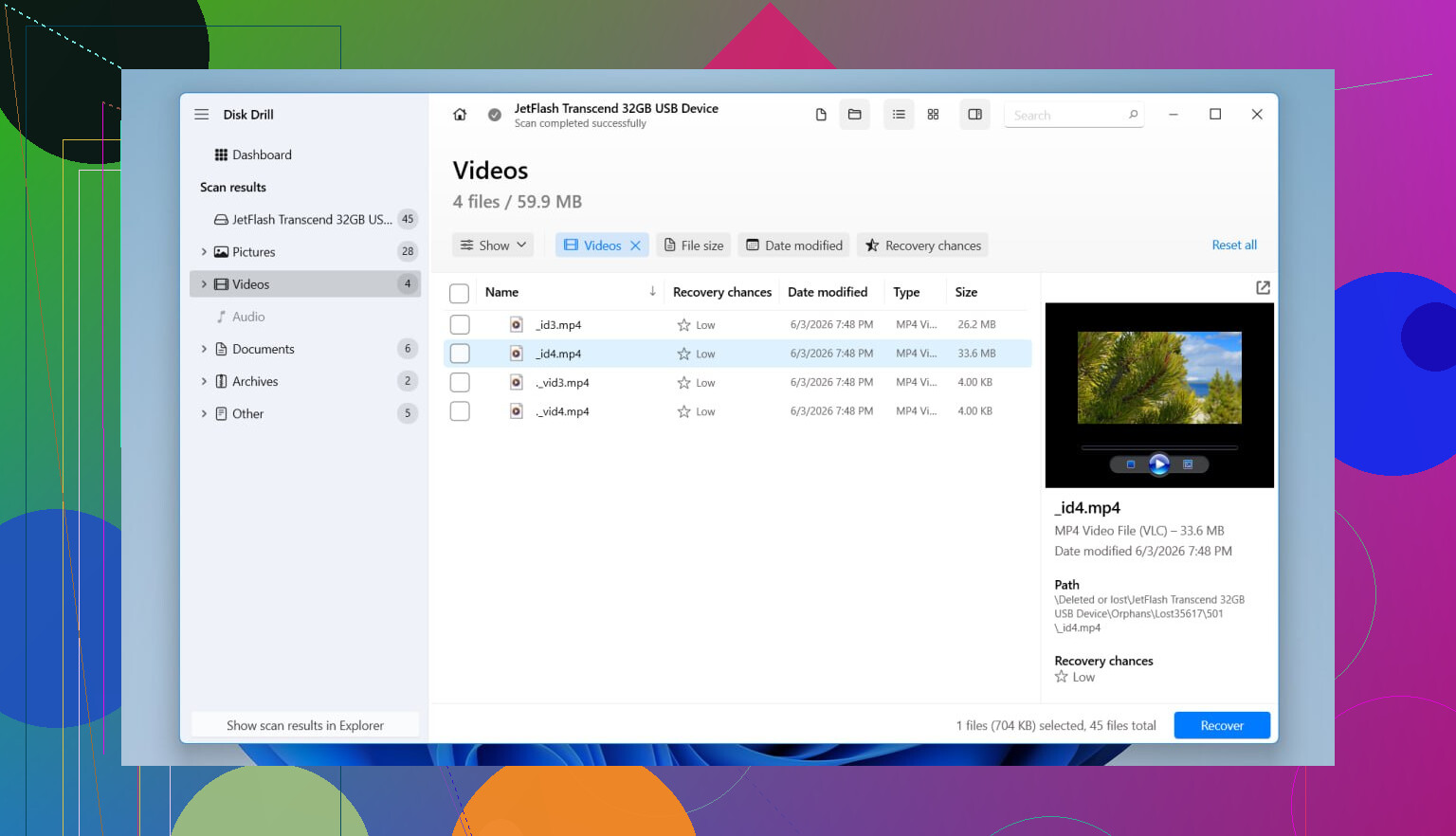
Disk Drill a été la solution la plus simple pour moi, car il a détecté la partition supprimée comme une partition, et non comme un tas de fragments de fichiers aléatoires. Les noms de dossiers et de fichiers ont été en grande partie conservés, ce qui m’a évité énormément de tri. Il lit aussi les formats Windows courants, notamment NTFS, FAT32, exFAT et ReFS.
Voici ce que j’ai fait, étape par étape :
- J’ai installé Disk Drill sur un autre disque physique. Pas sur celui qui est endommagé. Ne sautez pas cette étape.
- Je l’ai ouvert et j’ai sélectionné le disque physique entier où se trouvait auparavant la partition manquante.
- J’ai lancé une analyse.
- J’ai attendu. Cela a pris un peu de temps. Lorsqu’il a trouvé l’ancienne partition, elle est apparue comme un élément distinct.
- J’ai d’abord prévisualisé quelques fichiers importants. Des photos, des documents, une archive ZIP. Il vous faut la preuve que les fichiers s’ouvrent avant d’en récupérer une grande quantité.
- J’ai sélectionné les dossiers qui m’intéressaient.
- J’ai tout récupéré vers un autre disque. Jamais sur le même disque.
- J’ai ouvert les fichiers récupérés immédiatement et je les ai vérifiés avant de faire quoi que ce soit d’autre avec le disque d’origine.
Si le disque se comportait déjà bizarrement avant que cela n’arrive, avec des déconnexions aléatoires, des bruits inhabituels, des alertes SMART, je ferais d’abord une image du disque puis j’analyserais cette image. Les lectures répétées sur un disque en fin de vie sont un très mauvais pari. Je l’ai appris à mes dépens avec l’ancien disque dur d’un ordinateur portable.
Ensuite, essayez de restaurer la partition
Une fois vos fichiers importants en sécurité, vous pouvez alors tenter une réparation de la partition.
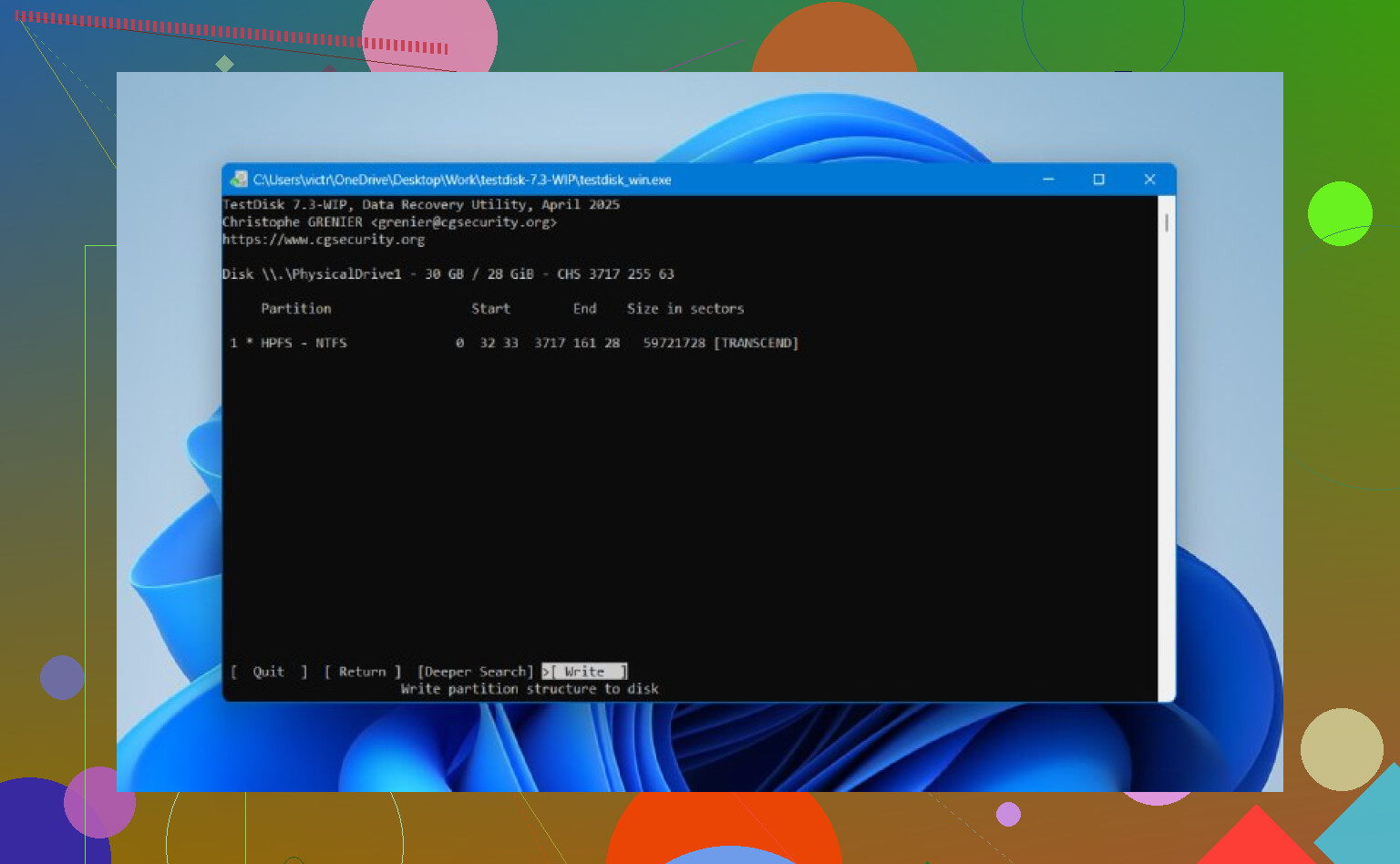
TestDisk reste l’une des meilleures options gratuites. Son apparence est ancienne et il n’est pas très convivial, mais il fait un travail sérieux si la table de partitions n’a pas été trop gravement écrasée.
Le déroulement approximatif :
- Téléchargez et extrayez TestDisk.
- Exécutez testdisk_win.
- Créez un nouveau journal lorsqu’il le demande.
- Sélectionnez le disque physique contenant la partition manquante.
- Acceptez le type de table de partitions détecté.
- Choisissez Analyse.
- Lancez Quick Search.
- Si la partition manquante apparaît, mettez-la en surbrillance.
- Si ce n’est pas le cas, lancez Deeper Search.
- Choisissez Write pour enregistrer la table de partitions reconstruite.
- Confirmez, redémarrez Windows, puis vérifiez à nouveau la Gestion des disques.
Si cela fonctionne, la partition revient souvent avec les fichiers d’origine toujours présents. Malgré cela, je ne conseillerais pas de manipuler TestDisk avant d’avoir récupéré tout ce qui est important. Trop de choix de bas niveau, trop facile de s’engager dans une voie que vous ne comprenez pas.
Encore une chose. Les SSD pardonnent moins à cause du TRIM. Une partition supprimée ne déclenche pas toujours TRIM immédiatement, mais le temps ne joue pas en votre faveur ici. Si le SSD continue d’être utilisé, le nettoyage interne peut effacer des blocs que vous espériez récupérer. Donc oui, arrêtez de l’utiliser rapidement.
Si ni Disk Drill ni TestDisk ne restaurent la partition elle-même, mais que vos fichiers sont déjà en sécurité, je considérerais cela comme une victoire. À ce stade, créez une nouvelle partition dans la Gestion des disques, effectuez un formatage rapide, puis recopiez vos fichiers récupérés.
Si Gestion des disques affiche Non alloué, votre entrée de partition a disparu, mais les données du système de fichiers peuvent encore être là. Donc la première règle est simple. Ne créez pas de nouveau volume. Ne formatez pas. N’exécutez pas chkdsk sur l’espace vide. Cela rend la récupération plus difficile.
Je suis d’accord avec une partie de ce que @mikeappsreviewer a dit, mais je ne reconstruirais pas toujours la partition en premier. S’il s’agit du disque principal de votre PC, une seule mauvaise écriture dans la table de partition ajoute plus de risque. Je préfère cet ordre.
-
Vérifiez d’abord l’état SMART avec CrystalDiskInfo ou un outil similaire.
Si l’état du disque est mauvais, clonez-le secteur par secteur vers un autre disque et travaillez à partir du clone. -
Prenez une capture d’écran de Gestion des disques et notez l’ancienne taille de la partition.
La taille et la position comptent lors de l’analyse. -
Analysez tout le disque physique, pas seulement le bloc non alloué.
Disk Drill est un bon choix pour cela, car il retrouve souvent les partitions supprimées et conserve mieux la structure des dossiers que les outils de récupération brute. Récupérez les fichiers vers un autre disque. -
Si vos fichiers semblent intacts, arrêtez-vous là et faites d’abord des sauvegardes.
Ce n’est qu’une fois vos données en sécurité que vous devriez essayer des outils de réparation de partition.
Pour la réparation de partition, DMDE mérite qu’on s’y intéresse. Il est moins convivial que Disk Drill, mais performant pour restaurer une entrée de partition perdue lorsque le secteur de début et le système de fichiers sont encore intacts. Sur les volumes NTFS, si la MFT est saine, les chances de récupération sont correctes.
Encore une chose, les SSD sont pénibles. TRIM peut effacer rapidement les données supprimées. Si c’est un SSD, éteignez-le et intervenez dessus dès que possible.
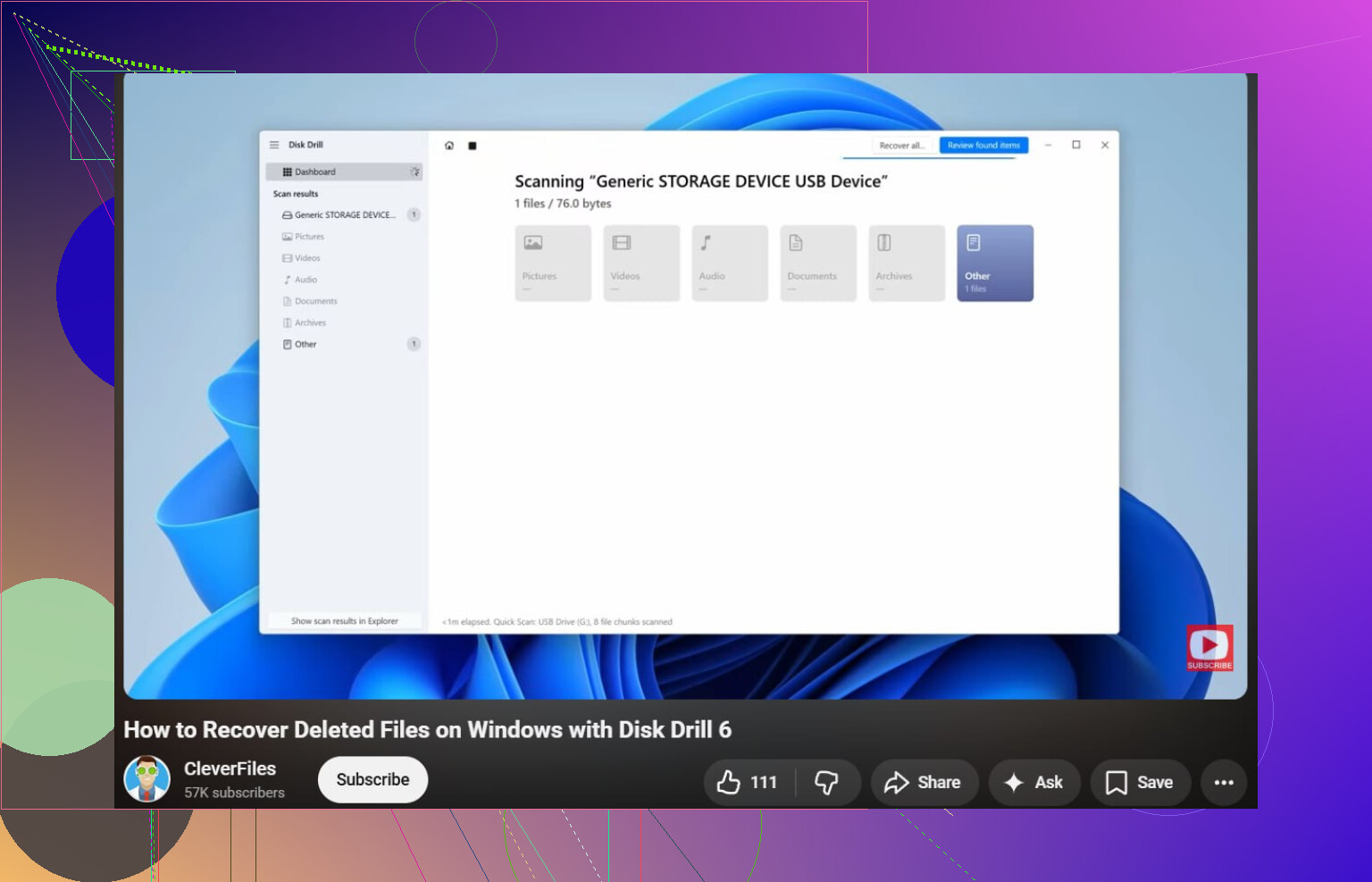
Si vous voulez un guide simple pour récupérer des fichiers supprimés sous Windows, cette vidéo est correcte :
regardez ce guide de récupération de fichiers Windows
Version courte. Arrêtez d’utiliser le disque. Analysez le disque complet avec Disk Drill. Enregistrez les fichiers récupérés ailleurs. Ensuite, essayez de restaurer la partition uniquement après que vos données soient en sécurité. C’est la voie la plus sûre pour la plupart des gens.
S’il s’affiche comme non alloué, cela signifie généralement que l’entrée de partition a disparu, pas automatiquement les fichiers. Je suis globalement d’accord avec @mikeappsreviewer et @boswandelaar sur la grande règle : arrêtez d’utiliser ce disque. Mais je ne suis pas tout à fait d’accord avec l’idée de « récupérer les fichiers d’abord quoi qu’il arrive », car dans certains cas, une restauration propre de partition supprimée est en réalité moins invasive qu’une énorme analyse de récupération. Le piège, c’est qu’il faut être absolument sûr que le disque est sain et que rien n’a écrasé cette zone.
Ce que je ferais :
- Éteignez-le s’il s’agit d’un SSD, et surtout si c’est le disque système.
- Si possible, connectez-le à un autre PC comme disque secondaire.
- Faites d’abord une image bit à bit avec un outil comme HDD Raw Copy Tool ou ddrescue si l’état du disque est incertain.
- Utilisez un outil axé sur les partitions pour voir si l’ancienne entrée est encore détectable. DMDE est excellent pour cela, tout comme R-Studio si vous l’avez déjà.
- Si vous pouvez clairement voir l’ancienne partition avec les bons secteurs de début et de fin, restaurez l’entrée de partition.
- Si cela semble désordonné ou incertain, passez au mode de récupération de fichiers et enregistrez les données ailleurs.
Disk Drill reste un choix solide ici parce qu’il a tendance à identifier proprement les partitions perdues et qu’il est plus facile à utiliser que certains outils plus anciens. Analysez simplement l’ensemble du disque physique, pas seulement l’espace non alloué.
Aussi, n’exécutez pas CHKDSK. Les gens font ça beaucoup trop tôt et cela peut aggraver les choses.
Si vous voulez plus d’options, ce récapitulatif des meilleurs logiciels de récupération de données pour les interventions de récupération sur Mac et PC vaut le détour.