Le stockage de mon iPhone est presque plein, et je me suis rendu compte que mon dossier Téléchargements contient beaucoup de fichiers dont je n’ai plus besoin. Je peux les supprimer un par un, mais je ne trouve pas de moyen de supprimer tous les téléchargements d’un coup. Existe-t-il un moyen rapide d’effacer les fichiers téléchargés sur iPhone et de libérer de l’espace de stockage sans supprimer les mauvaises choses ?
J’ai rencontré ce problème sur mon iPhone et la partie agaçante est simple. Les téléchargements sont dispersés. Il n’y a pas un seul endroit où ils se trouvent tous, donc supprimer quelques fichiers à un endroit fait à peine bouger le stockage.
Où finissent vos téléchargements
L’iPhone répartit les éléments téléchargés par app ou par source. Voici la carte approximative que j’ai constatée :
- Safari enregistre les fichiers téléchargés dans l’app Fichiers
- Apple Music conserve les morceaux hors ligne dans l’app Musique
- Des apps comme Netflix, Spotify et YouTube gardent le contenu hors ligne dans leur propre stockage
- Chrome et Firefox gardent souvent leurs propres dossiers dans Fichiers
Donc si vous videz un dossier en pensant que c’est fini, non. J’ai fait cette erreur une fois.
Supprimer les téléchargements depuis Fichiers
C’est le principal endroit à vérifier si vous avez téléchargé des PDF, des ZIP, des vidéos, des pièces jointes aléatoires ou des fichiers Safari.
- Ouvrez Fichiers
- Appuyez sur Parcourir
- Regardez sous Sur mon iPhone
- Ouvrez Téléchargements
- Vérifiez aussi les dossiers des navigateurs, comme Chrome ou Firefox
- Appuyez sur le menu à trois points, touchez Sélectionner, choisissez ce que vous voulez supprimer, puis supprimez-le
La partie que les gens oublient, c’est la corbeille. L’iPhone déplace d’abord les fichiers supprimés vers Suppressions récentes. Si vous vous arrêtez là, le stockage ne revient souvent pas encore.
Ce que j’ai dû faire :
- Revenez à Parcourir
- Ouvrez Suppressions récentes
- Supprimez aussi tout ce qui s’y trouve
Ce n’est qu’après ça que mon espace libre a changé. Avant ça, rien. Franchement, on aurait dit un bug.
Effacer la liste des téléchargements de Safari
Cette partie est distincte de la suppression des fichiers.
Ouvrez Safari, appuyez sur l’icône des téléchargements, puis sur Effacer. Cela supprime la liste d’historique visible. Les fichiers eux-mêmes restent toujours sur le téléphone jusqu’à ce que vous les supprimiez depuis Fichiers.
Supprimer toute la musique téléchargée d’un coup
Si votre stockage a été dévoré par la musique hors ligne, ne le faites pas piste par piste. Je l’ai fait une fois et c’était idiot.
Allez ici :
Réglages > Musique > Musique téléchargée
Appuyez sur Modifier, puis utilisez le bouton rouge moins à côté de Tous les morceaux. Cela supprime les copies locales du téléphone, mais les morceaux restent dans votre bibliothèque pour être écoutés en streaming plus tard.
Trouver les téléchargements d’apps comme Netflix ou Spotify
C’est la partie que les gens sautent, et parfois c’est là que se trouve le plus gros volume.
Les séries, playlists et vidéos hors ligne à l’intérieur des apps n’apparaissent pas dans Fichiers. Vous devez les repérer via l’utilisation du stockage.
Faites ceci :
- Ouvrez Réglages
- Allez dans Général
- Appuyez sur Stockage iPhone
- Attendez que la barre de stockage et la liste des apps se chargent
- Faites défiler les apps triées par taille
Si une app est là avec 15 Go, 20 Go ou plus, je vérifierais d’abord sa section hors ligne. Dans la plupart des cas, il s’agit de médias téléchargés. Ouvrez l’app et cherchez quelque chose comme Téléchargements, Hors ligne ou Enregistré, puis effacez cela depuis l’intérieur de l’app.
Pourquoi cela aide quand le téléphone semble lent
J’ai remarqué des ralentissements quand le stockage devenait trop faible. Les apps commençaient à se figer, l’ouverture de l’appareil photo prenait plus de temps, le défilement semblait bizarre et des plantages aléatoires apparaissaient. Effacer les téléchargements aide parce qu’iOS a besoin d’espace libre pour les fichiers temporaires et les tâches système.
Mais pour moi, les téléchargements n’étaient qu’une partie du problème. Les photos et vidéos étaient le plus gros bazar.
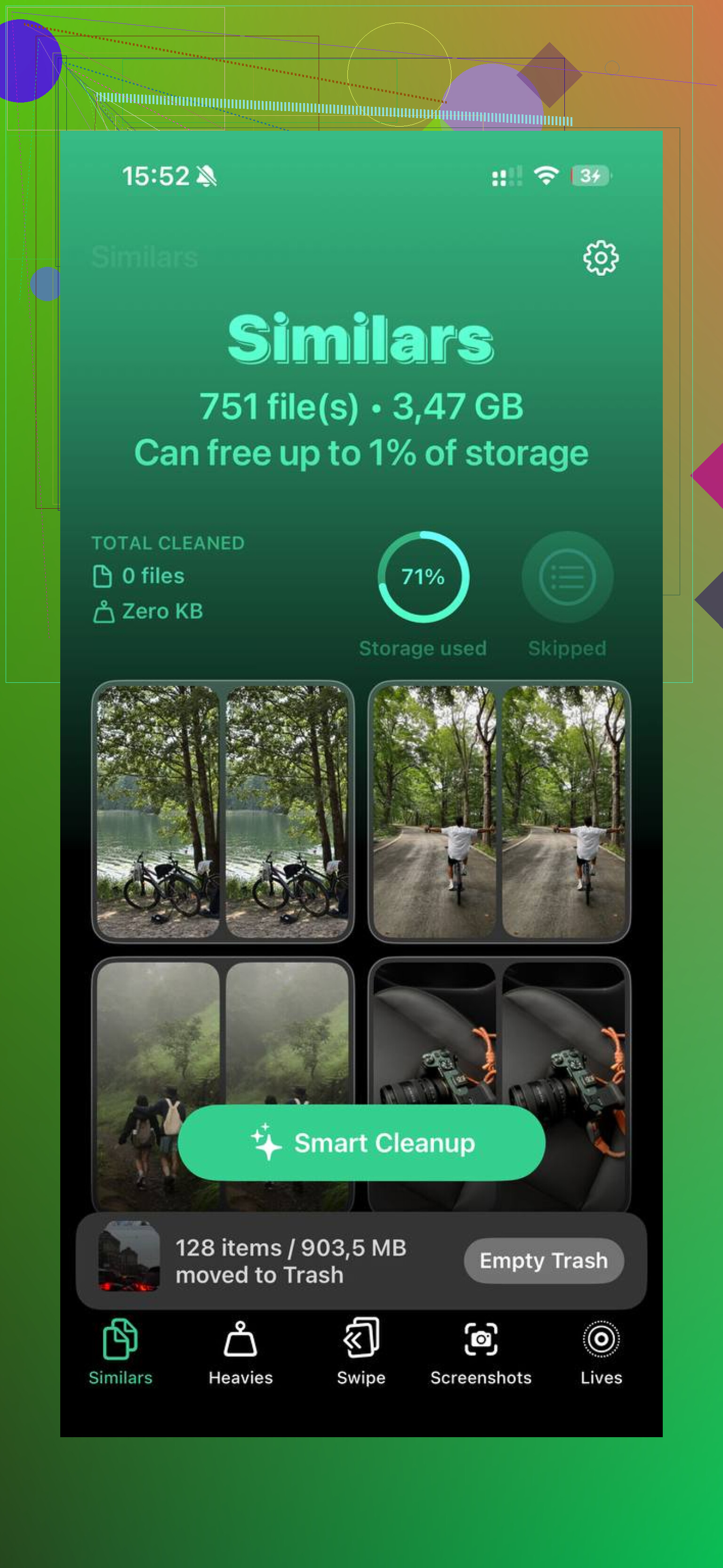
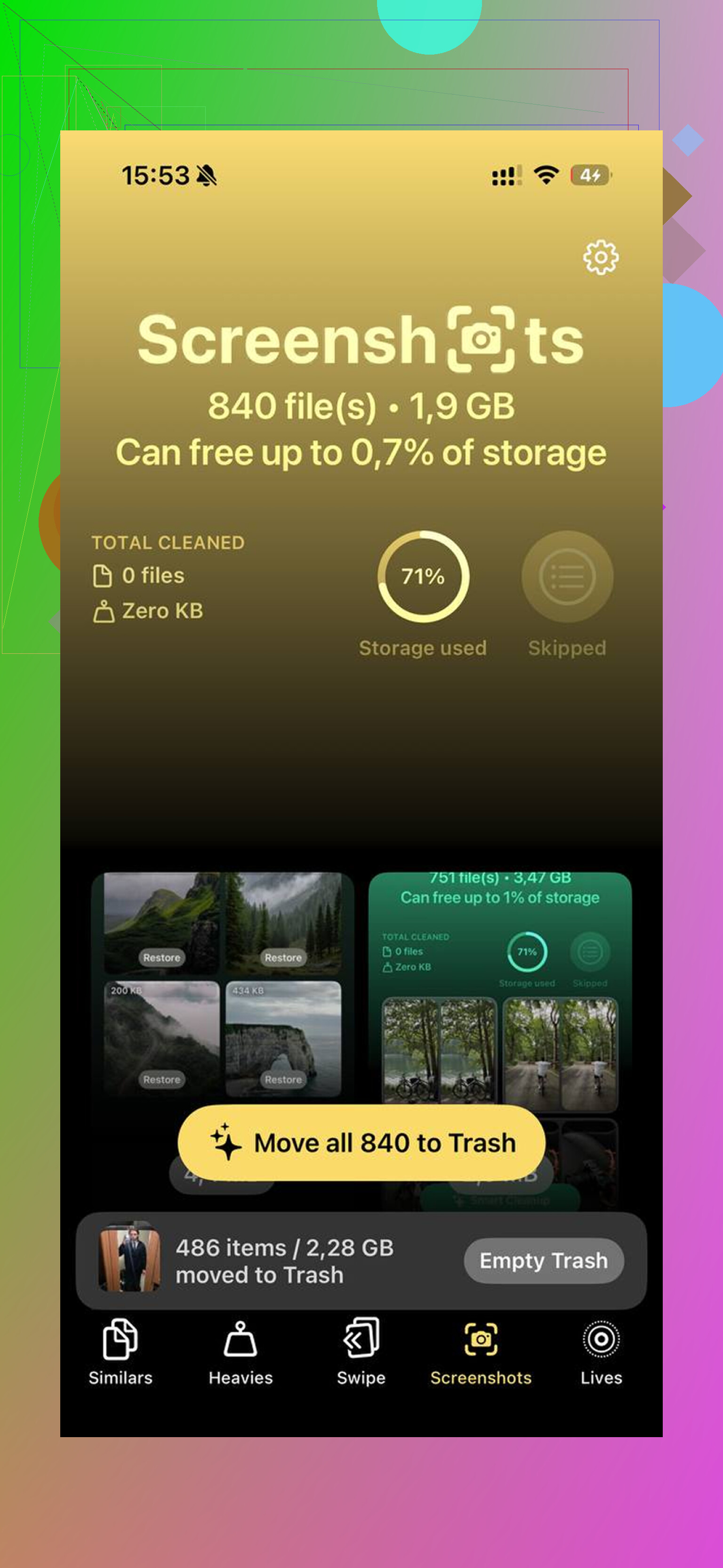
J’ai utilisé Clever Cleaner pour le côté nettoyage des médias. C’est gratuit, sans pub, sans abonnement. L’onglet Heavies trie les fichiers par taille, du plus grand au plus petit, donc les énormes clips 4K apparaissent vite au lieu de se cacher dans la bibliothèque. L’onglet Similars regroupe les photos quasi identiques et choisit une meilleure prise, ce qui a rendu le nettoyage des rafales bien plus rapide sur mon téléphone. Tout reste aussi sur l’appareil.
Après avoir supprimé les téléchargements normaux à la main puis lancé Clever Cleaner sur ma photothèque, j’ai récupéré environ 40 Go. Le téléphone a arrêté de ramer après ça.
Il n’existe pas de bouton unique sur iPhone qui efface tous les téléchargements partout. Apple a réparti tout ça entre les apps, ce qui est idiot mais vrai.
Si vous voulez le nettoyage groupé le plus rapide, suivez cette méthode au lieu de chercher fichier par fichier.
- Ouvrez Réglages.
- Touchez Général.
- Touchez Stockage iPhone.
- Attendez que la liste des tailles se charge.
- Commencez par les plus grosses apps.
Ça marche mieux que de fixer le dossier Téléchargements, parce que les gros fichiers hors ligne se trouvent souvent dans les apps, pas dans Fichiers. Un cache vidéo d’app de 12 Go ou une bibliothèque de podcasts de 8 Go n’apparaîtront pas là où vous l’attendez.
Deux endroits que les gens oublient :
- Messages. Ouvrez Stockage iPhone, touchez Messages, examinez les pièces jointes volumineuses, supprimez par lots.
- Podcasts. L’app Podcasts stocke discrètement les épisodes téléchargés et prend vite de la place.
Je ne suis pas tout à fait d’accord avec @mikeappsreviewer sur un point. Le dossier Téléchargements n’est pas toujours le principal problème. Sur beaucoup de téléphones, les médias téléchargés dans les apps sont les vrais gouffres de stockage.
Si votre stockage est aussi saturé à cause des photos, utilisez Clever Cleaner. Il aide à supprimer rapidement les grandes vidéos, les photos en double et les clichés similaires. Clever Cleaner aide à libérer rapidement du stockage sur iPhone grâce à un nettoyage intelligent des photos et vidéos. Voici un aperçu rapide de comment nettoyer rapidement le stockage de l’iPhone.
En bref, non, il n’existe pas de véritable bouton pour supprimer tous les téléchargements sur l’ensemble de l’iPhone. Vous devez effacer par catégorie d’app. Agaçant, oui. Le plus rapide, oui aussi.
Non, pas de la façon dont les gens l’espèrent. Il n’existe pas de bouton unique sur iPhone pour supprimer tous les téléchargements partout.
En fait, je ne suis pas tout à fait d’accord avec @mikeappsreviewer et @andarilhonoturno sur l’aspect pratique. Oui, les téléchargements sont éparpillés, mais si votre objectif est simplement de supprimer le contenu du vrai dossier Téléchargements, vous n’avez pas besoin de toucher les fichiers un par un. Dans Fichiers, vous pouvez utiliser Sélectionner, puis Tout sélectionner si cette vue du dossier le permet, et effacer tout le dossier bien plus rapidement. Le hic, c’est que cela ne vide que ce dossier, pas le contenu hors ligne conservé par les apps.
Une chose qui vaut la peine d’être vérifiée et qu’ils n’ont pas vraiment soulignée : changez l’emplacement des futurs téléchargements pour éviter que ce bazar ne se reproduise.
Allez dans :
Réglages > Safari > Téléchargements
Définissez-le sur iCloud Drive ou choisissez un dossier précis que vous pourrez gérer plus facilement plus tard. Le nettoyage sera bien moins pénible.
Aussi, si vous voulez le nettoyage le plus agressif, redémarrer le téléphone après avoir supprimé de gros lots permet parfois au stockage de se recalculer plus vite. iOS peut être étrangement lent à afficher l’espace libéré, surtout après la suppression de grosses vidéos ou de fichiers zip.
Et si votre problème de téléchargements concerne en fait des photos, captures d’écran, vidéos en double et autres fichiers inutiles du même genre, alors Clever Cleaner est plus utile que de fouiller dans des dossiers au hasard. C’est plus efficace pour l’encombrement multimédia que pour les vrais téléchargements de fichiers. Cette critique explique assez clairement ce qu’il fait : voyez comment Clever Cleaner aide à libérer plus rapidement de l’espace de stockage sur iPhone.
Donc, réponse courte :
- Pour le dossier Téléchargements lui-même, oui, en général vous pouvez supprimer en masse.
- Pour tous les téléchargements sur l’ensemble de l’iPhone, non.
- Pour récupérer du stockage, les téléchargements des apps et les photos sont généralement les vrais gros consommateurs, honnêtement.