J’essaie de vider l’album Masquées dans l’app Photos sur iPhone, mais je ne veux pas ouvrir et sélectionner chaque photo une par une. Existe-t-il un moyen de supprimer en masse ou de vider rapidement l’album Masquées sans retirer par erreur tous les éléments de ma photothèque principale ?
La première chose que je vérifierais, c’est si l’album Masqués est bien configuré pour s’afficher. iOS a déplacé ce genre de réglages tellement de fois qu’il est facile de penser que le dossier a disparu alors qu’il est simplement masqué.
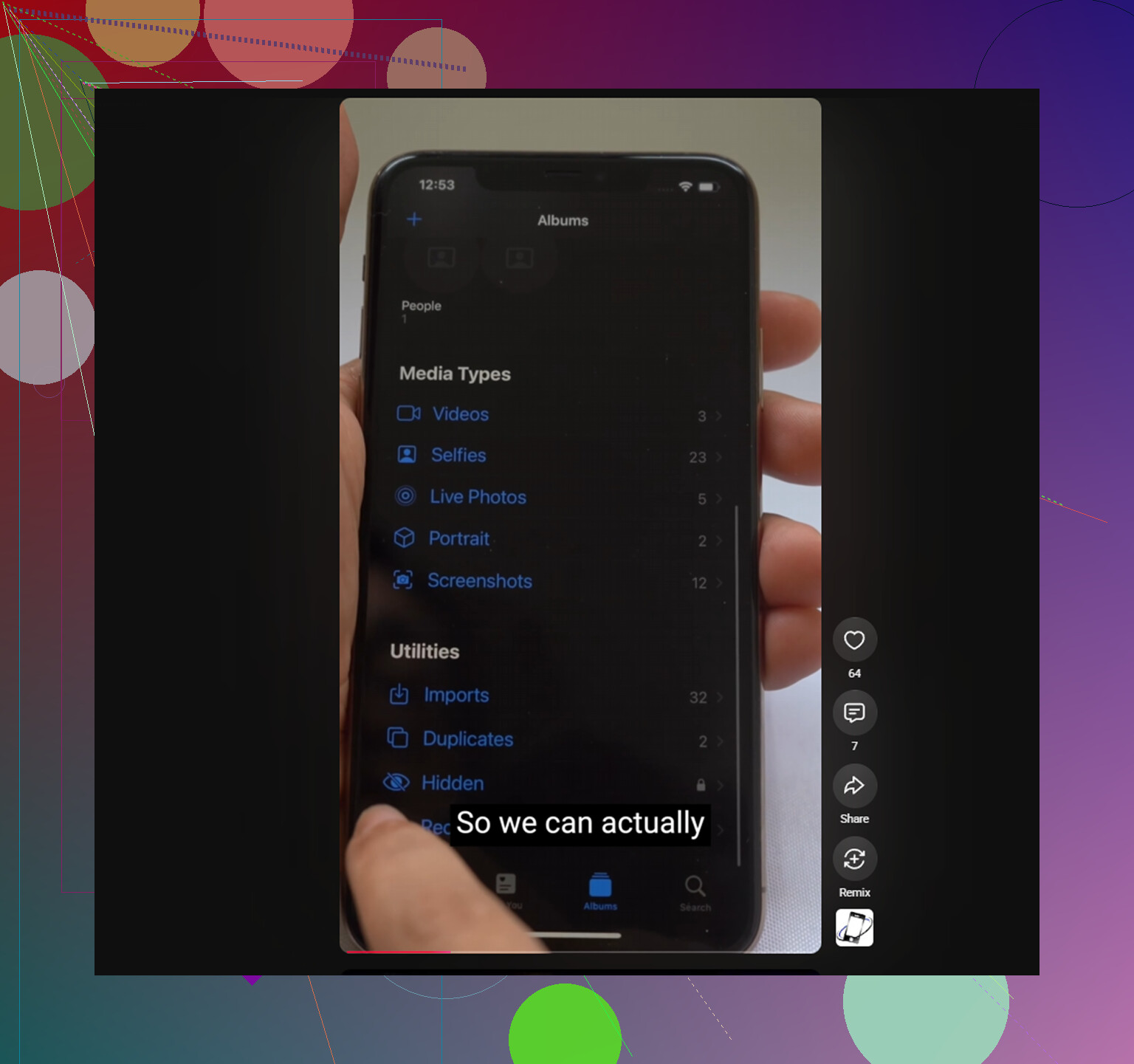
Allez dans Réglages, puis Photos, et activez Afficher l’album Masqués. Si ce bouton est désactivé, l’album Masqués n’apparaîtra nulle part dans Photos. Les images sont toujours là, mais l’album est invisible. Une fois activé, vous devriez le voir de nouveau vers le bas de la section Albums, sous Utilitaires.
Si Face ID ne s’affiche pas
Depuis iOS 16, l’album Masqués est protégé par Face ID, Touch ID ou votre code d’accès. Si vous appuyez dessus et qu’il ne se passe rien, ou que la demande d’authentification n’apparaît jamais, essayez de forcer le redémarrage de l’iPhone. Cela règle le problème la plupart du temps.
Il n’existe pas vraiment de réglage dans l’app Photos qui permette de contourner ce verrouillage. Si l’album est verrouillé, vous devez vous authentifier pour y accéder.
Supprimer plus rapidement tout ce qui se trouve dans Masqués
Une fois que vous pouvez ouvrir l’album, vous n’êtes pas obligé de supprimer les éléments un par un. Touchez Sélectionner en haut à droite, puis faites glisser votre doigt sur la grille de photos pour sélectionner rapidement des rangées entières. Une fois que tout ce que vous voulez supprimer est sélectionné, touchez l’icône de corbeille.
Petit détail à savoir : supprimer depuis Masqués ne libère pas l’espace immédiatement. Ces photos sont déplacées vers Supprimés récemment, également situé sous Utilitaires, et elles continuent d’occuper du stockage pendant 30 jours, sauf si vous les supprimez aussi à cet endroit. Donc après avoir vidé Masqués, allez dans Supprimés récemment et utilisez Tout supprimer si vous voulez réellement récupérer l’espace de stockage.
Ce qui se passe avec Photos iCloud
Si Photos iCloud est activé, supprimer depuis l’album Masqués supprime aussi ces éléments de la même photothèque iCloud. Ce n’est pas un coffre local séparé sur l’iPhone. La suppression devrait se synchroniser assez rapidement sur les autres appareils connectés au même identifiant Apple.
Si les mêmes photos réapparaissent sans cesse, cela indique généralement un problème de synchronisation. Désactiver puis réactiver Photos iCloud dans Réglages peut forcer la réindexation de la photothèque et règle souvent ce problème de boucle.
Masqués n’est généralement qu’une partie du problème
Un album Masqués volumineux signifie souvent que le reste de la photothèque est aussi en désordre. Anciennes captures d’écran, rafales, quasi-doublons, grosses vidéos aléatoires et clips jamais recadrés peuvent s’accumuler pendant des années sans que cela saute aux yeux.
C’est important parce qu’iOS a besoin d’espace libre pour fonctionner correctement. Quand le stockage est presque plein, les fonctions de base peuvent commencer à ralentir, y compris l’appareil photo, le passage d’une app à l’autre et même la saisie. Nettoyer Masqués aide, mais cela ne récupérera généralement pas assez d’espace si la photothèque principale est elle aussi pleine.
Nettoyer la photothèque normale
Une chose à savoir dès le départ : Clever Cleaner ne peut pas accéder à l’album Masqués. Apple empêche les applications tierces de lire ce dossier, donc cette partie doit être gérée manuellement.
Pour le reste de la photothèque, cela peut aider. L’app est gratuite, sans publicités, sans abonnement et sans fonctions de nettoyage bloquées derrière un paywall.
L’onglet Similaires est utile après avoir vidé Masqués, car il repère généralement le même type d’encombrement dans la photothèque principale : plusieurs prises presque identiques du même moment. Il les regroupe et marque la plus nette comme celle à conserver, ce qui vous permet de supprimer les autres sans passer photo par photo.
L’onglet Volumineux est pratique pour trouver les fichiers qui occupent réellement de l’espace. Au lieu de parcourir des années de photos et de vidéos, il affiche d’abord les éléments les plus lourds.
Il affiche aussi la taille exacte de chaque capture d’écran avant que vous ne supprimiez quoi que ce soit, ce qui rend le nettoyage en masse beaucoup plus simple quand vous voyez l’espace qu’elles occupent.
L’analyse et le nettoyage s’effectuent directement sur le téléphone. Rien n’est téléversé pendant le processus.
Si vous voulez dire « vider Caché comme une corbeille », non, mais si vous voulez dire « vous débarrasser d’un lot sans ouvrir chaque élément », oui. Ouvrez Caché, authentifiez-vous, touchez Sélectionner, puis utilisez l’astuce de sélection de la grille : faites glisser sur une rangée et continuez à faire glisser vers le bas de l’écran pour continuer à en sélectionner davantage. Dézoomer la grille d’abord peut rendre cela moins pénible s’il y en a beaucoup. Faites attention au menu à trois points, car Afficher remet simplement les éléments dans la photothèque principale. Utilisez l’icône de corbeille si vous voulez vraiment les supprimer, puis videz Suppressions récentes ensuite si le but est de libérer du stockage.
Utilisez un écran plus grand si vous en avez un synchronisé avec la même photothèque iCloud Photos. Sur un Mac, ouvrez Photos, affichez/ouvrez l’album Masqué, authentifiez-vous si on vous le demande, cliquez dans l’album, appuyez sur Commande-A, puis supprimez. C’est bien moins pénible que d’essayer de sélectionner en faisant glisser des centaines de miniatures sur le téléphone. Le même avertissement s’applique toutefois : cela supprime les éléments réels de votre photothèque, et ne fait pas que effacer le libellé Masqué.
Sur l’iPhone lui-même, il n’existe toujours pas de vrai bouton Vider Masqué ni de fonction Tout sélectionner pour cet album. La méthode la plus rapide uniquement sur téléphone est la sélection par glissement dans la grille mentionnée par d’autres, mais je réduirais d’abord la grille avec un pincement afin de pouvoir couvrir plus d’éléments par balayage. Si la sélection commence à se comporter bizarrement, levez le doigt et reprenez à partir de la rangée suivante non sélectionnée au lieu d’essayer de corriger cela en plein glissement.
Faites attention si votre objectif est la confidentialité plutôt que le stockage. Supprimer depuis Masqué envoie les photos vers Supprimés récemment, où elles peuvent encore être récupérées jusqu’à ce que vous les supprimiez aussi de là. Et si ces images ont été partagées via Messages, enregistrées dans Fichiers ou présentes dans une autre app, vider Masqué n’affectera pas ces copies.

Non, il n’y a pas de bouton secret « Empty Hidden » dans le menu à trois points. Pour un énorme album, faites-le par petits lots au lieu d’essayer de tout sélectionner en un long glissement, car Photos peut ralentir ou perdre la sélection si l’écran se verrouille. Ensuite, videz Supprimés récemment seulement après vous être sûr de n’avoir rien pris par erreur.