O armazenamento do meu iPhone está quase cheio, e o app Fotos está usando a maior parte do espaço. Excluí fotos e vídeos, mas os dados do app ainda parecem ocupar um espaço anormalmente grande. Qual é a maneira mais segura de liberar o armazenamento de fotos do iPhone sem perder nada importante?
A maneira mais rápida que encontrei para lidar com o aviso “Armazenamento do iPhone Quase Cheio” foi me concentrar no app Fotos. Truques aleatórios para liberar espaço não fizeram tanta diferença quanto uma limpeza de verdade na fototeca.
Comece pelas fotos duplicadas e semelhantes. Fotos em sequência, cópias editadas e imagens compartilhadas várias vezes podem deixar você com diversas versões praticamente iguais da mesma foto. Depois disso, confira seus vídeos. Alguns vídeos longos ou gravações em 4K podem ocupar vários gigabytes por conta própria. Também vale a pena verificar as Live Photos e capturas de tela antigas, pois elas costumam se acumular sem você perceber.
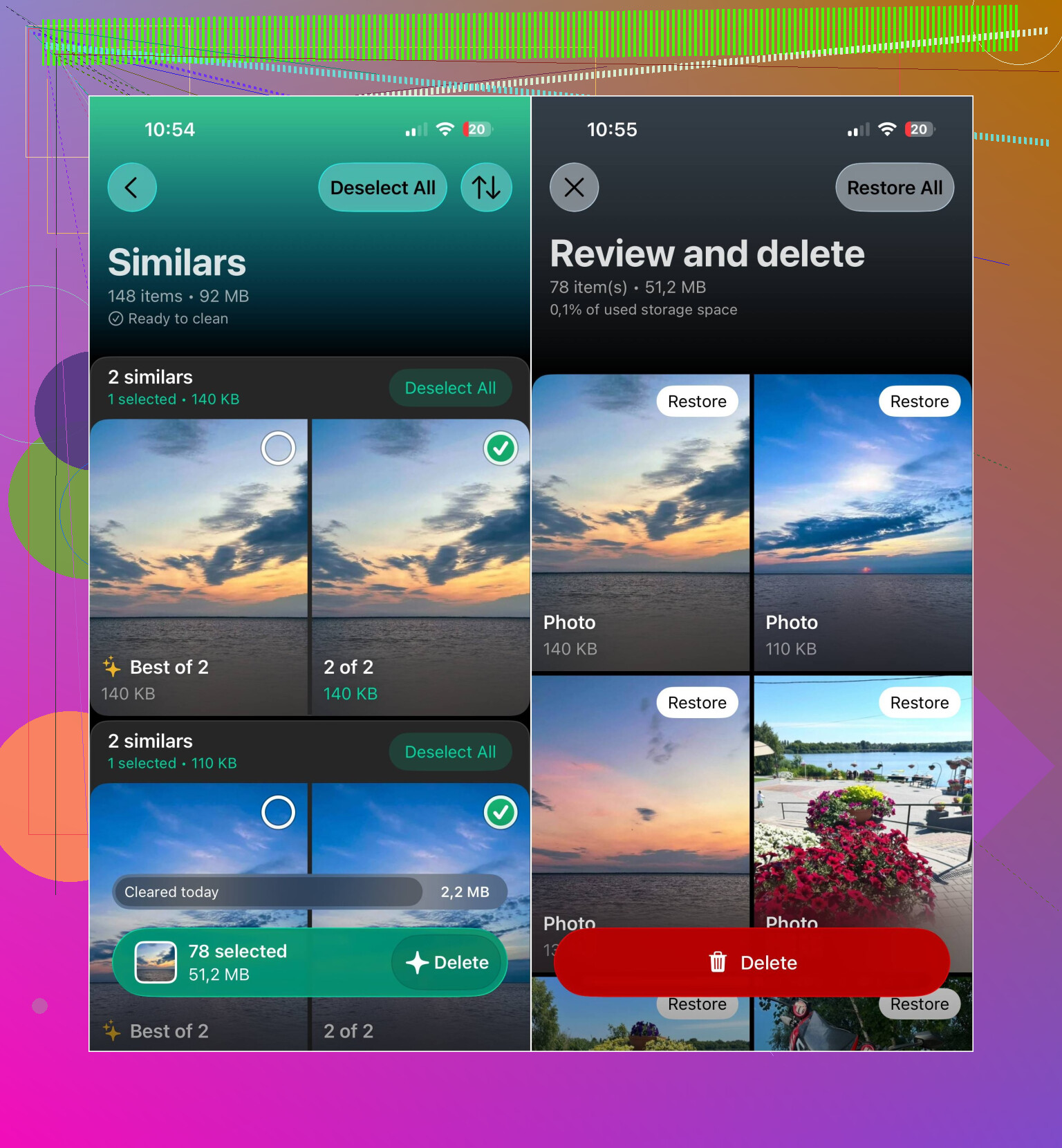
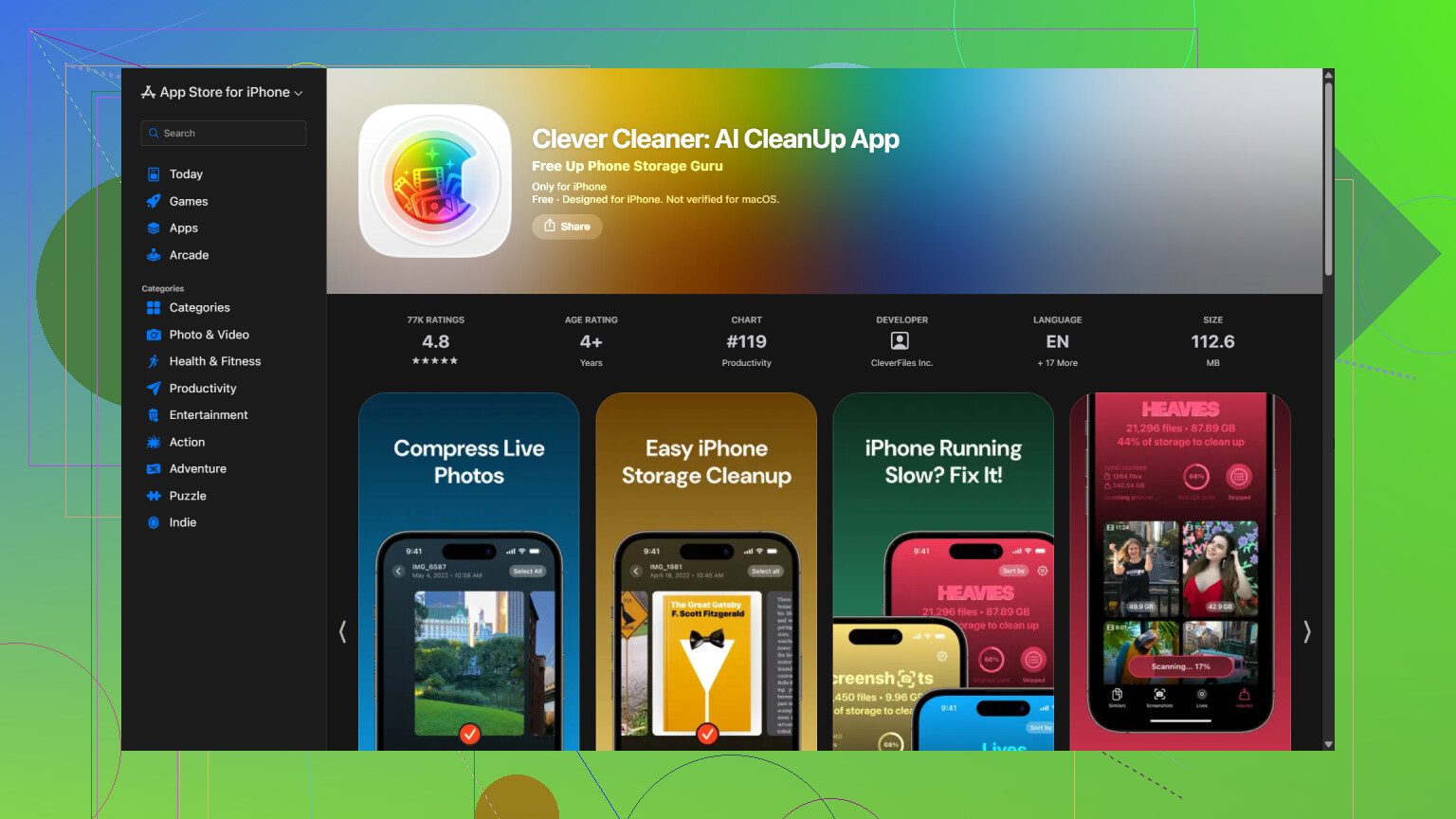
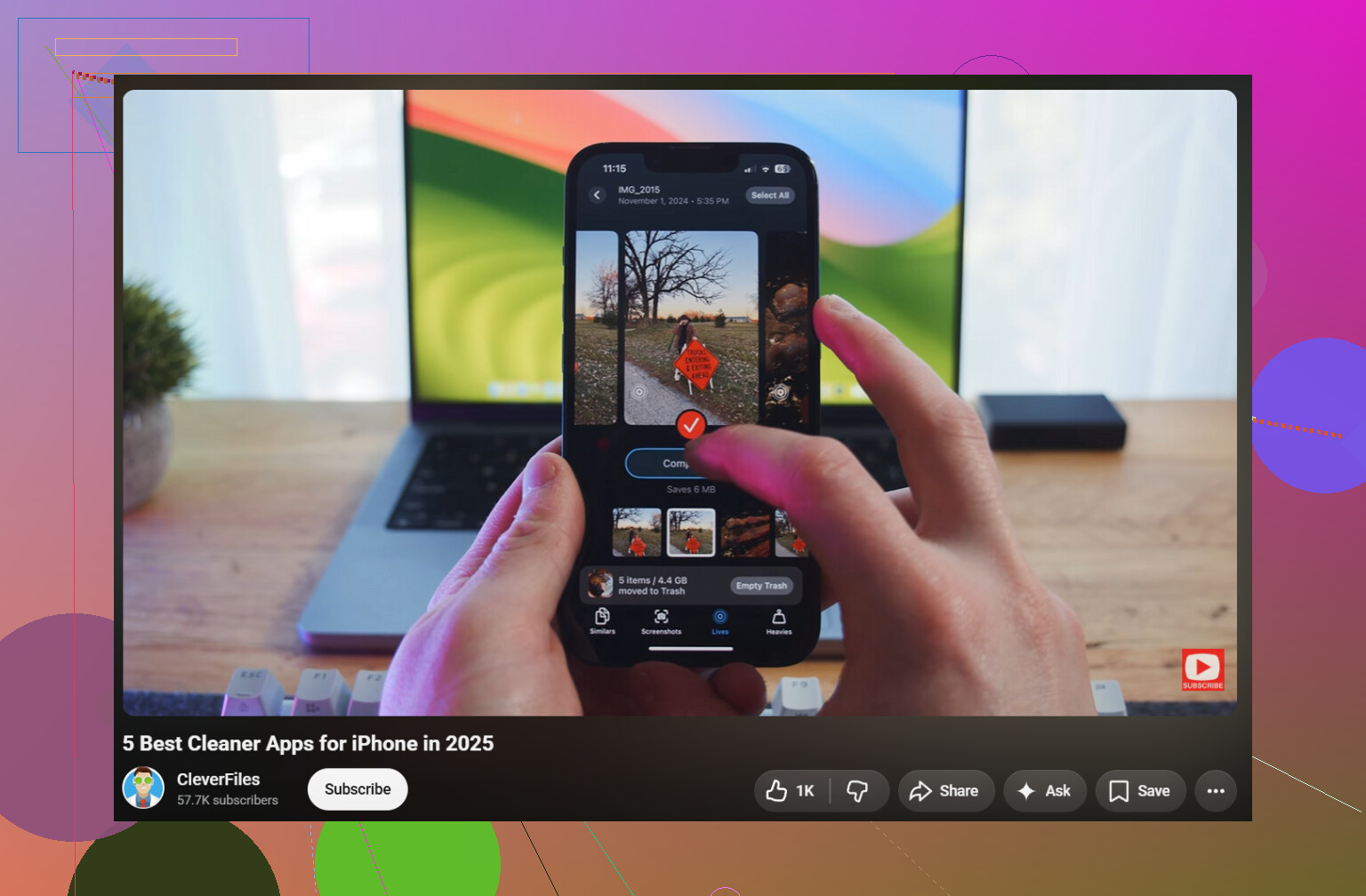
Eu não queria organizar toda a fototeca manualmente, então usei o Clever Cleaner. Ele analisa a fototeca e separa fotos duplicadas e semelhantes, vídeos duplicados, Live Photos, capturas de tela e arquivos grandes em categorias que você pode revisar.
Também há uma ferramenta de Compressão para fotos e capturas de tela que você deseja manter sem armazená-las em tamanho original. A Limpeza Inteligente processa várias categorias ao mesmo tempo, enquanto o modo Deslizar permite que você decida o que fazer com cada foto individualmente. O modo Deslizar continua ilimitado. O app é gratuito, não tem anúncios e não exige assinatura para começar a usar, embora alguns recursos de limpeza agora tenham um limite diário bastante generoso para novos usuários.
Uma ordem prática para fazer a limpeza é:
- Analise a fototeca com o Clever Cleaner.
- Remova fotos duplicadas e semelhantes.
- Verifique vídeos grandes e vídeos duplicados.
- Apague Live Photos indesejadas ou comprima aquelas que deseja manter.
- Exclua capturas de tela antigas.
- Comprima fotos ou capturas de tela que não precisam permanecer no tamanho original.
- Abra o álbum Apagados no app Fotos e esvazie-o; caso contrário, o espaço de armazenamento não será recuperado imediatamente.
Se você tiver o Fotos do iCloud ativado, habilite Otimizar Armazenamento do iPhone em Ajustes > Fotos. Isso mantém versões menores no telefone, enquanto os arquivos originais em resolução máxima permanecem no iCloud. Assim, você pode economizar uma boa quantidade de espaço local sem apagar suas fotos.
Fotos duplicadas, vídeos grandes, Live Photos e capturas de tela eram os principais responsáveis pelo uso de armazenamento no meu caso. Depois de controlar esses itens, evitar que a fototeca fique cheia novamente dá muito menos trabalho.
Excluir fotos com o Fotos do iCloud ativado não as remove apenas do iPhone. Elas também desaparecem do iCloud e dos outros dispositivos sincronizados, portanto, faça backup de tudo o que for importante em outro local antes de excluir as fotos e esvaziar a pasta Apagados Recentemente.
Não espere que o espaço de armazenamento diminua assim que você apagar os arquivos. O iOS pode levar algum tempo para recalcular a fototeca. Portanto, esvazie o álbum Apagados, reinicie o iPhone e deixe-o carregando por algumas horas. O Clever Cleaner pode ajudar a identificar arquivos que podem ser removidos, mas não consegue apagar diretamente o banco de dados oculto nem os caches do app Fotos da Apple.
Não ative Otimizar Armazenamento do iPhone esperando alívio imediato, como @mystic_cache711 sugeriu, pois isso só ajuda se realmente houver espaço no iCloud, e a sincronização pode levar muito tempo para reduzir os arquivos locais. A solução mais rápida é apagar primeiro os vídeos grandes e depois esvaziar a pasta Apagados Recentemente, como @nick_bash já explicou perfeitamente.