Il mio disco rigido esterno ha iniziato a fare dei clic e ora Windows a volte non lo riconosce. Sto cercando un software affidabile per la riparazione del disco rigido o strumenti di recupero del disco che possano controllare i settori danneggiati, correggere gli errori del file system e aiutare a recuperare i file prima che l’unità si guasti completamente. Che cosa ha funzionato davvero per te?
Se vuoi provare prima un solo strumento, inizierei con Disk Drill. Il motivo principale è che mette il recupero al primo posto, che di solito è la scelta giusta quando un'unità inizia a comportarsi in modo strano. Molti tentativi di riparazione possono peggiorare la situazione se l'unità è già danneggiata, quindi è importante copiare i file prima di provare a sistemare qualsiasi cosa.
Funziona anche con le situazioni più comuni in cui ci si imbatte: dischi rigidi esterni, chiavette USB, schede SD, unità interne e così via. Quindi non devi usare un programma diverso per ogni dispositivo.
Disk Drill è probabilmente la scelta più semplice per i principianti, soprattutto se Windows dice che l'unità deve essere formattata, l'unità appare come RAW, i file sono spariti oppure hai eliminato qualcosa per errore. Esegue insieme Quick Scan e Deep Scan, ti permette di visualizzare in anteprima i file prima di recuperarli e ha un'opzione per creare un'immagine del disco, utile se l'unità sembra instabile. Mostra anche le informazioni sullo stato S.M.A.R.T., così puoi farti un'idea approssimativa se hai a che fare con un danno al file system oppure con un vero problema hardware.
Pro
- Facile da usare se non hai mai fatto una cosa del genere prima.
- Buono per file eliminati, unità formattate, unità RAW e unità corrotte.
- Può creare un'immagine del disco prima di iniziare il recupero.
- Include il monitoraggio S.M.A.R.T.
- La versione gratuita per Windows può recuperare fino a 100 MB.
Contro
- Non ripara le tabelle delle partizioni né i settori di avvio.
- Per lavori di recupero seri serve la versione a pagamento.
Se vuoi qualcosa di più simile a una cassetta degli attrezzi generale per i dischi, vale la pena dare un'occhiata a DiskGenius. Fa recupero file, gestione delle partizioni, recupero delle partizioni, clonazione, backup e alcune attività di riparazione di base. È più adatto se una partizione è scomparsa, il file system è danneggiato oppure vuoi clonare l'unità prima di toccare qualsiasi cosa.
Non è semplice come Disk Drill, ma è comunque molto più accessibile che fare tutto dalla riga di comando.
Pro
- Riunisce in un'unica app strumenti di recupero, riparazione delle partizioni, clonazione e backup.
- Può ricostruire partizioni perse.
- Supporta RAID e dischi virtuali.
- Include controlli dello stato del disco e test dei settori danneggiati.
Contro
- Alcuni degli strumenti avanzati migliori sono a pagamento.
- L'interfaccia può risultare un po' complessa se sei alle prime armi.
SeaTools è più uno strumento diagnostico che uno strumento di recupero. Usalo quando stai cercando di capire se è l'unità stessa a essere in fase di guasto. Può eseguire test hardware brevi e lunghi, controllare lo stato S.M.A.R.T. e aiutare a distinguere un problema del file system da un problema hardware. Se sospettassi che l'unità abbia problemi fisici, di solito la controllerei prima di tentare riparazioni.
Pro
- Gratuito.
- Diagnostica semplice, breve ed estesa.
- Funziona con molte marche di unità, non solo Seagate.
- Buon primo controllo prima di provare strumenti di riparazione.
Contro
- Nessun recupero file.
- Nessuna riparazione delle partizioni o recupero dei dati persi.
La cosa principale che eviterei è eseguire una serie di strumenti di riparazione uno dopo l'altro solo per vedere cosa succede. Se sull'unità ci sono file a cui tieni, recuperali o esegui prima un backup. Una volta che i tuoi dati sono al sicuro, allora ha senso provare a correggere gli errori logici se l'unità sembra in buone condizioni.
Se l'unità è in guasto fisico, trattala in modo diverso. Rumori di clic o stridii, letture estremamente lente, blocchi di Windows quando apri l'unità, errori di I/O, disconnessioni casuali o avvisi S.M.A.R.T. su settori riallocati o in sospeso sono tutti cattivi segnali. A quel punto non continuare a stressarla con scansioni di riparazione, perché possono sottoporre l'unità a ulteriore stress.
- Copia o recupera subito i file importanti.
- Se l'unità è instabile, crea un'immagine completa del disco prima di provare le riparazioni.
- Sostituisci l'unità dopo che i dati sono al sicuro. L'usura fisica non si risolve da sola.
- Se l'unità non viene rilevata affatto, oppure emette strani rumori meccanici, non continuare a fare esperimenti con il software. Contatta un servizio professionale di recupero dati. Il software non può riparare testine, motori o schede controller danneggiati, ma un laboratorio di recupero potrebbe essere in grado di aiutare.
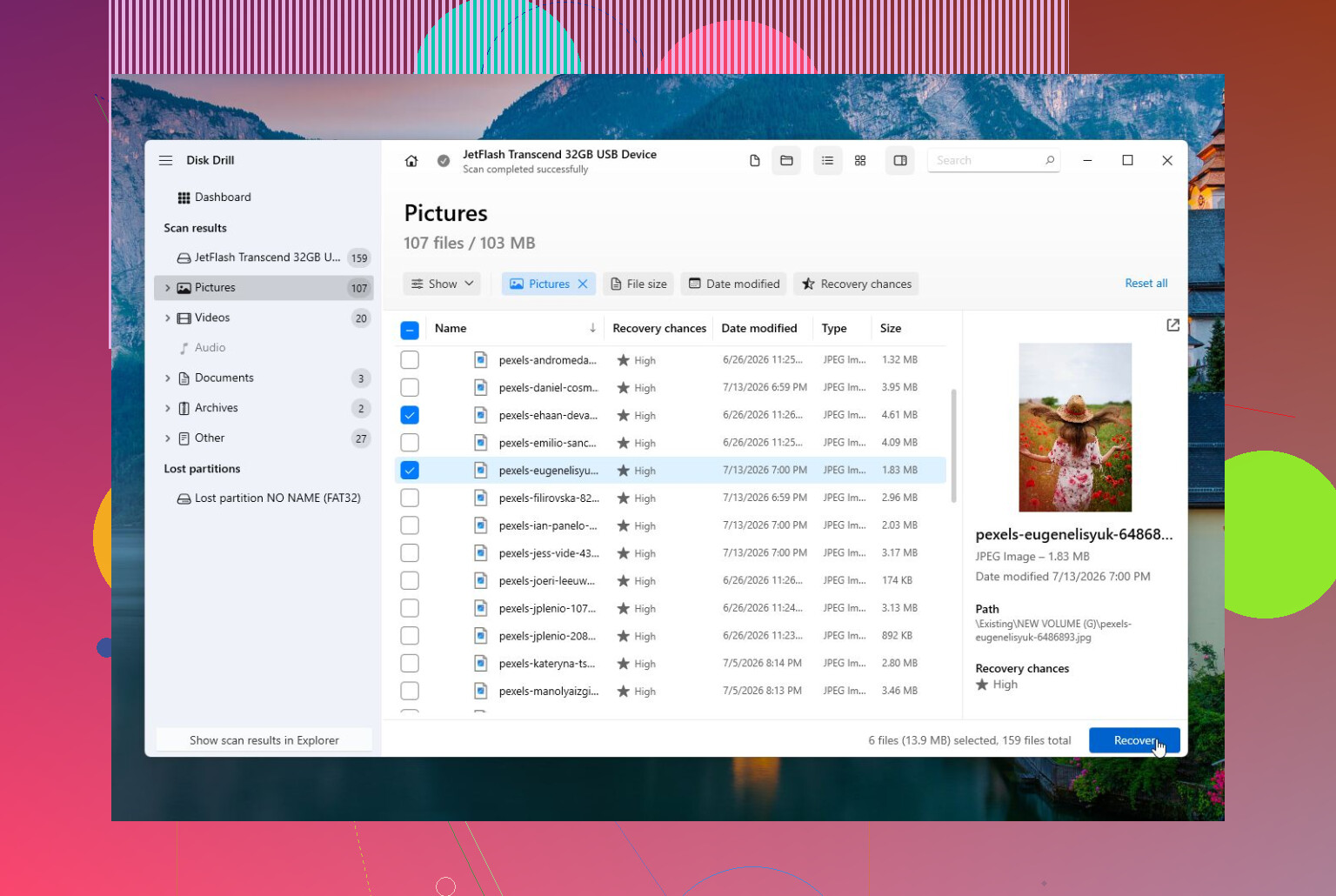
Se l’unità fa clic, smetterei di considerarlo un problema di software di riparazione finché i dati non sono stati copiati altrove. I settori danneggiati e gli errori del file system sono una cosa. Un’unità esterna che fa clic può avere problemi alle testine, al motore, all’alimentazione o al box esterno, e nessuna utility di Windows riuscirà a “ripararlo”. La peggior prima mossa di solito è CHKDSK /f o qualsiasi strumento che provi a correggere il file system sul posto, perché può trasformare una tabella dei file disordinata ma recuperabile in un’unità dall’aspetto più pulito ma con file mancanti.
Disk Drill ha senso se Windows riesce ancora a vedere il disco abbastanza a lungo da eseguirne la scansione, soprattutto perché puoi lavorare da un’immagine invece di continuare a stressare l’unità guasta. Ma tratterei quel passaggio dell’immagine come la parte principale, non la scansione. Se ti senti a tuo agio con strumenti meno intuitivi, HDDSuperClone o ddrescue da una chiavetta USB Linux sono spesso la strada migliore per un’unità fisicamente instabile perché sono progettati per saltare le aree danneggiate e tornarci in seguito. Però non sono strumenti adatti ai principianti, quindi questo compromesso è reale.
Piccola cosa noiosa che molti trascurano: prova un cavo USB diverso, una porta diversa e un alimentatore diverso se si tratta di un’unità esterna da 3,5 pollici. Un adattatore debole o un box difettoso possono far fare clic a un’unità o causarne la disconnessione. Se l’unità nuda fa ancora clic con un’alimentazione sicuramente funzionante, smetti di provarla. A quel punto il “miglior software” probabilmente è nessun software, a meno che i file non siano sostituibili e tu non abbia problemi a rischiarli.
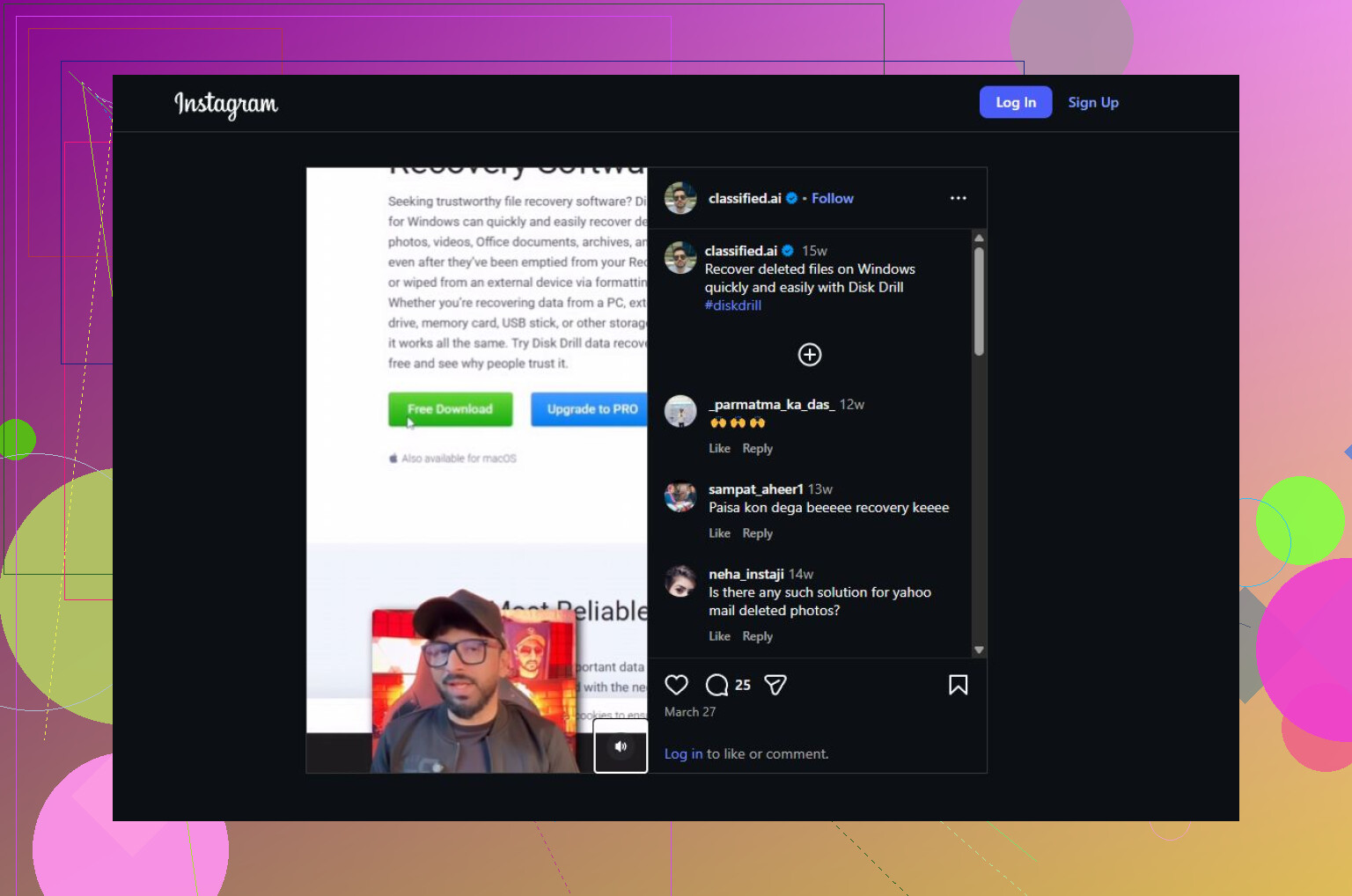
Una scansione che trova i tuoi file può comunque continuare a consumare l’unità per tutto il tempo in cui è in esecuzione. Questa è la parte fastidiosa delle unità che fanno clic. Le persone vedono i nomi dei file in un’app di recupero e pensano di essere al sicuro, poi la scansione continua a macinare per sei ore e l’unità scompare dal bus prima che venga copiato qualcosa.
Sono d’accordo con @byteguru sul non eseguire prima CHKDSK. Andrei anche oltre e direi di non eseguire prima nessun pulsante di “riparazione”. Gli strumenti di riparazione servono per un disco meccanicamente sano ma con un file system confuso. Il clic non è questo. Il clic significa che il tuo primo obiettivo è ridurre le letture, non testare ogni settore per curiosità.
Il mio ordine abituale sarebbe:
- Smetti di collegarlo ripetutamente solo per vedere se Windows lo riconosce questa volta.
- Prova una volta le solite cose banali delle unità esterne: cavo diverso, porta USB diversa, alimentatore diverso se ne ha uno.
- Se compare, copia prima i file insostituibili, non le cartelle più grandi o quelle più facili.
- Se la copia si blocca, crea un’immagine o un clone prima di eseguire scansioni di recupero.
- Recupera dall’immagine, non dall’unità originale.
La parte che secondo me viene trascurata con le unità esterne è il box. Alcuni box USB si guastano prima dell’unità vera e propria. Alcuni fanno anche strane traduzioni o crittografie, soprattutto gli esterni desktop di marca. Quindi se estrai l’unità nuda e la colleghi con un altro adattatore, potrebbe apparire come RAW o illeggibile anche se i dati sono ancora lì. Questo non significa sempre che l’unità sia peggiorata. Può significare che il vecchio bridge USB faceva parte del modo in cui il disco veniva presentato a Windows. Per questo, non inizializzarlo, non formattarlo e non “correggere” la tabella delle partizioni solo perché Windows lo chiede.
Per il software, Disk Drill va bene dal lato della facilità d’uso, soprattutto se il disco è ancora abbastanza stabile da poter essere acquisito in immagine e vuoi anteprime prima del recupero. Però non lo considererei software di riparazione del disco rigido. È software di recupero. Questa distinzione è importante. Se l’unità fa clic, la funzione migliore non è la scansione sofisticata. È la possibilità di lavorare da un’immagine del disco in modo che l’unità in avaria venga toccata il meno possibile.
Se vuoi un’opzione più economica e più tecnica, vale la pena conoscere DMDE. Non è così intuitivo, e l’interfaccia può far venir voglia alla gente normale di chiudere il portatile, ma può essere molto utile per verificare se la struttura delle partizioni è ancora presente e recuperare file senza eseguire operazioni di “riparazione”. R-Studio e UFS Explorer sono altri strumenti di recupero seri, ma probabilmente sono eccessivi se ti servono solo pochi file da un’unità esterna.
Farei attenzione con i test diagnostici lunghi nella tua situazione. SeaTools, WD Dashboard, CrystalDiskInfo, ecc. possono essere utili quando un’unità è abbastanza sana da essere testata, ma una scansione completa della superficie su un’unità che fa clic equivale fondamentalmente a chiederle di leggere l’intero disco mentre si sta già lamentando. Un rapido controllo SMART è una cosa. Un test lungo che martella ogni settore è un’altra.
La riparazione dei settori danneggiati è un’altra espressione che crea problemi. Il software non ripara davvero un settore fisico danneggiato. Nel migliore dei casi, l’unità può rimapparlo dopo una scrittura, oppure lo strumento può contrassegnarlo in modo che il file system lo eviti. Questo non è recupero dati. Se le tue foto mancanti si trovano in quell’area, “riparare” può far sembrare il file system più pulito mentre il contenuto reale dei file è sparito o è stato sovrascritto.
Se i dati contano più del prezzo di un servizio di recupero, scollegalo e chiedi un preventivo a un laboratorio. Nessuna vergogna in questo. La strada fai da te è ragionevole solo se i file sono sostituibili, il budget è limitato o accetti che l’unità possa morire a metà strada.
Se fosse una mia decisione per un’unità non critica, proverei così: creerei un’immagine con il metodo meno stressante disponibile, poi aprirei quell’immagine in Disk Drill o in un altro strumento di recupero e salverei i file recuperati su un’unità completamente diversa. Dopo, sostituirei l’unità che fa clic anche se il recupero funziona. Non mi fiderei più a usarla per l’archiviazione.
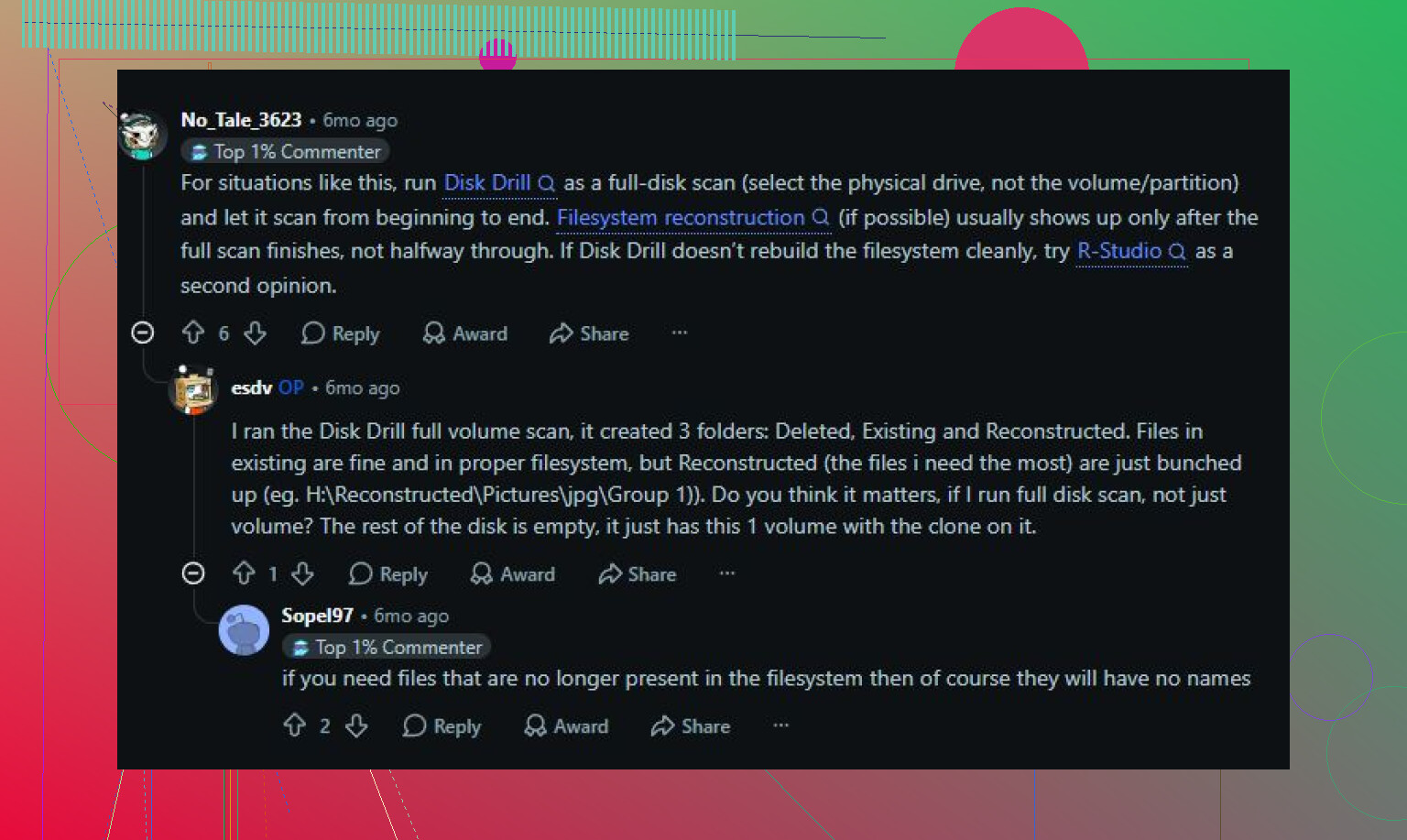
Un’unità con un file system danneggiato è un lavoro software; un’unità che fa clic e scompare è un caso da triage.
Quindi il mio approccio abituale sarebbe: avere pronta una seconda unità, creare un’immagine di quella difettosa se rimane online, poi eseguire Disk Drill sull’immagine e recuperare i dati su quella di riserva. Non usare alcuna opzione tipo correggi errori sull’originale solo perché la scansione ha trovato qualcosa.