Meu disco rígido externo começou a fazer cliques e agora o Windows às vezes não o reconhece. Estou procurando um software confiável de reparo de disco rígido ou ferramentas de recuperação de disco que possam verificar setores defeituosos, corrigir erros do sistema de arquivos e ajudar a recuperar arquivos antes que a unidade falhe completamente. O que realmente funcionou para você?
Se você quiser testar apenas uma ferramenta primeiro, eu começaria com o Disk Drill. O principal motivo é que ele prioriza a recuperação, o que geralmente é a atitude certa quando uma unidade começa a se comportar de forma estranha. Muitas tentativas de “reparo” podem piorar as coisas se a unidade já estiver danificada, então copiar seus arquivos antes de tentar consertar qualquer coisa faz diferença.
Ele também funciona com os casos mais comuns que as pessoas encontram: discos rígidos externos, pendrives, cartões SD, unidades internas e assim por diante. Então você não precisa ficar alternando entre programas diferentes para cada dispositivo.
O Disk Drill provavelmente é a opção mais fácil para iniciantes, especialmente se o Windows disser que a unidade precisa ser formatada, a unidade aparecer como RAW, os arquivos sumirem ou você excluir algo por engano. Ele executa a Verificação Rápida e a Verificação Profunda juntas, permite visualizar os arquivos antes de recuperá-los e tem uma opção de imagem de disco, o que é útil se a unidade parecer instável. Ele também mostra informações de integridade S.M.A.R.T., para que você tenha uma noção aproximada se está lidando com danos no sistema de arquivos ou com um problema real de hardware.
Prós
- Fácil de usar se você nunca fez isso antes.
- Bom para arquivos excluídos, unidades formatadas, unidades RAW e unidades corrompidas.
- Pode criar uma imagem de disco antes de iniciar a recuperação.
- Inclui monitoramento S.M.A.R.T.
- A versão gratuita para Windows pode recuperar até 100 MB.
Contras
- Ele não repara tabelas de partição nem setores de inicialização.
- Você precisa da versão paga para trabalhos de recuperação mais sérios.
Se você quiser uma caixa de ferramentas de disco mais geral, vale a pena dar uma olhada no DiskGenius. Ele faz recuperação de arquivos, gerenciamento de partições, recuperação de partições, clonagem, backups e algumas tarefas básicas de reparo. É a melhor opção se uma partição desapareceu, o sistema de arquivos está danificado ou se você quer clonar a unidade antes de mexer em qualquer coisa.
Ele não é tão simples quanto o Disk Drill, mas ainda é muito mais acessível do que fazer tudo pela linha de comando.
Prós
- Reúne ferramentas de recuperação, reparo de partições, clonagem e backup em um único aplicativo.
- Pode reconstruir partições perdidas.
- Compatível com RAID e discos virtuais.
- Tem verificações de integridade do disco e teste de setores defeituosos.
Contras
- Algumas das melhores ferramentas avançadas são pagas.
- A interface pode ser um pouco excessiva se você for iniciante nisso.
O SeaTools é mais uma ferramenta de diagnóstico do que de recuperação. Use-o quando você estiver tentando descobrir se a própria unidade está falhando. Ele pode executar testes de hardware curtos e longos, verificar o status S.M.A.R.T. e ajudar a diferenciar um problema no sistema de arquivos de um problema de hardware. Se eu suspeitasse que a unidade tem problemas físicos, normalmente eu a verificaria antes de tentar reparos.
Prós
- Gratuito.
- Diagnósticos curtos e estendidos simples.
- Funciona com muitas marcas de unidade, não apenas Seagate.
- Boa primeira verificação antes de tentar ferramentas de reparo.
Contras
- Não faz recuperação de arquivos.
- Não faz reparo de partições nem recuperação de dados perdidos.
A principal coisa que eu evitaria é executar várias ferramentas de reparo em sequência só para ver o que acontece. Se a unidade tiver arquivos importantes para você, recupere-os ou faça backup deles primeiro. Depois que seus dados estiverem seguros, aí sim faz sentido tentar corrigir erros lógicos se a unidade parecer saudável.
Se a unidade estiver falhando fisicamente, trate-a de outra forma. Sons de clique ou raspagem, leituras extremamente lentas, travamentos do Windows quando você abre a unidade, erros de E/S, desconexões aleatórias ou avisos S.M.A.R.T. sobre setores realocados ou pendentes são todos sinais ruins. Não continue forçando a unidade com verificações de reparo nesse ponto, porque elas podem causar mais estresse na unidade.
- Copie ou recupere os arquivos importantes imediatamente.
- Se a unidade estiver instável, faça uma imagem completa do disco antes de tentar reparos.
- Substitua a unidade depois que os dados estiverem seguros. O desgaste físico não se corrige sozinho.
- Se a unidade não for detectada de jeito nenhum, ou estiver fazendo ruídos mecânicos estranhos, não continue experimentando com software. Entre em contato com um serviço profissional de recuperação de dados. O software não consegue reparar cabeças, motores ou placas controladoras danificados, mas um laboratório de recuperação pode conseguir ajudar.
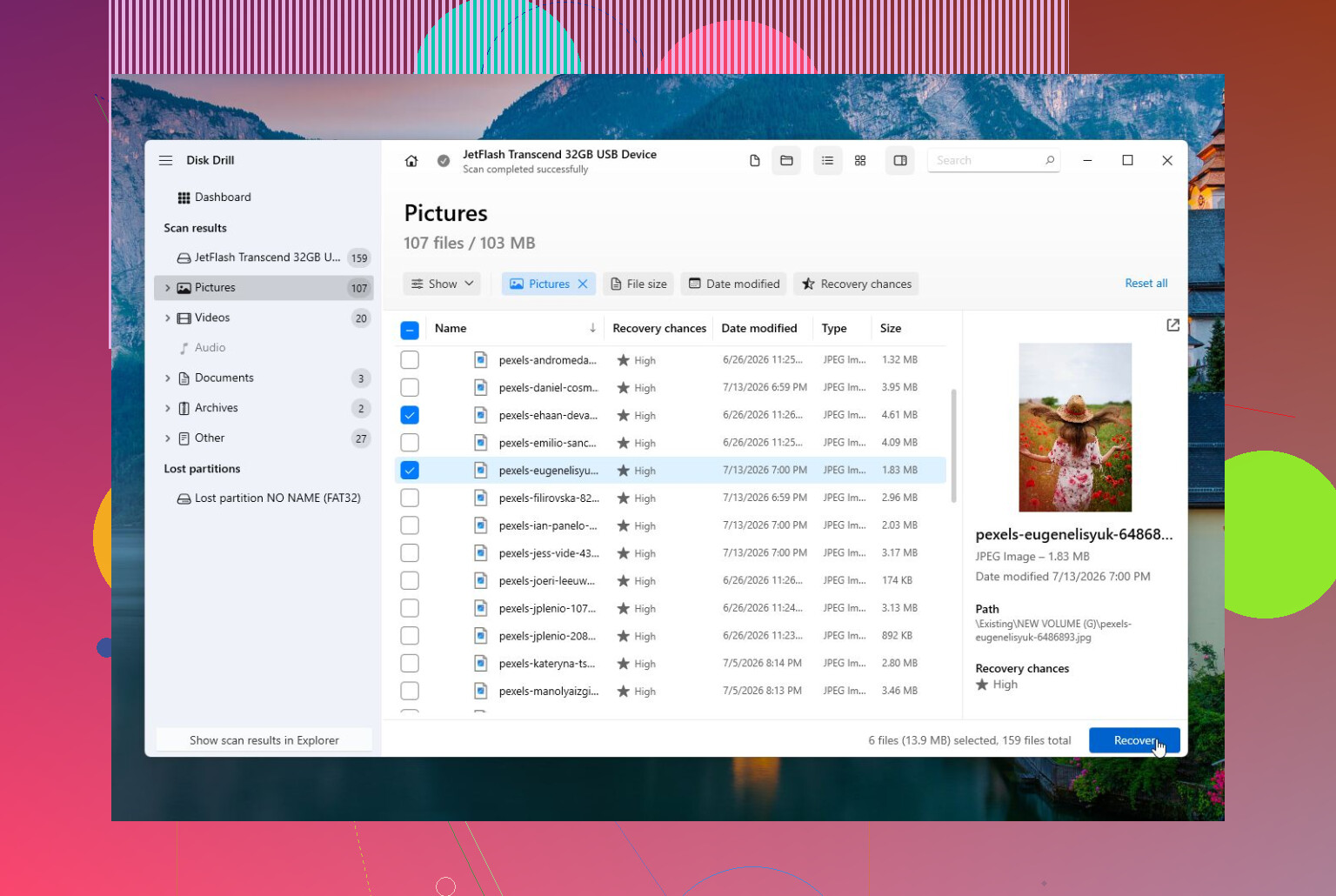
Se a unidade estiver fazendo cliques, eu pararia de pensar nisso como um problema de software de reparo até que os dados sejam retirados dela. Setores defeituosos e erros no sistema de arquivos são uma coisa. Um drive externo fazendo cliques pode indicar problema nas cabeças, no motor, na alimentação ou no gabinete, e nenhum utilitário do Windows vai reparar isso. O pior primeiro passo geralmente é CHKDSK /f ou qualquer ferramenta que tente corrigir o sistema de arquivos no local, porque isso pode transformar uma tabela de arquivos bagunçada, mas recuperável, em uma unidade com aparência mais limpa, porém com arquivos ausentes.
O Disk Drill faz sentido se o Windows ainda conseguir ver o disco por tempo suficiente para escaneá-lo, especialmente porque você pode trabalhar a partir de uma imagem em vez de ficar acessando a unidade com falha repetidamente. Mas eu trataria essa etapa da imagem como o principal, não a varredura. Se você se sente à vontade com ferramentas menos amigáveis, o HDDSuperClone ou o ddrescue a partir de um USB Linux costuma ser o melhor caminho para uma unidade fisicamente instável, porque foi criado para pular áreas ruins e voltar a elas depois. Porém, não é amigável para iniciantes, então esse equilíbrio é real.
Um detalhe pequeno e sem graça que as pessoas deixam passar: tente um cabo USB, porta e fonte de alimentação diferentes se for um drive externo de 3,5 polegadas. Um adaptador fraco ou um gabinete com falha pode fazer uma unidade clicar ou desconectar. Se o drive sem o gabinete ainda clicar com uma alimentação comprovadamente boa, pare de testá-lo. Nesse ponto, o melhor software provavelmente é nenhum software, a menos que os arquivos sejam substituíveis e você esteja disposto a arriscar com eles.
Uma varredura que encontra seus arquivos ainda pode estar desgastando a unidade durante todo o tempo em que é executada. Essa é a parte irritante dos drives clicando. As pessoas veem nomes de arquivos em um aplicativo de recuperação e acham que estão seguras, então a varredura continua moendo por seis horas e a unidade some do barramento antes que qualquer coisa seja copiada.
Estou com @byteguru em não executar o CHKDSK primeiro. Eu iria ainda mais longe e diria para não executar primeiro nenhum botão de reparo. Ferramentas de reparo são para um disco que está mecanicamente saudável, mas com um sistema de arquivos confuso. Clique não é isso. Clique significa que seu primeiro objetivo é reduzir leituras, não testar cada setor por curiosidade.
Minha ordem usual seria:
- Pare de conectá-lo repetidamente só para ver se o Windows o reconhece desta vez.
- Tente uma vez as coisas básicas de unidade externa: cabo diferente, porta USB diferente, fonte de alimentação diferente se houver uma.
- Se ele aparecer, copie primeiro os arquivos insubstituíveis, não as maiores pastas nem as mais fáceis.
- Se a cópia travar, faça uma imagem ou clone antes de executar varreduras de recuperação.
- Recupere a partir da imagem, não da unidade original.
A parte que acho que passa despercebida com unidades externas é o gabinete. Alguns gabinetes USB falham antes da unidade de fato falhar. Alguns também fazem tradução ou criptografia estranha, especialmente em externos de desktop de marcas conhecidas. Então, se você retirar a unidade nua e conectá-la com outro adaptador, ela pode aparecer como RAW ou ilegível mesmo que os dados ainda estejam lá. Isso nem sempre significa que a unidade piorou. Pode significar que a antiga ponte USB fazia parte de como o disco estava sendo apresentado ao Windows. Por causa disso, não a inicialize, não a formate e não corrija a tabela de partição só porque o Windows pediu.
Quanto a software, o Disk Drill é bom no lado amigável ao usuário, especialmente se o disco ainda estiver estável o suficiente para criar uma imagem e você quiser pré-visualizações antes de recuperar. Eu não o trataria como software de reparo de disco rígido, porém. É software de recuperação. Essa distinção importa. Se a unidade está clicando, o melhor recurso não é a varredura sofisticada. É poder trabalhar a partir de uma imagem de disco para que a unidade com falha seja tocada o mínimo possível.
Se você quiser uma opção mais barata e mais técnica, vale a pena conhecer o DMDE. Não é tão amigável, e a interface pode fazer pessoas normais quererem fechar o laptop, mas pode ser muito útil para verificar se uma estrutura de partição ainda está lá e recuperar arquivos sem fazer operações de reparo. R-Studio e UFS Explorer são outras ferramentas sérias de recuperação, mas provavelmente são exagero se você só precisa de alguns arquivos de uma unidade externa.
Eu teria cuidado com testes de diagnóstico longos na sua situação. SeaTools, WD Dashboard, CrystalDiskInfo etc. podem ser úteis quando uma unidade está saudável o suficiente para ser testada, mas uma varredura completa de superfície em uma unidade clicando é basicamente pedir para ela ler o disco inteiro enquanto já está reclamando. Uma verificação SMART rápida é uma coisa. Um teste longo que martela cada setor é outra.
Reparo de setor defeituoso é outra expressão que causa problemas. O software na verdade não repara um setor físico defeituoso. Na melhor das hipóteses, a unidade pode remapeá-lo após uma gravação, ou a ferramenta pode marcá-lo para que o sistema de arquivos o evite. Isso não é recuperação de dados. Se suas fotos perdidas estiverem nessa área, reparar pode fazer o sistema de arquivos parecer mais limpo enquanto o conteúdo real dos arquivos sumiu ou foi sobrescrito.
Se os dados importam mais do que o preço de um serviço de recuperação, desconecte a unidade e peça um orçamento a um laboratório. Não há vergonha nisso. O caminho faça-você-mesmo só é razoável se os arquivos forem substituíveis, o orçamento estiver apertado ou você aceitar que a unidade pode morrer no meio do processo.
Se fosse minha decisão para uma unidade não crítica, eu tentaria isto: criar uma imagem com o método menos estressante disponível, depois abrir essa imagem no Disk Drill ou em outra ferramenta de recuperação e salvar os arquivos recuperados em uma unidade completamente diferente. Depois disso, eu substituiria a unidade que está clicando mesmo que a recuperação funcione. Eu não confiaria nela novamente para armazenamento.
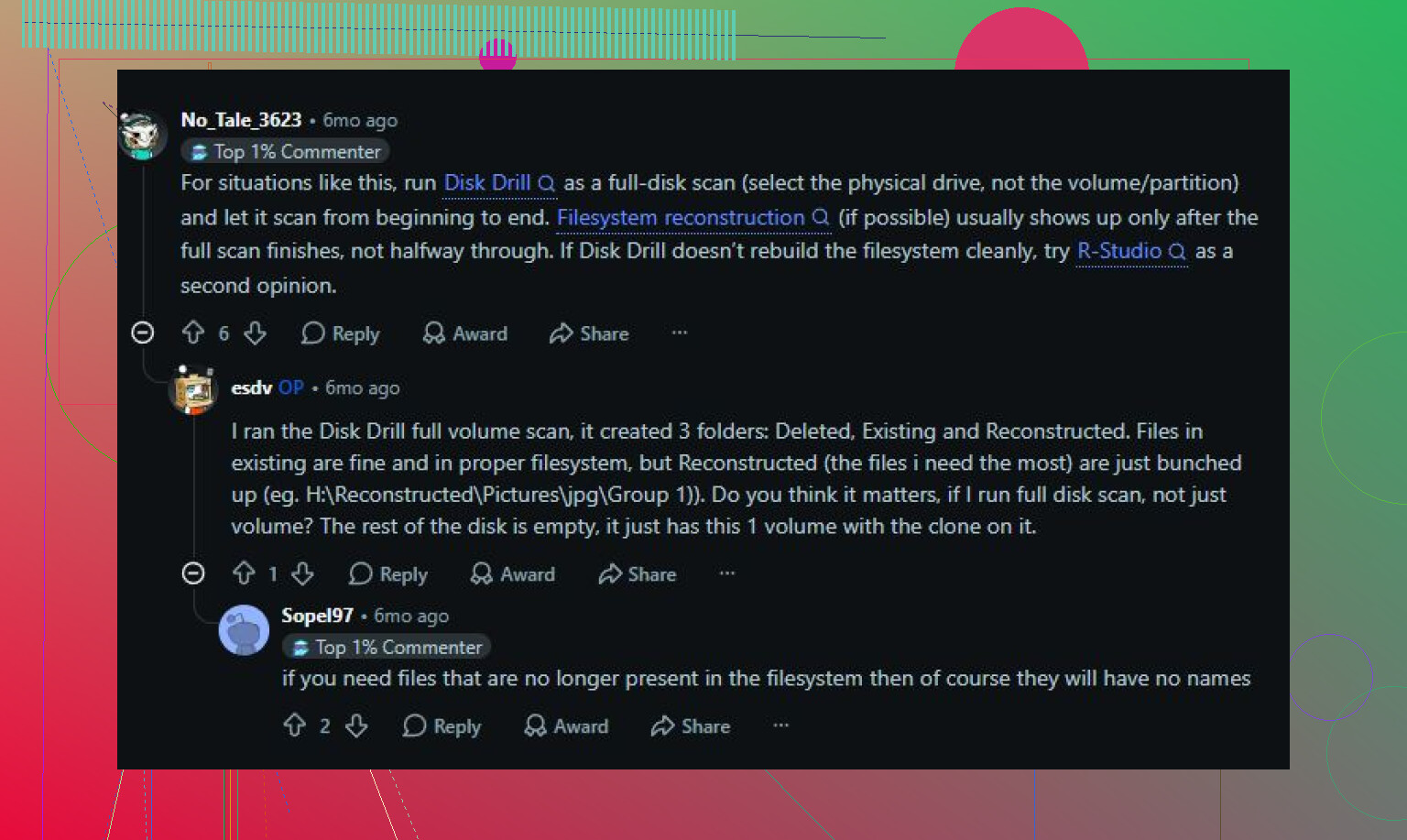
Uma unidade com um sistema de arquivos corrompido é um trabalho de software; uma unidade que faz cliques e desaparece é um trabalho de triagem.
Então, minha recomendação seria: tenha uma segunda unidade pronta, crie uma imagem da unidade com problema se ela permanecer online e depois execute o Disk Drill na imagem e recupere para a unidade reserva. Não use nenhuma opção de corrigir erros na original só porque a varredura encontrou algo.