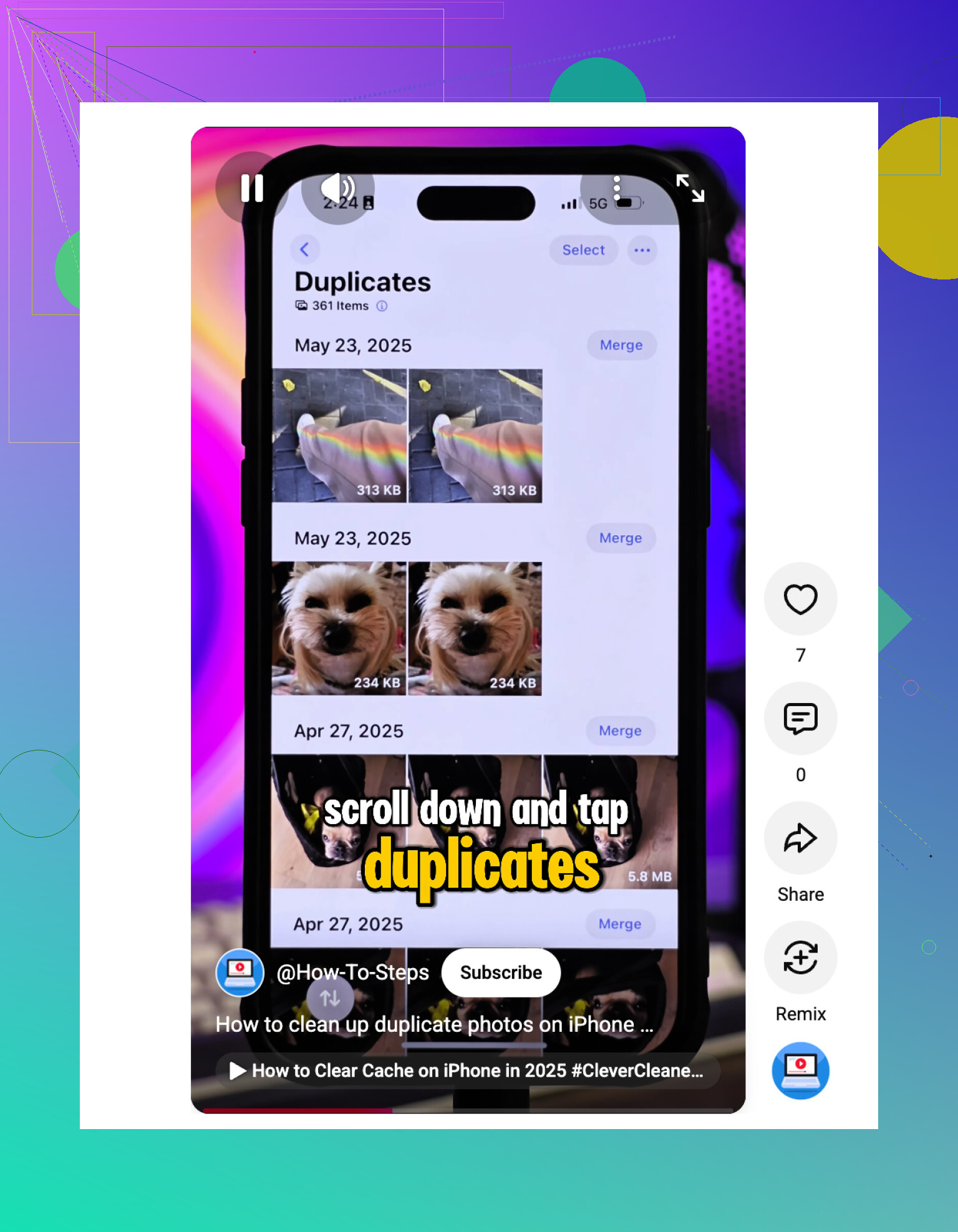
La mia app Foto su iPhone ha un sacco di immagini duplicate, ma l’album Duplicati non le rileva. Alcune sembrano identiche o quasi identiche e stanno occupando spazio di archiviazione. Qual è il modo migliore per trovare ed eliminare le foto duplicate su iPhone quando Foto di Apple non le rileva?
Se la tua app Foto è piena di immagini quasi identiche, inizierei dagli strumenti che riescono a trovare gli “quasi duplicati”, non solo le copie esatte. Di solito è lì che si spreca più spazio di archiviazione. La parte fastidiosa è che non vuoi eliminare la foto buona mentre fai pulizia tra cinque versioni sfocate della stessa.
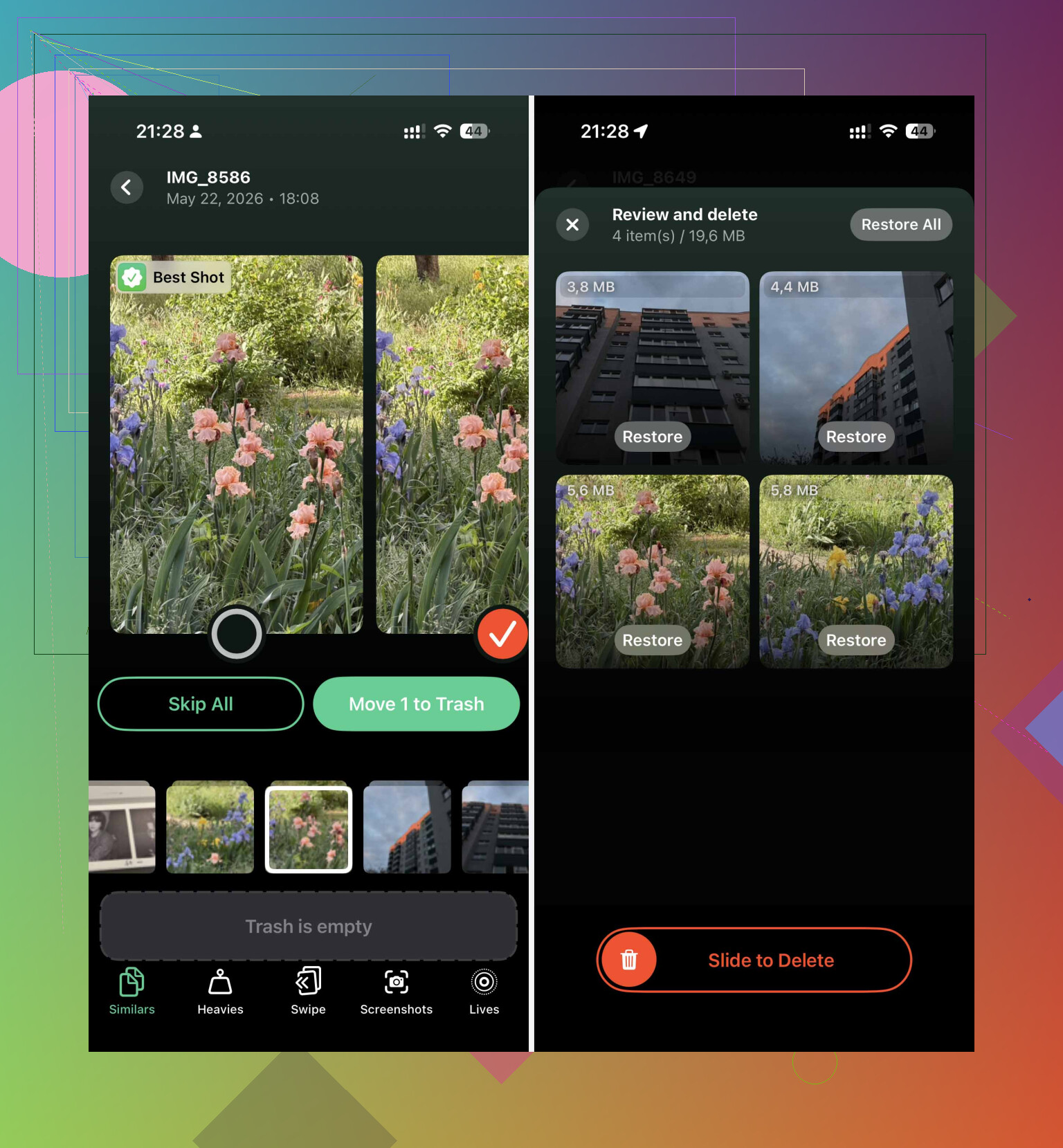
Per una libreria grande, il rilevatore duplicati integrato di iPhone aiuta, ma può lasciarsene sfuggire parecchi. Io ho avuto più fortuna usando Clever Cleaner, soprattutto perché la sua funzione “Simili” cerca foto che sono praticamente uguali, anche se non corrispondono esattamente come file.

Questo è importante per cose come dieci selfie di seguito, scatti in sequenza, copie leggermente modificate o un gruppo di foto del cane in cui solo una è davvero nitida. Analizza la libreria, raggruppa gli scatti simili e indica quella che ritiene essere la “Migliore”, così non devi confrontare ogni singola immagine una per una.
Vale la pena menzionare anche l’aspetto della privacy. La pulizia avviene localmente sull’iPhone, quindi le tue foto non vengono caricate da qualche parte solo per essere analizzate.
Fa anche più della semplice pulizia dei duplicati. La sezione “Pesanti” è utile se il vero problema è lo spazio di archiviazione, perché mostra prima i video più grandi. Spesso è lì che si nascondono i gigabyte mancanti. Può anche raggruppare gli screenshot e convertire le Live Photos in normali immagini fisse se non ti interessa conservare la breve parte video.
Non saltare lo strumento duplicati integrato di Apple
Se il tuo iPhone ha iOS 16 o una versione successiva, controlla anche l’album Duplicati nativo. Apri Foto, vai su “Raccolte”, poi scorri fino a “Utility”. Se il telefono ha trovato dei duplicati, dovrebbero comparire lì.
La cosa positiva della versione di Apple è il pulsante “Unisci”. Non elimina semplicemente una copia. Mantiene la versione di migliore qualità e combina metadati utili come didascalie e dettagli sulla posizione in un’unica foto.
Ci sono però due aspetti da considerare:
- Cerca principalmente duplicati reali, quindi gli scatti simili di solito non compariranno lì.
- Potrebbe volerci un po’ prima che mostri qualcosa. L’iPhone esegue la scansione quando è bloccato e in carica, quindi dopo una grande importazione la cartella potrebbe non comparire subito.
Un paio di trucchi manuali che funzionano ancora
Se la tua libreria non è enorme, la pulizia manuale può essere più veloce di quanto pensi. Usa Cerca in Foto e cerca un mese, un anno, un luogo o un soggetto come “Cane” o “Spiaggia”. In questo modo le foto correlate vengono raggruppate, rendendo più facile selezionare gli extra ed eliminarli in blocco.
La vista Mappa in Utility è un’altra ottima opzione. Se vedi un grande gruppo proveniente da un ristorante, una meta di vacanza o un evento, è molto probabile che quel gruppo contenga molti scatti ripetuti di cui non hai più bisogno.
Impedire che i duplicati tornino
La pulizia è utile solo se lo stesso caos non si ricrea da solo un mese dopo. Una causa comune è la sincronizzazione delle foto tramite più di un servizio, come iCloud e Google Foto allo stesso tempo. Se elimini o ripristini qualcosa in un posto, a volte può ricomparire come un nuovo file da qualche altra parte. Di solito è più semplice scegliere un unico servizio principale per le foto e continuare a usare quello.
Controlla anche Impostazioni > Fotocamera e disattiva Usa volume su per burst se continui a scattare per errore foto in sequenza. Questa sola impostazione può evitarti molti scatti inutili.
Aiuta anche fare pulizia subito dopo aver scattato molte foto, quando ricordi ancora quali erano quelle buone. E cerca di non scaricare di nuovo le stesse immagini da più app di messaggistica o cartelle cloud.
Un’ultima cosa: le foto eliminate restano comunque in Eliminati di recente per 30 giorni. Continuano a occupare spazio di archiviazione finché quella cartella non viene svuotata, quindi se ti serve spazio subito, entra lì e svuotala manualmente.
Una volta completata la prima grande pulizia, riuscire a mantenerla nel tempo è molto meno faticoso.
I duplicati esatti sono un lavoro di pulizia; le foto simili richiedono giudizio. L’album Duplicati integrato è selettivo, quindi se una foto proviene da Messaggi, WhatsApp, una modifica, uno screenshot o un download ridimensionato, potrebbe sembrare uguale a te ma non a iOS. Userei un pulitore di foto simili per il raggruppamento, come ha menzionato mike con Clever Cleaner, ma non eliminerei in blocco tutto ciò che suggerisce. Apri i gruppi, tieni l’originale con la migliore risoluzione/data/posizione, poi elimina gli extra evidenti. La trappola subdola è tenere la piccola copia compressa ed eliminare il vero originale della fotocamera. Dopo, svuota Eliminati di recente o il numero dello spazio di archiviazione non cambierà subito.
Non iniziare a eliminare in massa finché non sai se Foto di iCloud è attivo, perché un’eliminazione sul telefono di solito significa un’eliminazione ovunque, non solo liberare spazio su questo iPhone. Se tieni a una qualsiasi di queste foto, fai prima un rapido backup: esporta l’album disordinato su un computer, invia quelle da tenere con AirDrop, oppure almeno lascia che iCloud/Google Foto finisca la sincronizzazione prima di fare pulizia.
Sono d’accordo con il punto generale qui sopra sul fatto che l’album Duplicati di Apple sia troppo rigido. Per quelli che non rileva, userei un’app di pulizia come Clever Cleaner solo come strumento di ordinamento, non come decisore finale. Lascia che raggruppi gli scatti simili, poi controlla le informazioni del file prima di eliminare. La foto che sembra uguale nella miniatura potrebbe essere un piccolo salvataggio da WhatsApp, uno screenshot o una copia modificata, mentre l extra è in realtà l’originale a piena risoluzione.
Un trucco manuale economico che aiuta: entra in Foto, trova una delle immagini ripetute, tocca il pulsante info e guarda data e ora, dimensione del file e dimensioni. Poi vai a quella data in Tutte le foto. I duplicati spesso si trovano uno accanto all’altro se provengono da scatti a raffica, modifiche o salvataggi ripetuti. È più lento di un’app, ma più sicuro per i gruppi dubbi in cui tutto sembra identico nella griglia.