Lo spazio di archiviazione del mio iPhone continua a riempirsi anche dopo che elimino foto, app e messaggi. I dati di sistema sembrano ricrescere rapidamente e ora non riesco ad aggiornare iOS né a salvare nuovi file. Ho bisogno di aiuto per capire cosa sta causando il problema di archiviazione e come liberare spazio in modo definitivo.
Se il tuo iPhone mostra un avviso di archiviazione dal nulla, non darei per scontato che abbia accumulato una montagna di dati durante la notte. Ho controllato questa cosa su alcuni telefoni, compreso il mio, e il modello abituale era più lento di quanto la gente pensi. Lo spazio si riduceva da settimane, poi iOS è finalmente arrivato al punto in cui ha iniziato a lamentarsi.
La prima cosa che farei è aprire Impostazioni > Generali > Spazio iPhone e fissare la barra delle categorie per un minuto. Di solito una o due sezioni stanno causando la maggior parte del problema. Raramente si tratta di qualche processo misterioso.
Le foto sono spesso il problema principale
Su molti telefoni, Foto occupa più spazio di tutto.
E non ci sono solo le immagini che volevi conservare. Continuavo a trovare spazzatura del genere:
- Scatti quasi identici dello stesso momento
- Screenshot di cui mi ero dimenticato
- Registrazioni dello schermo
- Live Photos
- Clip video grandi
- Scatti in sequenza
Questa roba si accumula in fretta. Un paio di video di un viaggio, screenshot casuali, qualche Live Photo lasciata attiva per mesi, e perdi diversi GB prima ancora di accorgertene. È successo anche a me. Pensavo che il problema fossero le app. Invece no, era il mio rullino pieno di disordine.
Le app crescono dopo l’installazione
Molte persone guardano la dimensione sull’App Store e pensano che resti più o meno quella. Non è così.
Le app per social media, chat, shopping e streaming conservano file locali. Immagini in cache, parti di video salvate, file temporanei, download offline, tutto questo aggiunge peso nel tempo. Podcast e playlist fanno la stessa cosa. Anche gli episodi scaricati di Netflix e documenti casuali in altre app.
Ho visto un’app indicata come qualche centinaio di MB finire per occupare diversi GB sul dispositivo. Se un’app sembra eccessivamente pesante in Spazio iPhone, eliminarla e installarla di nuovo a volte rimuove la spazzatura che ha accumulato.
Anche Messaggi e Download vengono ignorati troppo spesso
Quando puliscono lo spazio, le persone saltano sempre Messaggi. Io facevo lo stesso.
I messaggi di testo sono piccoli. Gli allegati no. Foto, GIF, video, note vocali e altri file delle conversazioni restano sul telefono. Stessa cosa per la cartella Download nell’app File. Le cose finiscono lì e poi restano per sempre.
Di solito queste categorie non sono il principale responsabile, anche se le ho viste occupare abbastanza spazio da fare la differenza.
Dati di sistema è fastidioso
Se hai già liberato contenuti multimediali e alcune app sembrano ancora nella norma, controlla Dati di sistema.
È qui che iOS conserva cache, registri, residui di aggiornamenti e altri file temporanei. Una certa quantità è prevista. A volte diventa stranamente grande. Apple non ti offre un pulsante semplice per pulirlo, ed è anche per questo che la cosa irrita così tanto le persone.
Inizierei prima dalla libreria foto
Se Foto è il blocco più grande, non inizierei rimuovendo le app. Ripulire i contenuti multimediali tende a liberare più spazio con meno danni.
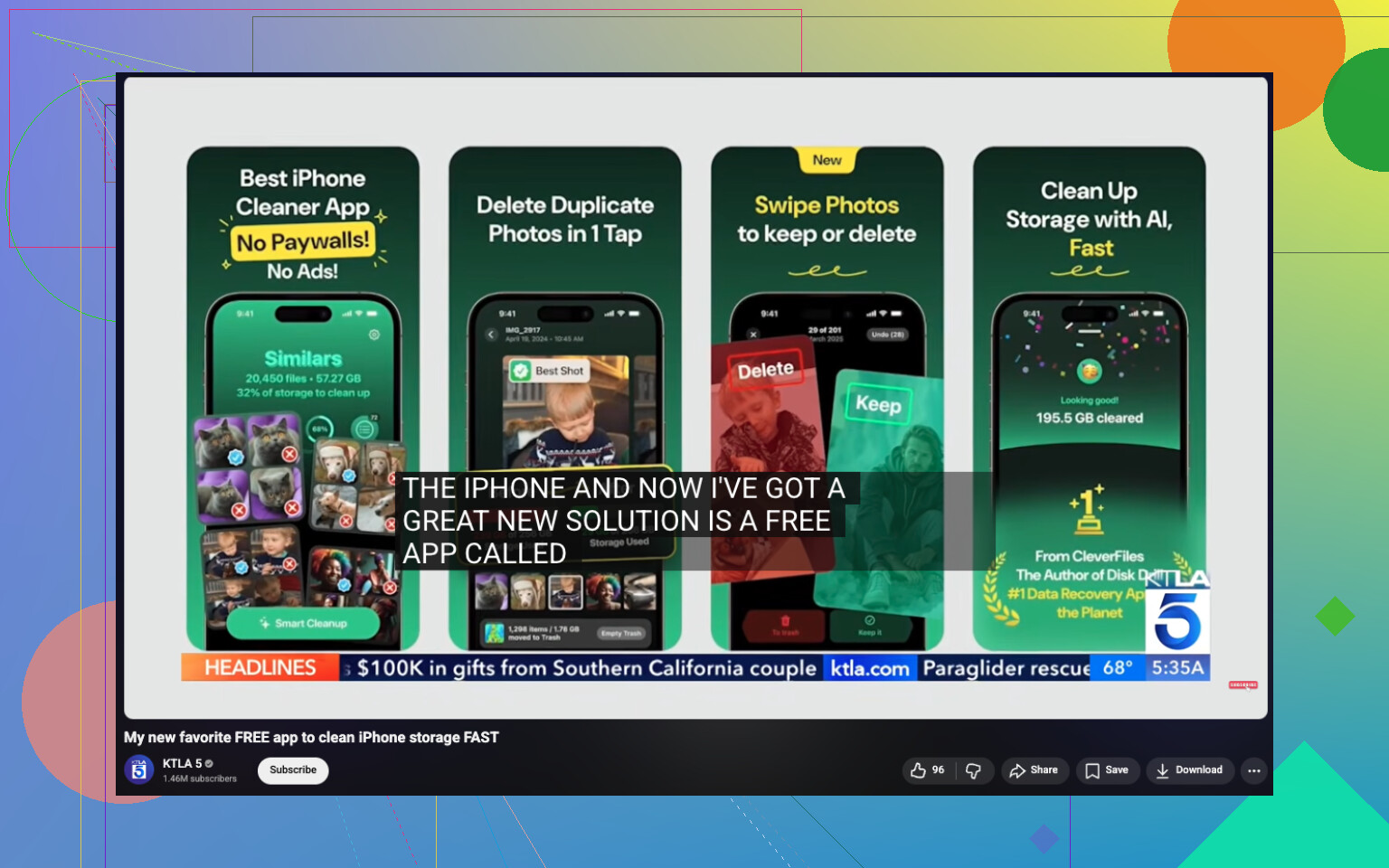
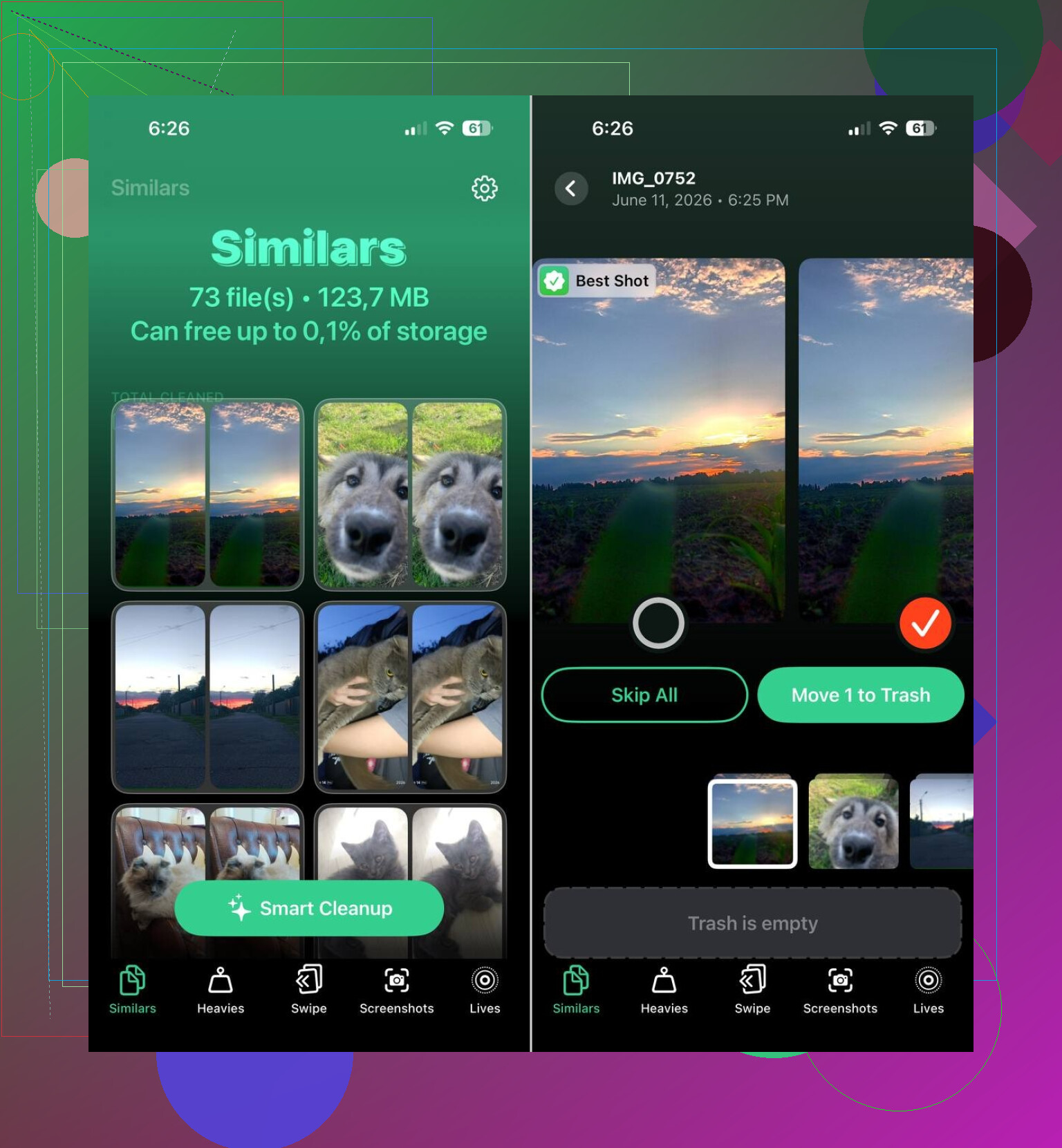
Ho visto persone usare Clever Cleaner per questo. Il motivo per cui viene citata è semplice. L’album Duplicati integrato di Apple intercetta solo le copie esatte. Questa invece segnala anche gli scatti dall’aspetto simile, ed è proprio lì che si nasconde molto spazio sprecato.
Le funzioni che le persone sembrano trovare utili più spesso:
- Trova automaticamente foto simili
- Mostra le foto e i video più grandi
- Raggruppa gli screenshot per l’eliminazione in blocco
- Trasforma le Live Photos in foto standard
Ho visto segnalazioni di utenti che hanno liberato 10 GB, 20 GB, a volte 30 GB dopo aver passato in rassegna immagini simili, screenshot e Live Photos. Sembra tanto finché non guardi una libreria piena di disordine. Poi ha senso.
L’ordine che seguirei
Se il tuo spazio continua a riempirsi poco alla volta, questo è il percorso che seguirei:
- Apri Spazio iPhone e vedi quale categoria è la più grande
- Pulisci foto simili, screenshot e Live Photos
- Controlla i video più grandi
- Rimuovi i contenuti scaricati all’interno delle app
- Controlla gli allegati di Messaggi e i download in File
- Esamina qualsiasi app con una dimensione strana
Il più delle volte, questo si rivela essere un accumulo di contenuti multimediali, non qualche comportamento difettoso dell’iPhone. Una volta capito dove finiva lo spazio, di solito recuperavo più archiviazione di quanto mi aspettassi, e non dovevo cancellare cose importanti.
Sì. Ho risolto questo problema sul mio iPhone da 128 GB, e la causa non erano solo le Foto.
Sono d’accordo con @mikeappsreviewer sul controllare prima il grafico dello spazio di archiviazione, ma insisterei di più sui dati di sincronizzazione nascosti e sugli aggiornamenti non riusciti. Questi due elementi consumano spazio in fretta.
Cosa mi ha aiutato:
- Riavvia, poi controlla di nuovo lo spazio di archiviazione. A volte iOS segnala dati inutili fino a dopo un riavvio.
- Cerca un aggiornamento iOS scaricato in Impostazioni > Generali > Spazio su iPhone. Se c’è, eliminalo.
- Disattiva Foto di iCloud per un minuto, poi riattivalo se la sincronizzazione delle foto sembra bloccata. Il mio continuava a ricreare la cache di miniature e file temporanei.
- Safari occupava tantissimo spazio sul mio telefono. Cancella cronologia e dati dei siti web.
- L’app Mail memorizza pesantemente nella cache gli allegati. Rimuovi e aggiungi di nuovo l’account email se Mail occupa molto spazio.
- Le app di streaming conservano file offline inutili anche dopo che hai guardato i contenuti. Apri ogni app ed elimina i download dall’interno dell’app.
- Se Dati di sistema rimane assurdo, fai un backup del telefono, inizializzalo e ripristinalo dal backup. Fastidioso, sì. Per me ha funzionato.
Su una cosa non sono del tutto d’accordo. Reinstallare le app aiuta, ma se l’app archivia dati in iCloud, parte dei file inutili torna subito.
Per le foto, Clever Cleaner vale la pena se vuoi un’app gratuita per pulire iPhone con pulizia di foto duplicate e simili. Vedi anche come liberare velocemente spazio su iPhone.
Se Dati di sistema supera i 20 GB e cresce ogni giorno, sospetterei un bug o un ciclo di cache difettoso, non un utilizzo normale.
Corrigi isso uma vez, mas não fazendo a rotina habitual de “apagar 500 fotos e rezar”.
Concordo em grande parte com @mikeappsreviewer e @viajantedoceu, mas acho que as pessoas culpam o Dados do Sistema um pouco rápido demais. Às vezes o verdadeiro problema são dados de apps que o iOS enfia em categorias estranhas, então parece que os Dados do Sistema estão explodindo quando na verdade são caches corrompidos, índices de sincronização travados ou lixo de banco de dados local.
Algumas coisas que eu verificaria e que eles não abordaram muito:
-
Memórias de Voz
Esse pega as pessoas de surpresa. Gravações longas podem consumir gigas. -
App Notas com anexos
PDFs digitalizados, imagens incorporadas e arquivos compartilhados no Notas podem ficar enormes. Abra o Notas e verifique suas pastas grandes. -
Books / PDFs
O app Books e o app Arquivos podem acumular PDFs e epubs gigantes que você esqueceu que existiam. -
Armazenamento do WhatsApp / Telegram / Messenger dentro do app
Não apague apenas as conversas. Entre no gerenciador de armazenamento de cada app. Esses apps guardam cópias de mídia para sempreee. -
Instabilidade do app Podcasts
Já tive episódios baixados aparecendo como removidos, mas o armazenamento continuava cheio até eu alternar as configurações de sincronização e remover manualmente o app. -
Edições de fotos
Estranho, mas vídeos/fotos muito editados podem manter as versões original + editada vinculadas.
Além disso, se o seu telefone estiver com menos de uns 5 GB livres, o iOS começa a agir mal. Indexação, arquivos temporários, atualizações com falha, ciclos de repetição, tudo isso pode virar uma bola de neve. Às vezes você precisa liberar uma folga razoável primeiro, não apenas 800 MB aqui e ali.
Se sua biblioteca de fotos ainda estiver uma bagunça, o Clever Cleaner provavelmente vale a pena testar porque encontra fotos parecidas, capturas de tela, Live Photos e vídeos grandes mais rápido do que fazer isso manualmente. Se você quiser uma explicação sólida, este guia do aplicativo Clever Cleaner realmente gratuito para limpeza de armazenamento no iPhone explica isso com bastante clareza.
Minha opinião sincera: se o armazenamento volta a encher em um dia depois da limpeza, isso já não é bagunça normal. Geralmente é um loop de sincronização/cache, um app de mensagens inchado ou um bug do iOS que justifica restauração. Nesse ponto, eu pararia de apagar coisas aleatoriamente e começaria a isolar qual app cresce durante a noite.
Aggiungerei un aspetto che gli altri hanno solo sfiorato indirettamente: cerca un singolo processo che rigenera spazio occupato dopo la pulizia, non solo cosa è grande in questo momento. @viajantedoceu, @kakeru e @mikeappsreviewer hanno ragione nel controllare le categorie, ma non sono del tutto d’accordo sul fatto che Foto sia sempre il miglior primo obiettivo. Se lo spazio occupato torna rapidamente, di solito questo indica più attività di sincronizzazione continua che vecchi contenuti multimediali.
Quello che farei diversamente:
- Controlla Dati analitici in Privacy e sicurezza. Se la stessa app o processo sta riempiendo i log, può suggerire il colpevole.
- Disattiva Aggiornamento app in background per i sospetti peggiori per 24 ore e osserva lo spazio di archiviazione.
- Controlla se Messaggi in iCloud o un account mail sta riscaricando vecchi allegati.
- Se usi unità cloud, apri File e cerca cartelle contrassegnate per l’uso offline.
Indizio importante: se lo spazio libero diminuisce durante la notte mentre usi appena il telefono, di solito si tratta di posta, sincronizzazione cloud, contenuti multimediali dei messaggi o un processo di indicizzazione bloccato.
Per la pulizia delle foto, Clever Cleaner è valido se la tua libreria è caotica.
Pro
- efficace con foto simili, non solo duplicati esatti
- aiuta a individuare video grandi e disordine da screenshot
- più veloce della pulizia manuale
Contro
- devi comunque controllare attentamente i risultati
- le foto “simili” possono includere anche quelle che volevi tenere
- da solo non risolve un vero bug della cache di iOS
Quindi sì, si può risolvere, ma se lo spazio si riempie di nuovo ogni giorno, smetti di eliminare cose a caso e inizia a monitorare quale categoria torna a crescere per prima. Di solito è lì che si trova il vero problema.