Sto cercando di recuperare file da un disco rigido esterno che improvvisamente ha smesso di comparire correttamente sul mio Mac. Contiene foto importanti e documenti di lavoro, e ho bisogno di un software di recupero dati per Mac che supporti i dischi rigidi esterni senza peggiorare la situazione. Cerco consigli su opzioni di recupero sicure e affidabili.
Recupero dati Mac su macOS, cosa sceglierei dopo averne provati un sacco
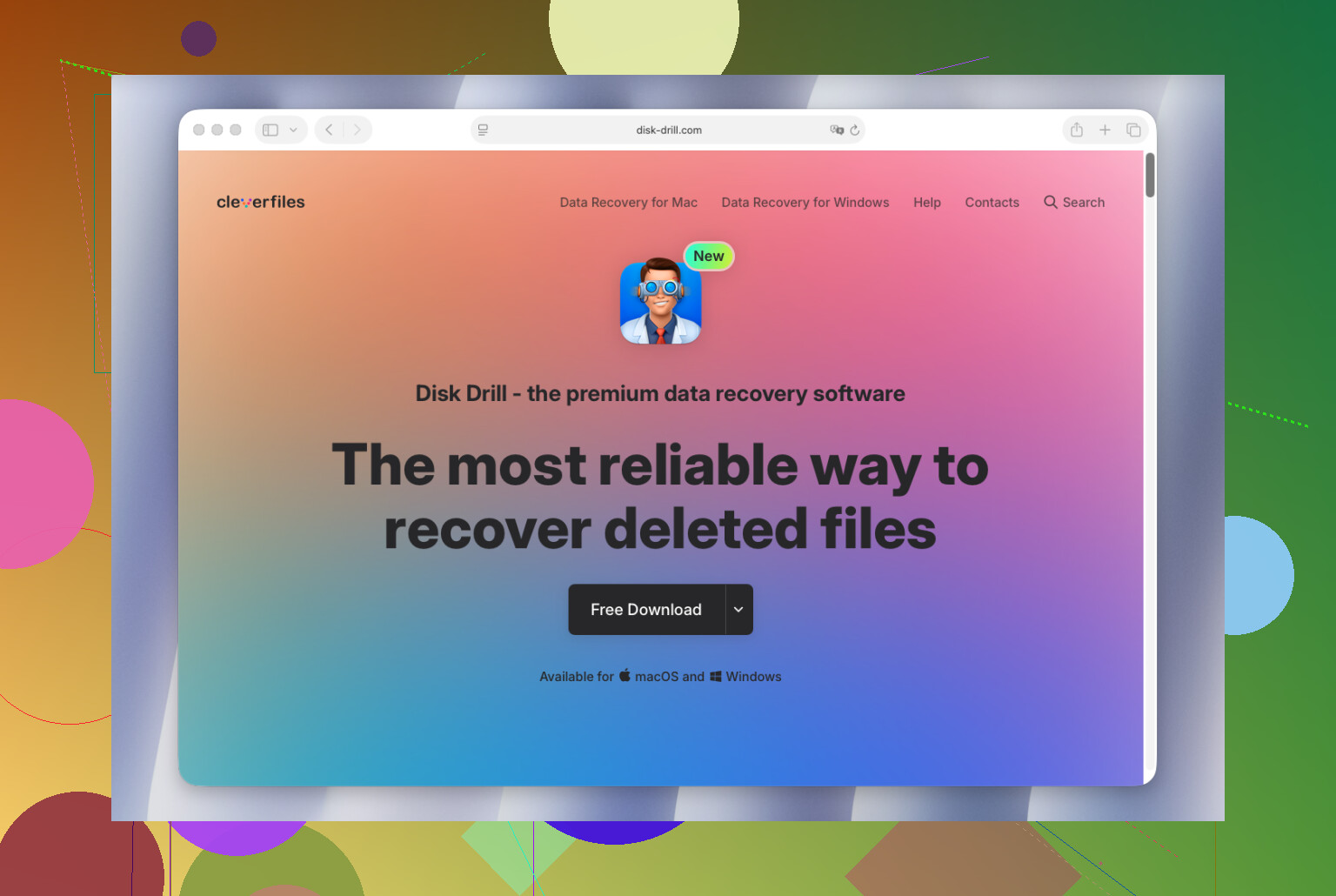
Negli ultimi anni ho testato parecchie app di recupero dati per Mac, e continuo comunque a consigliare alla maggior parte delle persone Disk Drill. Non perché sia il migliore in tutto. Non lo è. Ci torno spesso perché gestisce bene la via di mezzo. Buoni tassi di recupero, poca frizione, meno strane sorprese sui Mac più recenti.
Molti strumenti di recupero dati per Mac finiscono in due brutte categorie. Un gruppo sembra troppo essenziale e non trova file che ti aspettavi di recuperare. L’altro ti scaraventa contro un muro di opzioni tecniche e log proprio quando sei già stressato e stai cercando di riavere i tuoi dati. Disk Drill sta nel mezzo tra questi due estremi, e per la maggior parte delle persone questo conta più delle grandi promesse sulle funzioni.
Perché su Mac ha funzionato meglio per me
La prima cosa che mi ha colpito è stata quanto sembrasse nativo su macOS. L’interfaccia non è caotica. Il supporto APFS mi è sembrato solido nei miei test. Si è comportato bene su Apple Silicon. L’ho usato con SSD esterni, unità USB, schede SD e perfino volumi Time Machine senza troppi problemi.
La cosa più importante per me, però, erano i volumi APFS corrotti. Ho avuto un paio di casi in cui altre app trovavano meno dati o restituivano risultati disordinati. Disk Drill lì ha fatto meglio. Non è magia, e con archivi danneggiati non ci sono comunque garanzie, ma meglio.
Gli aspetti per cui continuavo a tornarci
- Se l’è cavata bene con file eliminati e unità formattate.
- L’anteprima dei file prima del recupero era abbastanza affidabile da farmi risparmiare tempo.
- Include strumenti di backup e creazione immagini del disco, cosa utile quando un’unità è instabile.
- Il recupero di foto e video è valido, inclusi i formati RAW delle fotocamere.
- È più facile da usare rispetto a molti degli strumenti di recupero più seri.
Altri strumenti di recupero dati per Mac che terrei comunque in considerazione
PhotoRec
Se il tuo budget è zero, PhotoRec è difficile da ignorare. È gratuito e molto più potente di quanto lasci pensare l’interfaccia brutta. L’ho visto fare un buon lavoro su schede SD e su file system messi male.
Lo svantaggio è fastidioso. Di solito perdi i nomi file originali e la struttura delle cartelle. Quindi recuperi i file, ma rimetterli in ordine dopo sembra un lavoro di pulizia infernale.
iBoysoft Data Recovery
Questo mi è sembrato subito accessibile. È una buona scelta per chi vuole supporto APFS senza dover prima imparare un intero flusso di lavoro. Nei casi comuni di perdita di file, per me ha fatto il suo dovere.
Il mio problema era il prezzo. Il modello in abbonamento stanca in fretta.
Data Rescue
Strumento vecchio, e si sente anche nell’aspetto. Però non lo escluderei. Ho avuto risultati discreti con unità esterne e lavori di recupero più semplici in cui non mi serviva nulla di sofisticato. È una di quelle app che non metterei al primo posto, ma che non definirei nemmeno inutile.
La parte che la gente sbaglia più spesso
Quando i file spariscono, smetti di usare l’unità. Subito.
Ho visto più recuperi rovinati dall’uso continuato dell’unità che dalla scelta del software in sé. Sugli SSD la situazione peggiora, perché TRIM può cancellare rapidamente i dati eliminati sui Mac più recenti. Se continui a scrivere sullo stesso disco, le tue probabilità calano. In fretta.
Cose che farei prima di avviare qualsiasi scansione
- Installa l’app di recupero su un’unità diversa, se ne hai una.
- Salva i file recuperati su un’altra unità, mai di nuovo sulla stessa.
- Se il disco sembra instabile, clonalo prima di eseguire una scansione dopo l’altra.
- Evita strumenti di riparazione casuali finché i dati non sono al sicuro.
L’ultimo punto frega molte persone. Eseguono Utility Disco con SOS, poi qualche cleaner, poi qualche utility ripara il mio disco trovata in un post del forum del 2018, e a quel punto il recupero è peggiorato.
La mia risposta breve
Se qualcuno vuole un solo consiglio a basso rischio e non vuole una lezione, continuo a dire Disk Drill.
Se sai già orientarti tra gli strumenti di recupero, oppure il tuo caso è strano, uno degli altri potrebbe adattarsi meglio. PhotoRec per il recupero gratuito a forza bruta. iBoysoft per un’opzione più semplice e adatta ad APFS. Data Rescue per lavori più tradizionali e lineari.
Ma per la maggior parte degli utenti Mac, Disk Drill è ancora quello da cui inizierei.
Inizierei con Disk Drill per un caso di recupero di un disco rigido esterno Mac come il tuo. Supporta dischi rigidi USB, SSD, schede SD, APFS, HFS+, exFAT e flussi di lettura NTFS su Mac. Per foto e documenti di lavoro, l’anteprima è utile perché puoi vedere cosa è recuperabile prima di pagare.
Piccolo punto su cui non sono d’accordo con @mikeappsreviewer. Se l’unità non viene visualizzata correttamente del tutto, il software conta meno delle condizioni del disco. Se Utility Disco vede il dispositivo ma non il volume, il software di recupero ha ancora una possibilità. Se macOS non rileva il disco fisico, smetti di armeggiarci e considera prima un servizio di laboratorio. Riconnessioni e scansioni ripetute sono il modo in cui le persone peggiorano la situazione.
La mia breve lista:
- Disk Drill, migliore prima scelta per la maggior parte degli utenti Mac.
- R-Studio, migliore se vuoi un controllo manuale più approfondito.
- UFS Explorer, valido con partizioni danneggiate, interfaccia meno intuitiva.
- PhotoRec, gratuito, ma nomi file e cartelle spesso tornano in modo disordinato.
Guida video al miglior software di recupero dati per Mac, dischi esterni, APFS, USB, SSD:
guarda questa guida al miglior software di recupero per Mac per dischi esterni
Un controllo pratico. Apri Informazioni di Sistema, poi USB o Thunderbolt, e verifica se il box esterno appare lì. Se sì, prova Disk Drill sull’unità oppure fai prima un backup byte per byte. Se no, sospetterei il cavo, il box esterno o il disco stesso. Questo dettaglio cambia tutto il piano.

Probabilmente inizierei con Disk Drill per il recupero di unità esterne su Mac, ma con una riserva: se l’unità fa clic, blocca Finder o si disconnette in modo casuale, il software è più che altro la seconda questione. In quel caso, ogni scansione extra può peggiorare la situazione.
Dove non sono del tutto d’accordo con @mikeappsreviewer e @sternenwanderer è sull’andare subito alle scansioni complete. Io per prima cosa testerei box esterno e cavo. Molte unità esterne considerate morte hanno in realtà un bridge USB difettoso, non il disco stesso. Se è un’unità esterna in stile desktop, a volte estrarre il disco e collegarlo in un altro modo cambia tutto.
Se il Mac riesce almeno a vedere qualcosa in Utility Disco o in Informazioni di sistema, allora sì, Disk Drill è una solida prima scelta perché gestisce bene i comuni file system di Mac e unità esterne e l’anteprima aiuta per foto/documenti. Se vuoi qualcosa di più forense e meno intuitivo, vale la pena dare un’occhiata anche a R-Studio. Mi è capitato che R-Studio trovasse meglio la struttura delle cartelle in certi brutti casi exFAT, anche se l’interfaccia sembra un modulo fiscale.
Un’altra cosa che molti saltano: se l’unità si sta guastando, recupera prima i file più importanti, non tutti i 2 TB di video delle vacanze del 2017. Dai priorità alle cose insostituibili.
Inoltre, questa discussione Apple offre un po’ di contesto utile sulle opzioni di recupero file:
i migliori consigli del forum Apple per recuperare file da un’unità esterna su Mac
Versione breve:
- Disk Drill: miglior primo tentativo per la maggior parte degli utenti Mac
- R-Studio: più potente se ti trovi a tuo agio con strumenti tecnici
- PhotoRec: gratuito, risultati disordinati
- Nessun rilevamento: forse è meglio fermarsi e valutare un laboratorio
Non recuperare i file di nuovo sulla stessa unità. Sembra ovvio, ma la gente lo fa comunque.