Ho centinaia di foto sull’iPhone che occupano troppo spazio e ho bisogno di un modo rapido per ridurne le dimensioni senza comprimere ogni immagine singolarmente. Esiste un’app affidabile o un metodo integrato in iOS per comprimere le foto in blocco mantenendo una buona qualità dell’immagine?
L’opzione migliore dipende dal fatto che tu voglia ridurre le dimensioni di alcuni file o liberare spazio nell’intera libreria fotografica.
Per un’immagine che devi inviare via email, caricare o mandare tramite un’app, iOS dispone già di uno strumento di conversione integrato:
- Apri Foto e seleziona l’immagine.
- Tocca Condividi > Salva su File, scegli una posizione e tocca Salva.
- Trova l’immagine nell’app File.
- Tocca e tieni premuto, quindi scegli Azioni rapide > Converti immagine.
- Seleziona JPEG e scegli Piccolo, Medio o Grande.
In questo modo viene creata una copia più piccola che puoi condividere senza modificare l’originale. È abbastanza semplice per una o due foto, ma farlo per un’intera libreria diventerebbe presto noioso.
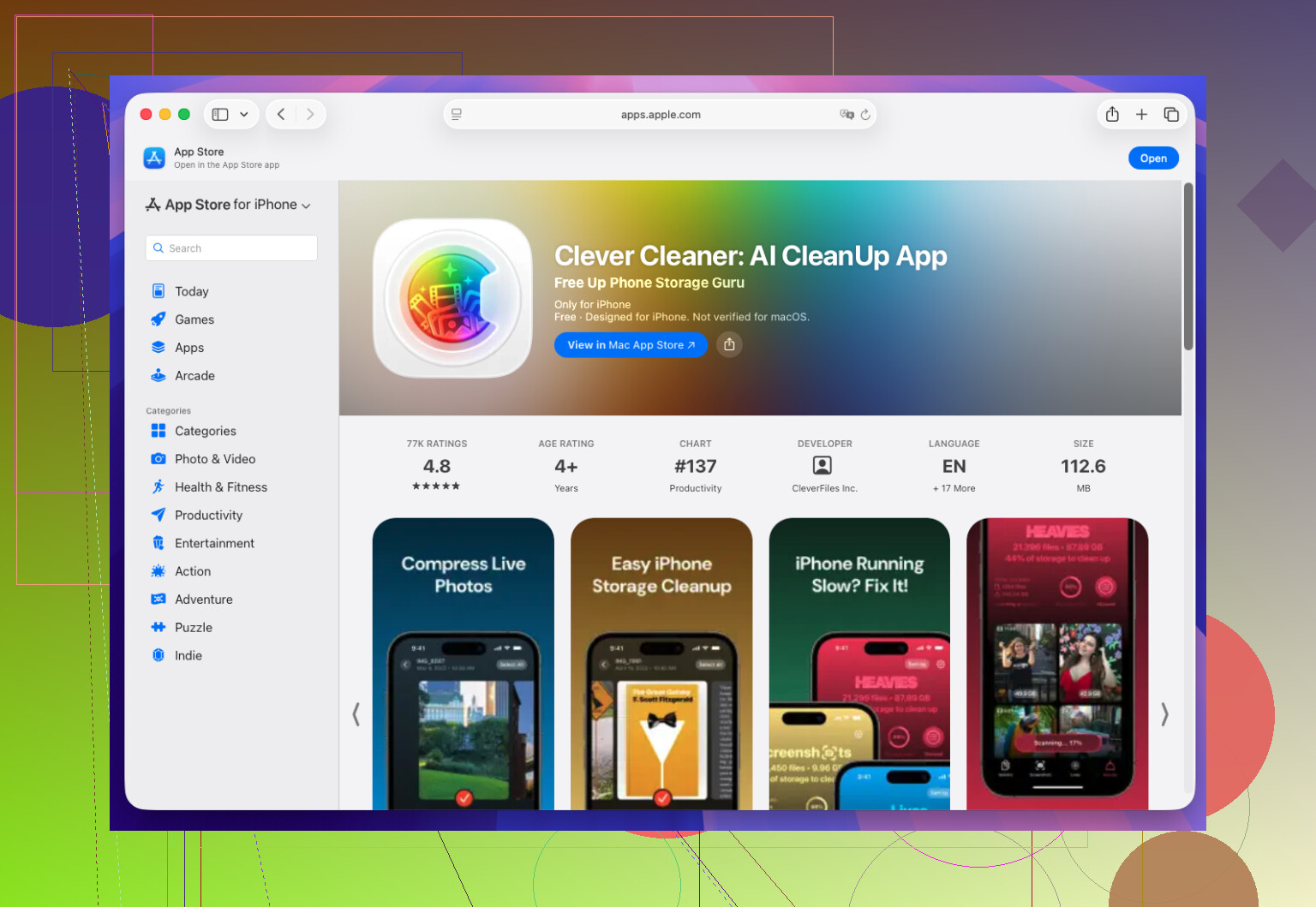
Se il vero problema è lo spazio di archiviazione dell’iPhone, un’app dedicata come Clever Cleaner è più pratica. Può elaborare le foto in blocco e aiutare a trovare immagini duplicate o simili, video di grandi dimensioni, vecchi screenshot e Live Photo che non servono. In questo modo ho recuperato una quantità sorprendente di spazio senza dover esaminare manualmente migliaia di foto.
In sostanza, usa File > Converti immagine quando ti serve soltanto un file più piccolo da condividere. Per ripulire una grande libreria fotografica e recuperare spazio di archiviazione, usa un’app di compressione in blocco o di pulizia.
La compressione in blocco crea nuove copie, quindi potresti utilizzare più spazio di archiviazione finché gli originali non vengono eliminati e l’album Eliminati di recente non viene svuotato. Se l’obiettivo è liberare spazio, per prima cosa attiverei Ottimizza spazio iPhone oppure userei Clever Cleaner per rimuovere i duplicati e i video di grandi dimensioni prima di ridurre la qualità delle foto.
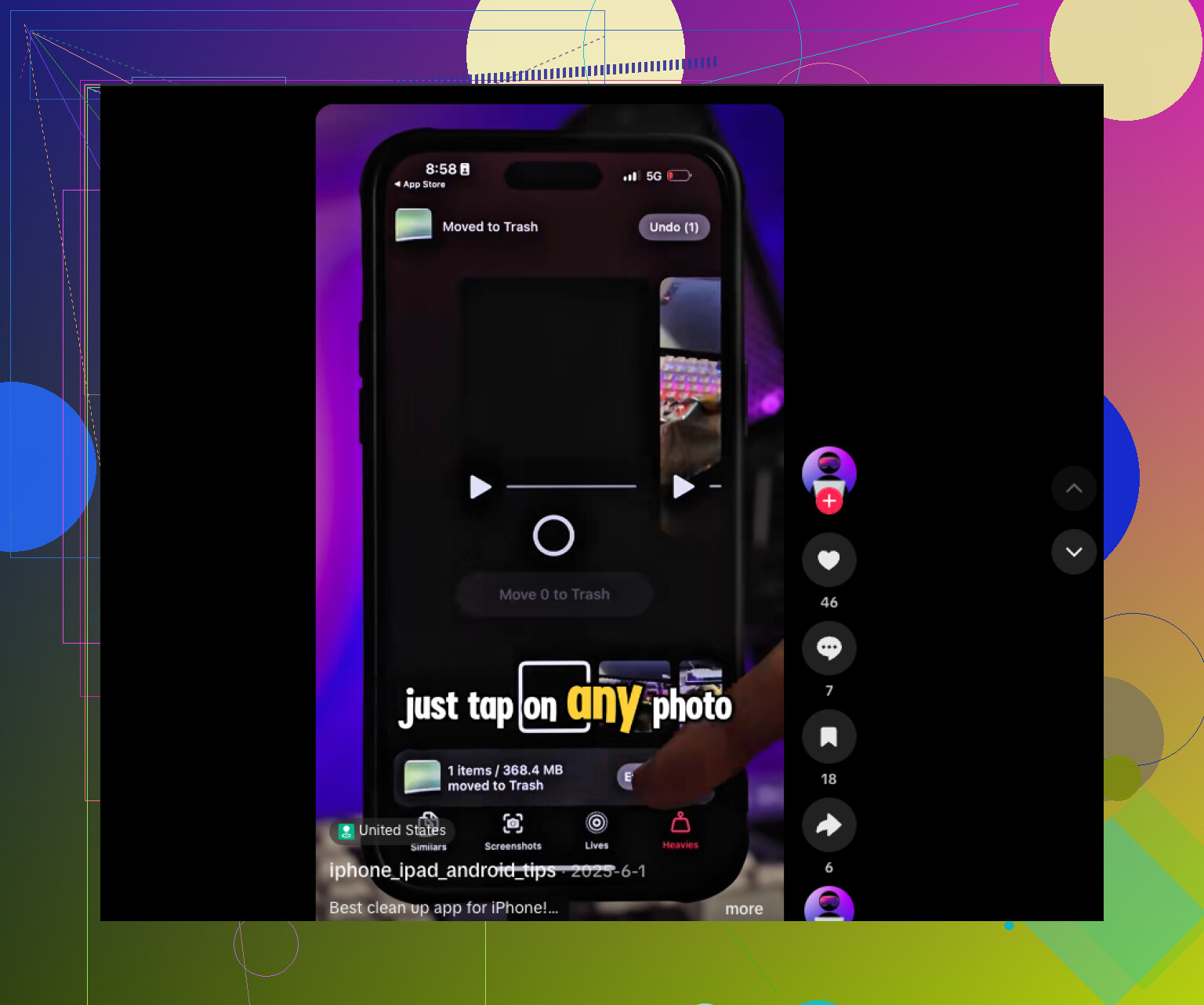
Convertire in blocco le foto HEIC dell’iPhone in JPEG può effettivamente renderle più grandi, soprattutto se si mantengono le dimensioni originali e una qualità elevata. Il maggiore risparmio di spazio deriva solitamente dalla riduzione della risoluzione, non dal semplice cambio di formato.
Un approccio gratuito consiste nel creare un Comando rapido con “Seleziona foto”, “Ridimensiona immagine”, “Converti immagine” e “Salva nell’album foto”. Abilita la selezione multipla, scegli una larghezza massima adeguata, quindi provalo su 10 foto prima di elaborarne centinaia. Verifica che date, dati sulla posizione, modifiche e Live Photo si comportino come previsto.
L’avvertimento di @hyperdaemon sullo spazio di archiviazione è importante, ma Ottimizza spazio iPhone riduce soltanto lo spazio utilizzato sul telefono. Non riduce le dimensioni della libreria iCloud. Se desideri una configurazione manuale più semplice, Clever Cleaner è probabilmente più comodo per le operazioni in blocco, ma conserva gli originali finché non avrai confrontato la qualità delle immagini e i metadati.
Prima di eliminare gli originali, verifica se Foto di iCloud è attivo. Un’eliminazione sull’iPhone verrà sincronizzata con gli altri dispositivi Apple, quindi conservare gli originali su un Mac non equivale ad avere un backup separato se quel Mac utilizza la stessa libreria sincronizzata.
Per centinaia di foto, prima ne sposterei una copia su un’unità esterna o su un computer, quindi le ridimensionerei in batch da lì. Di solito è più veloce e permette di ripristinare facilmente la situazione iniziale. Tieni presente che le copie compresse potrebbero diventare normali immagini statiche, quindi il movimento delle Live Photo, le modifiche non distruttive, la collocazione negli album e alcuni metadati potrebbero non essere mantenuti.
Clever Cleaner è più indicato se sono i duplicati, gli screenshot e i video di grandi dimensioni a occupare la maggior parte dello spazio. Se vuoi soltanto versioni più piccole di ogni foto, l’approccio con Comandi Rapidi è più economico, ma esegui prima un piccolo batch e confronta i risultati prima di intervenire sull’intera libreria.
Controlla Impostazioni, Generali, Spazio iPhone prima di toccare anche una sola foto. Ti mostra nel dettaglio che cosa sta effettivamente occupando lo spazio e, per la maggior parte delle persone, si scopre che le foto non sono il problema principale. Una manciata di lunghi video in 4K può pesare più di migliaia di immagini. Se questa è la tua situazione, comprimere centinaia di immagini richiede molto lavoro senza quasi alcun vantaggio.
@darkspark5127point ha ragione nel dire che convertire da HEIC a JPEG può essere controproducente. Il formato HEIC applica già una compressione piuttosto elevata, quindi una semplice conversione a piena risoluzione spesso produce un file più grande, non più piccolo. Il vero risparmio si ottiene riducendo la risoluzione e, onestamente, la maggior parte delle persone non nota mai la differenza con una larghezza di 2000 px, a meno che non stampi le foto o non le ritagli in modo significativo. Quindi, se scegli la strada dei Comandi rapidi, il passaggio di ridimensionamento conta più di quello di conversione.
Clever Cleaner è una scelta sensata come primo passo, soprattutto per individuare duplicati, raffiche di foto quasi identiche e video enormi che si accumulano senza farsi notare. Eliminali e potresti scoprire di non aver mai avuto bisogno di comprimere nulla. Se in seguito desideri comunque copie più piccole, fallo su un computer anziché sul telefono. Ridimensionare in serie centinaia di file direttamente sul dispositivo è lento e consuma la batteria; inoltre, trasferirli prima su un Mac o PC ti permette di avere un backup adeguato prima di iniziare a eliminare gli originali.