La mia libreria fotografica su iPhone è cresciuta fino a oltre 50.000 foto, con tantissimi duplicati, screenshot, scatti sfocati e vecchi download che occupano spazio su iCloud. Sto cercando di capire qual è il modo più veloce per organizzare ed eliminare le foto dall’iPhone senza perdere nulla di importante. Per chiunque abbia ripulito una libreria fotografica enorme su iPhone, quanto tempo ci è voluto e quale metodo ha funzionato meglio?
Ho avuto lo stesso tipo di caos con la mia libreria di foto. Ho continuato a ignorarlo perché sembrava un lavoro enorme, e quando me ne sono occupato davvero, avevo più di 10.000 foto e video. Mi ha portato via gran parte di un sabato.
La cosa che mi ha aiutato di più è stata non cercare di sistemare tutto nello stesso modo. Screenshot, duplicati, video enormi, Live Photos e scatti casuali sfocati sono tutti problemi diversi. Un mix di pulizia manuale e un'app ha funzionato meglio che continuare a scorrere all'infinito.
Inizia con le cose più ovvie in Foto
Io inizierei dall'app Foto integrata prima di installare qualsiasi altra cosa. Scorri gli album invece dell'intero rullino, perché è molto più facile gestire un tipo di disordine alla volta.
- Apri Foto e controlla album specifici, come screenshot o video.
- Usa il gesto di scorrimento per selezionare, così non devi toccare ogni singola foto.
- Se un album ti offre Seleziona tutto, usalo quando ha senso, poi deseleziona tutto ciò che vuoi tenere.
Questo è più che sufficiente per la spazzatura che riesci a individuare subito.
Usa un'app per i duplicati e gli scatti ripetuti
La parte manuale mi ha aiutato solo fino a un certo punto. Gran parte dello spazio sprecato era dovuta a cinque versioni della stessa foto, vecchi screenshot, Live Photos che non mi interessavano e video grandi che avevo persino dimenticato di avere sul telefono.
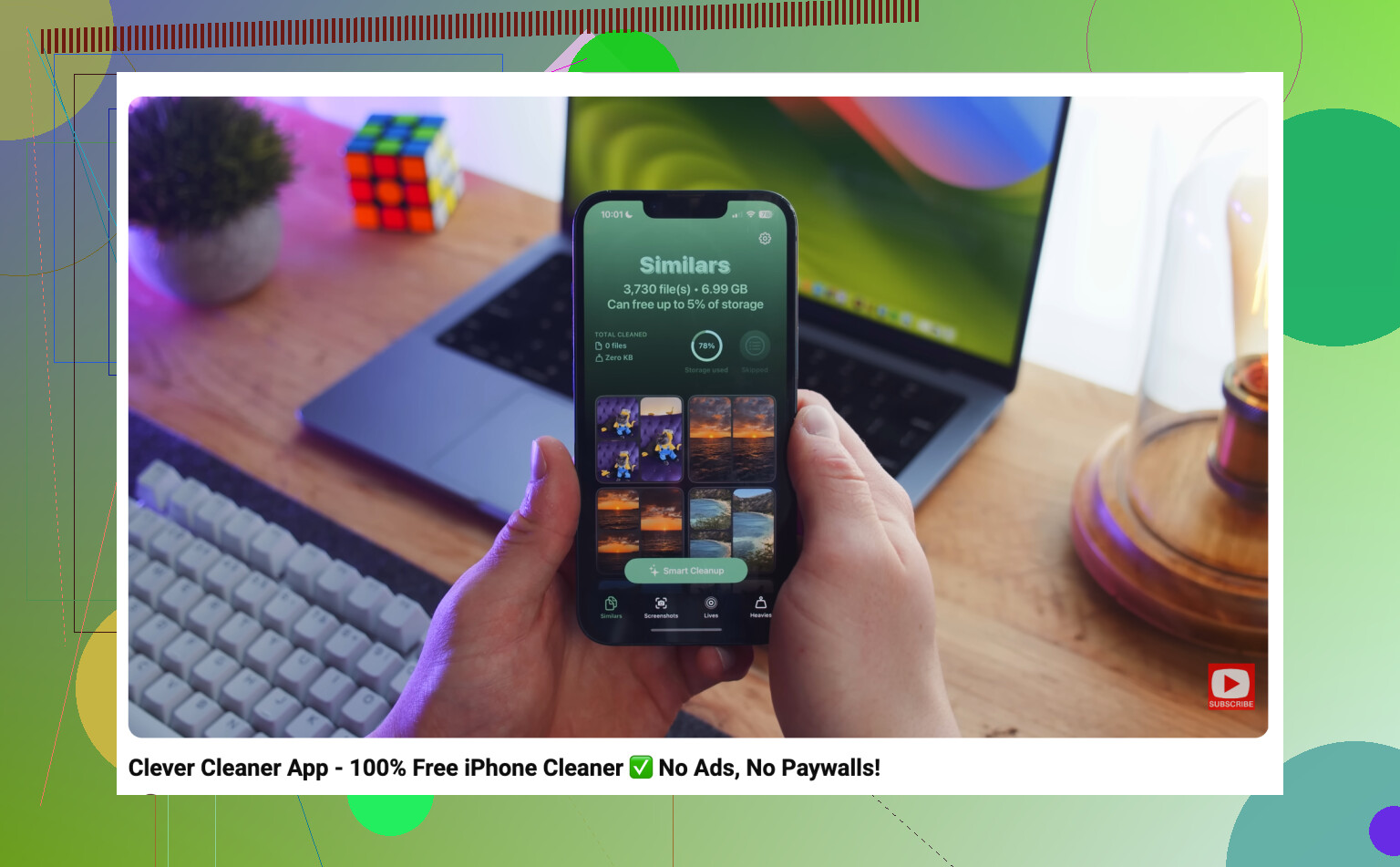
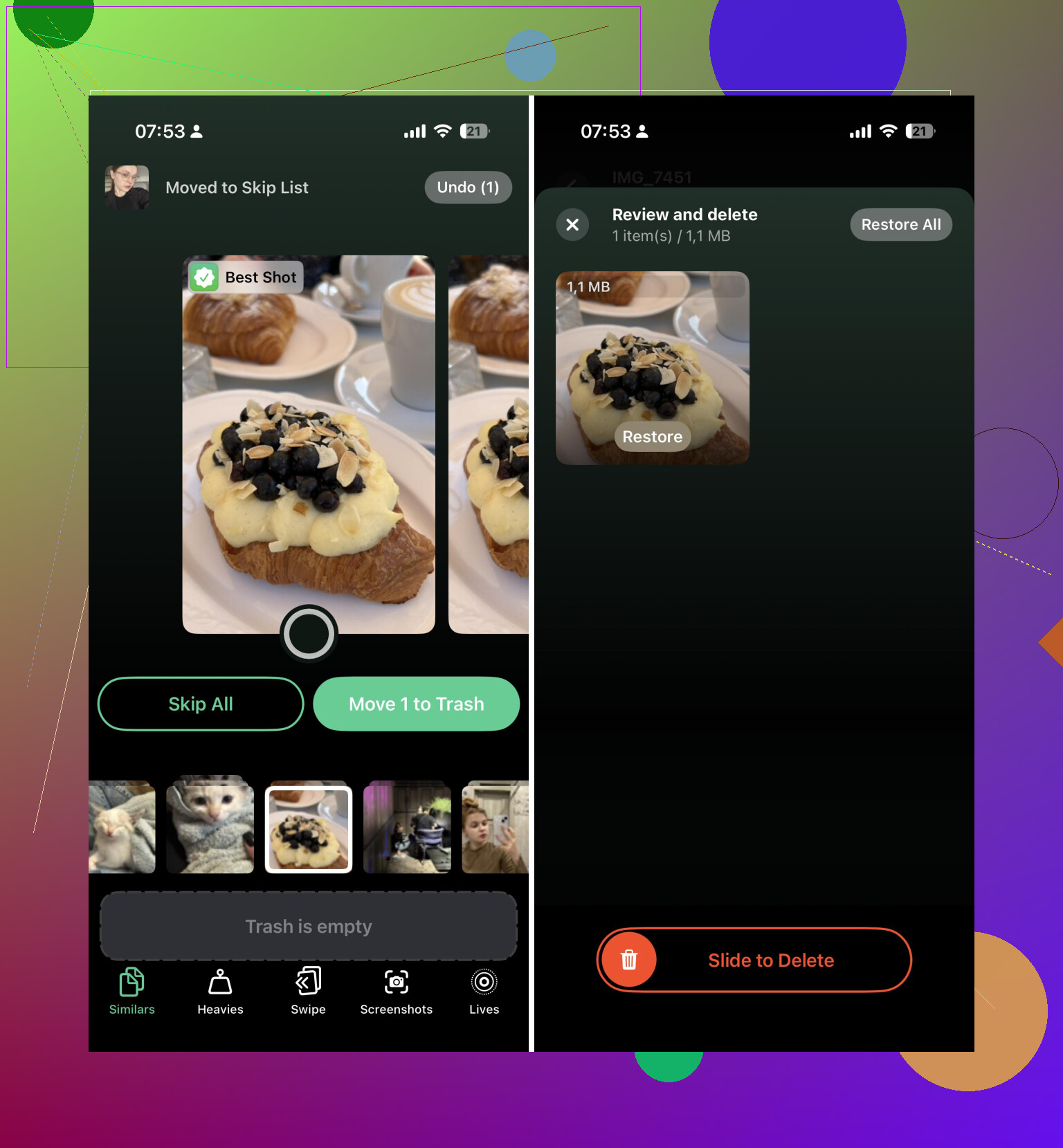
Per questa parte ho usato Clever Cleaner. L'aspetto utile è che raggruppa prima gli elementi, quindi rivedi gruppi di foto simili invece di prendere la stessa decisione su cosa tenere o eliminare migliaia di volte.
Il mio processo era sostanzialmente questo:
- Avvia Clever Cleaner.
- Controlla i gruppi di foto simili.
- Elimina i duplicati e i quasi duplicati che non ti servivano.
- Cancella i vecchi screenshot.
- Rimuovi i video più grandi.
- Trasforma le Live Photos in normali foto statiche quando la parte in movimento non valeva la pena di essere conservata.
Questo mi ha fatto risparmiare molto più tempo che confrontare tutto a mano.
Svuota Eliminati di recente
Un passaggio che molti trascurano è l'album Eliminati di recente. Le foto che elimini non liberano subito completamente spazio perché rimangono lì per un po'.
- Apri Eliminati di recente.
- Controllalo una volta per non eliminare nulla di importante.
- Svuotalo.
Se lo stai facendo perché lo spazio di archiviazione di iCloud è pieno, ricorda anche che Foto di iCloud è sincronizzato. Eliminare qualcosa dal tuo iPhone lo rimuove anche da iCloud e dagli altri dispositivi Apple connessi allo stesso Account Apple. Potrebbe essere proprio quello che vuoi, ma vale la pena pensarci prima di eliminare un grande blocco di elementi.
Dopo quella pulizia, ho smesso di lasciare che si accumulasse. Ora è più un rapido controllo settimanale di nuovi screenshot, foto sfocate e scatti ripetuti. Dieci minuti ogni tanto fanno molto meno male che perdere un altro sabato per questo.
Se la tua libreria è già nell'ordine delle decine di migliaia di elementi, non farei affidamento solo sull'app Foto. Va bene per una pulizia evidente, ma qualcosa come Clever Cleaner rende molto meno fastidiosa la pulizia di duplicati, foto simili, screenshot, Live Photo e video di grandi dimensioni.
Per 50.000 foto, aspettati ore, non minuti, a meno che tu non sia a tuo agio nell’eliminare intere categorie con una revisione minima. Farei prima un rapido backup, poi punterei a una passata di pulizia approssimativa piuttosto che alla perfezione, perché cercare di valutare ogni scatto simile è ciò che trasforma tutto questo in un progetto da weekend.
Non iniziare scorrendo tra i Recenti e prendendo 50.000 minuscole decisioni tieni/elimina. È la versione più lenta possibile di questo lavoro, e ti farà odiare il tuo telefono entro la seconda ora.
Per una libreria di quelle dimensioni, la risposta dipende da quanto la vuoi pulita:
Una pulizia rapida dello spazio di archiviazione: forse da 1 a 3 ore.
Una pulizia decente in cui rimuovi duplicati, screenshot, raffiche venute male, vecchi download e video pesanti: più probabilmente da 5 a 10 ore, di solito suddivise in alcune sessioni.
Una libreria organizzata perfettamente con album, preferiti e scelte attente tra scatti simili: giorni. Non necessariamente giorni interi, ma diventa un progetto lungo.
Sono d accordo con il punto precedente sul non trattare ogni foto allo stesso modo. I risultati più rapidi di solito arrivano da video e screenshot, non dai duplicati. Alcuni video lunghi possono liberare più spazio che eliminare 2.000 foto casuali. Quindi, se l obiettivo è lo spazio di archiviazione di iCloud, controlla prima i video. Ordina per dimensione se stai usando un app di pulizia o lo stai facendo da un Mac. Poi gli screenshot. Poi le registrazioni dello schermo. Poi i duplicati e i quasi duplicati.
L avvertenza che aggiungerei è che Foto di iCloud fa sembrare una grande pulizia più lenta di quanto dovrebbe. Puoi eliminare 5.000 elementi e continuare a non vedere subito cambiare lo spazio di archiviazione perché la sincronizzazione, Eliminati di recente e l indicizzazione del dispositivo restano indietro. Non dare per scontato che non abbia funzionato dopo dieci minuti. Dagli tempo, soprattutto se sei sotto Wi-Fi e con il dispositivo in carica.
Lo farei in passaggi, non come un unica enorme eliminazione di massa:
Primo passaggio: solo spazzatura evidente. Screenshot, meme, ricevute che non ti servono più, foto accidentali, vecchi download.
Secondo passaggio: video grandi e registrazioni dello schermo. Di solito è qui che si ottiene il risparmio di spazio.
Terzo passaggio: duplicati e scatti simili. È qui che qualcosa come Clever Cleaner può aiutare, perché rivedere i gruppi è più veloce che confrontare manualmente cinque versioni della stessa immagine. Però non approverei comunque tutto alla cieca. Gli strumenti per foto simili possono scegliere lo scatto tecnicamente più nitido e comunque selezionare quello in cui qualcuno ha una faccia strana.
Quarto passaggio: fermati. Sul serio. Lascia sincronizzare iCloud, svuota Eliminati di recente solo quando ne sei sicuro, e poi decidi se hai davvero bisogno di un altro giro.
Se hai accesso a un Mac o a un iPad, preferirei fare lì la revisione più meticolosa piuttosto che su iPhone. Schermo più grande, meno affaticamento dei pollici, più facile individuare le foto brutte. Il telefono va bene per eliminare screenshot evidenti mentre guardi la TV, ma è un brutto posto per prendere decisioni attente per ore.
Per 50.000+ foto, imposterei un obiettivo realistico come liberare 30 GB o eliminare 10.000 elementi di spazzatura evidenti, non finire di organizzare tutta la mia vita. Il secondo obiettivo non ha un punto finale naturale. Continuerai a trovare casi limite e foto quasi identiche finché la pulizia non si mangerà tutto il weekend.
La subdola perdita di tempo non è l’eliminazione in sé, ma l’attesa che il telefono e iCloud si sincronizzino dopo ogni grande blocco. La gente pensa “Ho eliminato 8.000 elementi, perché lo spazio di archiviazione è ancora pieno?” e poi inizia a eliminare ancora più aggressivamente. È lì che succedono gli errori.
Per 50.000 foto, lo stimerei così: se ti interessa solo liberare spazio, probabilmente puoi ottenere un risultato significativo in 2-4 ore di lavoro effettivo. Se vuoi una libreria più pulita che sembri ancora sicura, più realisticamente 8-12 ore distribuite nel tempo. Se vuoi tutto ordinato in album e ogni foto di vacanze/compleanni/animali valutata correttamente, quello non è più un semplice riordino. È un progetto di archiviazione.
Il mio consiglio, un po’ noioso, è di dedicare la prima sessione al controllo del rischio, non all’eliminazione. Verifica se Foto di iCloud è la tua unica copia. Se lo è, eliminare dal telefono significa eliminare anche da iCloud. Prima di una pulizia enorme, io copierei almeno gli anni/eventi più importanti su un computer, un’unità esterna o un altro servizio cloud. Non serve fare il backup di ogni meme e screenshot, ma non dovresti decidere il destino delle foto di famiglia mentre sei mezzo infastidito e con poco spazio di archiviazione.
Sono d’accordo con @mikeappsreviewer sul fatto che i video siano il risultato più rapido, ma sarei più cauto con la pulizia delle “foto simili” di quanto lo siano alcune persone. Strumenti come Clever Cleaner possono rendere la revisione molto più veloce perché raggruppano i duplicati, ma io li tratterei come assistenti per l’ordinamento, non come decisori. Sono ottimi per cose come “ecco 14 versioni della stessa ricevuta” o “ecco 9 foto sfocate di un concerto”. Sono meno bravi a capire quale immagine abbia un valore affettivo.
Un piano ragionevole potrebbe essere: dedicare una sera ai video grandi e alle registrazioni dello schermo, un’altra agli screenshot/download, poi usare un’app di pulizia o gli strumenti duplicati di Foto per le ripetizioni evidenti. Fermati dopo ogni grande passaggio e lascia che iCloud si assesti durante la notte. Se provi a finire tutte e 50.000 in una sola sessione, probabilmente la pulizia richiederà più tempo perché i tuoi criteri peggioreranno man mano che ti stanchi.