Minha biblioteca de fotos do iPhone cresceu para mais de 50.000 fotos, com muitas duplicatas, capturas de tela, fotos borradas e downloads antigos ocupando espaço no armazenamento do iCloud. Estou tentando descobrir a maneira mais rápida de organizar e apagar fotos do iPhone sem perder nada importante. Para quem já limpou uma biblioteca de fotos enorme do iPhone, quanto tempo levou e qual método funcionou melhor?
Eu tive o mesmo tipo de bagunça na minha biblioteca de fotos. Continuei ignorando porque parecia uma tarefa enorme e, quando finalmente resolvi lidar com isso, eu tinha mais de 10.000 fotos e vídeos. Isso consumiu a maior parte de um sábado.
O que mais ajudou foi não tentar limpar tudo da mesma forma. Capturas de tela, duplicatas, vídeos gigantes, Live Photos e fotos aleatórias borradas são problemas diferentes. Uma combinação de limpeza manual e um aplicativo funcionou melhor do que simplesmente ficar rolando para sempre.
Comece pelo óbvio no Fotos
Eu começaria pelo app Fotos integrado antes de instalar qualquer outra coisa. Passe pelos álbuns em vez de pela câmera toda, porque é muito mais fácil lidar com um tipo de bagunça por vez.
- Abra o Fotos e veja álbuns específicos, como capturas de tela ou vídeos.
- Use o gesto de deslizar para selecionar para não precisar tocar em cada foto individualmente.
- Se um álbum oferecer Selecionar Tudo, use isso quando fizer sentido e depois desmarque qualquer item que você queira manter.
Isso já é suficiente para o lixo que você consegue identificar de cara.
Use um app para duplicatas e fotos repetidas
A parte manual só me levou até certo ponto. Muito do meu armazenamento desperdiçado vinha de cinco versões da mesma foto, capturas de tela antigas, Live Photos com as quais eu não me importava e vídeos grandes que eu nem lembrava que estavam no telefone.
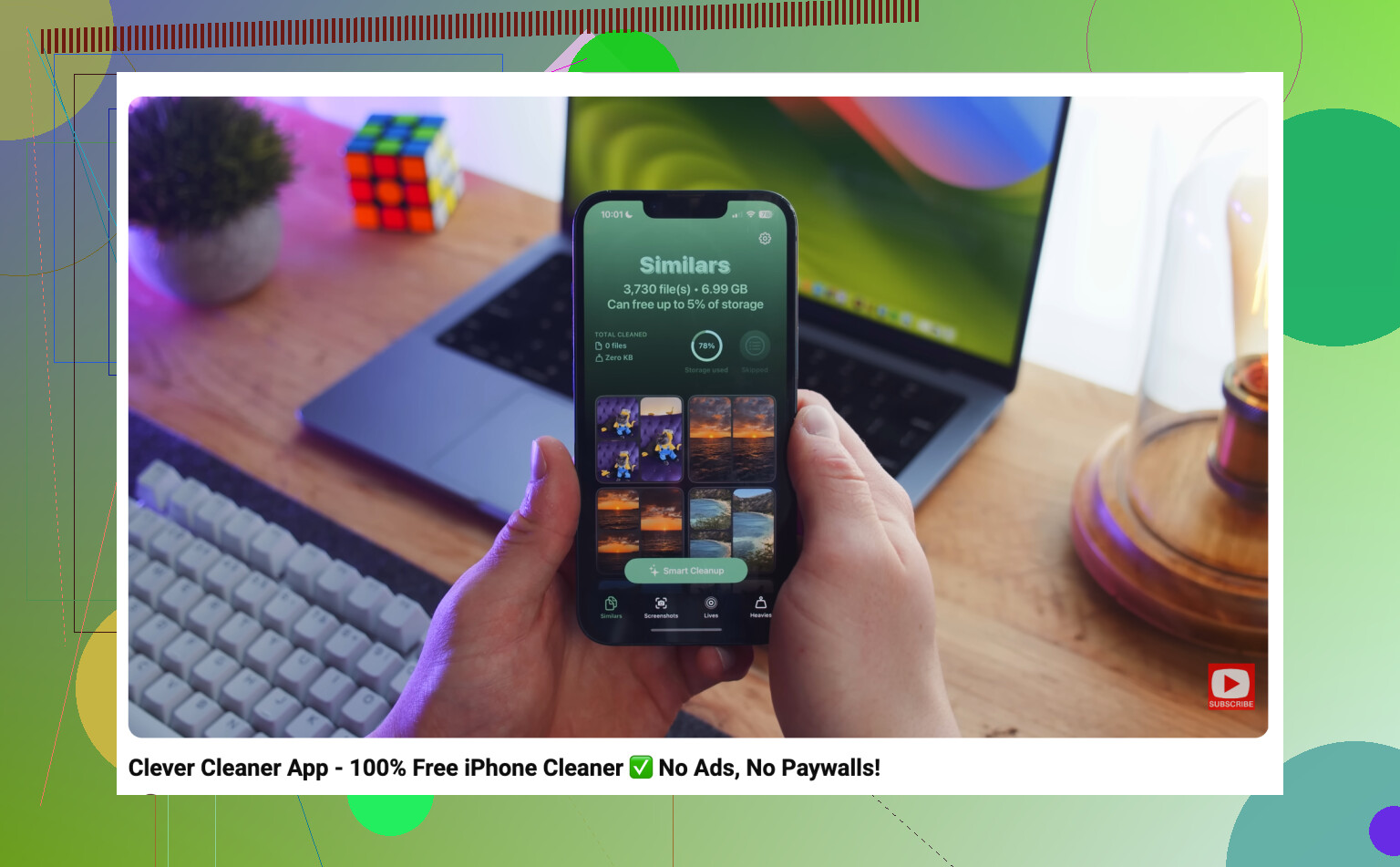
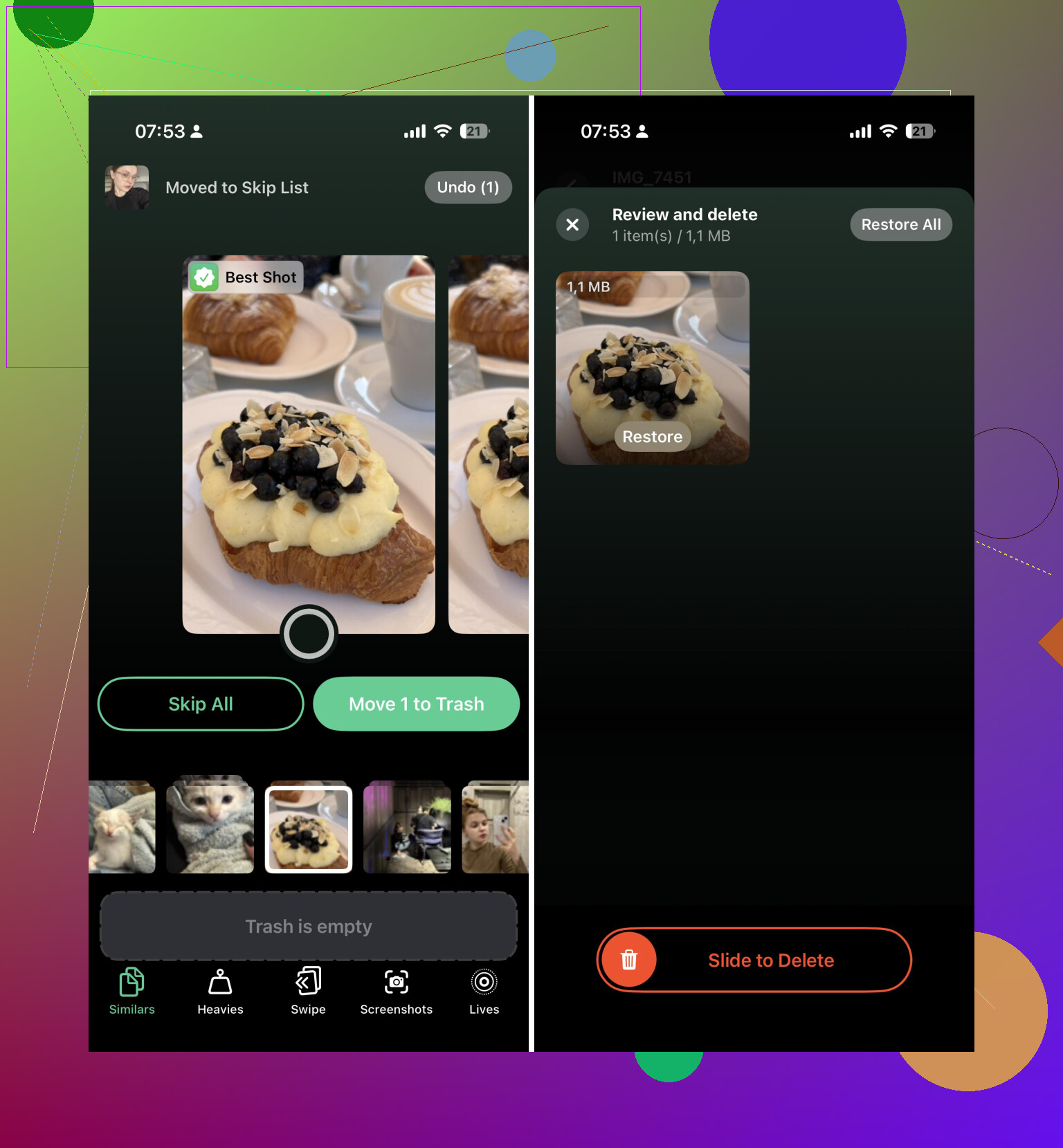
Usei o Clever Cleaner para essa parte. O lado útil é que ele agrupa as coisas primeiro, então você revisa conjuntos de fotos semelhantes em vez de tomar a mesma decisão de manter ou excluir milhares de vezes.
Meu processo foi basicamente:
- Executar o Clever Cleaner.
- Verificar os grupos de fotos semelhantes.
- Excluir duplicatas e quase duplicatas de que eu não precisava.
- Limpar capturas de tela antigas.
- Remover os vídeos maiores.
- Transformar Live Photos em fotos estáticas normais quando a parte em movimento não valia a pena manter.
Isso economizou muito mais tempo do que comparar tudo manualmente.
Esvazie Apagados Recentemente
Um passo que muita gente esquece é o álbum Apagados Recentemente. As fotos que você apaga não liberam espaço por completo imediatamente porque ficam lá por um tempo.
- Abra Apagados Recentemente.
- Verifique uma vez para não apagar nada importante.
- Esvazie.
Se você está fazendo isso porque o armazenamento do iCloud está cheio, lembre-se também de que o Fotos do iCloud é sincronizado. Apagar algo do seu iPhone também remove isso do iCloud e de outros dispositivos Apple conectados à mesma Conta Apple. Talvez seja isso que você queira, mas vale a pena pensar nisso antes de apagar um lote enorme.
Depois dessa limpeza, parei de deixar isso acumular. Agora é mais como uma revisão rápida semanal das novas capturas de tela, fotos borradas e fotos repetidas. Dez minutos aqui e ali é bem menos doloroso do que perder outro sábado com isso.
Se a sua biblioteca já está na casa das dezenas de milhares, eu não confiaria apenas no app Fotos. Ele serve para uma limpeza óbvia, mas algo como Clever Cleaner torna a limpeza de duplicatas, fotos semelhantes, capturas de tela, Live Photos e vídeos grandes muito menos irritante.
Para 50.000 fotos, espere horas, não minutos, a menos que você se sinta à vontade para excluir categorias inteiras com quase nenhuma revisão. Eu faria um backup rápido primeiro e depois buscaria uma limpeza inicial mais geral em vez da perfeição, porque tentar avaliar cada foto parecida é o que faz isso virar um projeto de fim de semana.
Não comece rolando por Recentes e tomando 50.000 pequenas decisões de manter/apagar. Essa é a versão mais lenta possível desse trabalho, e vai fazer você odiar seu celular já na segunda hora.
Para uma biblioteca desse tamanho, a resposta depende de quão limpa você quer deixá-la:
Uma limpeza básica de armazenamento: talvez de 1 a 3 horas.
Uma limpeza decente em que você remove duplicatas, capturas de tela, sequências ruins, downloads antigos e vídeos grandes: algo mais como 5 a 10 horas, geralmente divididas em algumas sessões.
Uma biblioteca “perfeita” e organizada com álbuns, favoritos e escolhas cuidadosas entre fotos parecidas: dias. Não necessariamente dias inteiros, mas isso vira um projeto longo.
Concordo com o ponto anterior sobre não tratar toda foto da mesma forma. Os ganhos mais rápidos normalmente estão em vídeos e capturas de tela, não em duplicatas. Alguns vídeos longos podem liberar mais espaço do que apagar 2.000 fotos aleatórias. Então, se o objetivo é armazenamento no iCloud, verifique os vídeos primeiro. Classifique por tamanho se estiver usando um app de limpeza ou fazendo isso em um Mac. Depois, capturas de tela. Depois, gravações de tela. Depois, duplicatas e quase duplicatas.
A ressalva que eu acrescentaria é que o Fotos do iCloud faz uma grande limpeza parecer mais lenta do que deveria. Você pode apagar 5.000 itens e ainda não ver a mudança no armazenamento imediatamente porque a sincronização, Apagados Recentemente e a indexação do dispositivo ficam todos atrasados. Não presuma que nada funcionou depois de dez minutos. Dê um tempo, especialmente se você estiver no Wi‑Fi e com o aparelho carregando.
Eu faria isso em etapas, não como uma única limpeza gigante:
Primeira etapa: apenas lixo óbvio. Capturas de tela, memes, recibos de que você não precisa mais, fotos acidentais, downloads antigos.
Segunda etapa: vídeos grandes e gravações de tela. É aqui que normalmente está a economia de armazenamento.
Terceira etapa: duplicatas e fotos parecidas. É aqui que algo como Clever Cleaner pode ajudar, porque revisar grupos é mais rápido do que comparar manualmente cinco versões da mesma foto. Ainda assim, eu não aprovaria tudo cegamente. Ferramentas de fotos semelhantes podem escolher a foto tecnicamente mais nítida e ainda assim selecionar aquela em que alguém está com uma expressão estranha.
Quarta etapa: pare. Sério. Deixe o iCloud sincronizar, esvazie Apagados Recentemente só depois de ter certeza, e então decida se você realmente precisa de outra rodada.
Se você tiver acesso a um Mac ou iPad, eu preferiria fazer a revisão mais criteriosa por lá do que no iPhone. Tela maior, menos cansaço nos dedos, mais fácil de identificar fotos ruins. O celular serve para apagar capturas de tela óbvias enquanto você assiste TV, mas é um lugar ruim para tomar decisões cuidadosas por horas.
Para 50.000+ fotos, eu definiria uma meta realista como “liberar 30 GB” ou “apagar 10.000 itens obviamente inúteis”, não “terminar de organizar minha vida inteira”. O segundo objetivo não tem um ponto final natural. Você vai continuar encontrando casos limítrofes e fotos quase idênticas até a limpeza consumir o fim de semana inteiro.
O ladrão de tempo sorrateiro não é apagar, é esperar o telefone e o iCloud sincronizarem depois de cada lote grande. As pessoas pensam “Apaguei 8.000 itens, por que o armazenamento ainda está cheio?” e então começam a apagar de forma mais agressiva. É aí que os erros acontecem.
Para 50.000 fotos, eu estimaria assim: se você só quer liberar espaço, provavelmente consegue causar um impacto significativo em 2 a 4 horas de trabalho real. Se você quer uma biblioteca mais limpa que ainda pareça segura, algo mais como 8 a 12 horas distribuídas ao longo do tempo. Se você quer tudo organizado em álbuns e cada foto de férias/aniversário/animal de estimação avaliada corretamente, isso já não é mais uma limpeza. Isso é um projeto de arquivamento.
Meu conselho um pouco sem graça é fazer da primeira sessão um exercício de controle de risco, não de exclusão. Verifique se o Fotos do iCloud é sua única cópia. Se for, apagar do telefone também apaga do iCloud. Antes de uma limpeza gigantesca, eu pelo menos copiaria os anos/eventos mais importantes para um computador, disco externo ou outro serviço de nuvem. Você não precisa fazer backup de cada meme e captura de tela, mas não deveria estar decidindo o destino de fotos de família enquanto está meio irritado e com pouco armazenamento.
Concordo com @mikeappsreviewer que os vídeos são o ganho mais rápido, mas eu seria mais cauteloso com a limpeza de “fotos semelhantes” do que algumas pessoas são. Ferramentas como Clever Cleaner podem tornar a revisão muito mais rápida porque agrupam repetições, mas eu as trataria como assistentes de organização, não como tomadoras de decisão. Elas são boas para “aqui estão 14 versões do mesmo recibo” ou “aqui estão 9 fotos borradas de show”. Elas não são tão boas para saber qual imagem tem valor sentimental.
Um plano razoável seria: passar uma noite nos vídeos grandes e gravações de tela, outra em capturas de tela/downloads, depois usar um app de limpeza ou as ferramentas de duplicados do Fotos para repetições óbvias. Pare depois de cada grande etapa e deixe o iCloud se estabilizar durante a noite. Se você tentar terminar todas as 50.000 de uma vez só, a limpeza provavelmente vai demorar mais porque seus critérios vão piorar à medida que você se cansar.