Estoy intentando entender qué significa “Contenido multimedia” en el almacenamiento del iPhone y por qué una app gratuita de almacenamiento encuentra más archivos de los que muestra la pantalla integrada de Ajustes. He notado que las cifras no coinciden y necesito ayuda para averiguar si se trata de archivos ocultos, datos en caché o algo que se pueda eliminar de forma segura. Busco consejos sobre por qué ocurre esto y cómo comprobar qué es lo que realmente está ocupando espacio.
me he topado con este muro en mi iPhone más de una vez. Abres Almacenamiento, ves que Multimedia se está comiendo una parte enorme, y Apple te da una barra de colores sin ninguna forma real de entrar en ella. Sin lista de archivos. Sin clasificación por tamaño. Sin una respuesta clara. Pasé demasiado tiempo en Ajustes mirándola, intentando averiguar por qué el espacio libre seguía bajando cuando no había hecho muchas fotos ni había guardado mucho a propósito.
Qué hay dentro de Multimedia
Esta categoría es más amplia de lo que parece. Incluye música descargada de Apple Music y Spotify, episodios de pódcast guardados, películas y series de la app TV, notas de voz, tonos personalizados antiguos y otros restos que olvidaste que existían.
En versiones más recientes de iOS, algunas personas también ven Multimedia sincronizada. Normalmente eso significa contenido transferido desde un Mac o un PC mediante iTunes o Finder. Bibliotecas de música antiguas, vídeos caseros, archivos aleatorios de hace años, el tipo de cosa que haces una vez y luego olvidas. Apple cambió la forma en que se etiqueta el almacenamiento, así que en lugar de que esos archivos aparezcan bajo apps separadas, a menudo terminan en un gran total de Multimedia o Multimedia sincronizada. Por eso a veces parece que el almacenamiento aumentó de la nada.
Las apps de streaming también empeoran el desorden. YouTube guarda Descargas inteligentes en segundo plano. Las apps de pódcast suelen descargar episodios nuevos automáticamente. Algunas apps conservan miniaturas, portadas y datos del feed en el teléfono para que todo cargue más rápido la próxima vez. Todo eso cuenta.
Por qué Ajustes se siente inútil aquí
La página de almacenamiento integrada muestra el total, pero no los detalles que necesitas. Ver 50 GB en Multimedia no ayuda mucho cuando sigues sin tener idea de qué archivo o app lo está causando.
Así que acabas haciendo la rutina tonta. Abres TV. Luego Pódcasts. Luego Música. Luego Spotify. Luego YouTube. Luego cualquier otra cosa que uses. Incluso después de todo eso, iOS suele mostrar totales por app en lugar de archivos individuales. Sin un desglose adecuado. Sin ordenar por tamaño. Sin un muéstrame primero el peor.
Me encontré con un caso en el que el aumento parecía enorme, y al final resultó ser unos pocos vídeos offline olvidados más un montón de basura más pequeña repartida entre varias apps. Ajustes nunca me llevó hasta ahí. Tuve que escarbar.
Qué me funcionó mejor
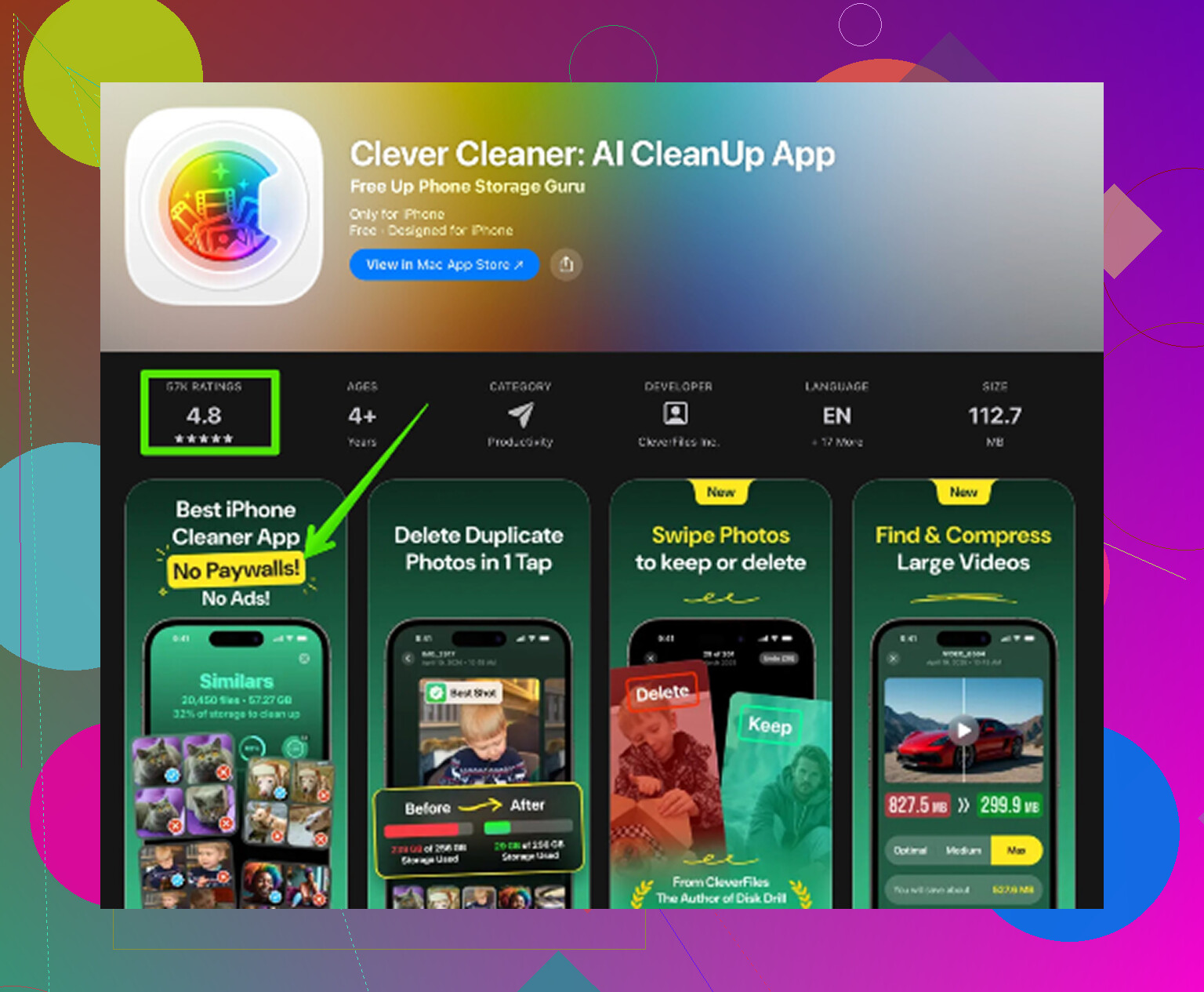
Después de probar lo típico, desinstalar apps sin borrar datos, limpiar los datos de Safari, eliminar a mano los archivos adjuntos de Mensajes, me puse a buscar otra cosa. La mayoría de las apps de limpieza te atraen con gratis y luego se detienen en el segundo en que intentas eliminar algo. La que acabé usando fue Clever Cleaner. Sin anuncios cuando la usé. Sin muro de pago. Sin esa pantalla rara de función bloqueada cada pocos toques. Eso destacó enseguida.
La razón principal por la que ayudó es simple. Me mostró cosas a nivel de archivo que Apple oculta.
Lo que hice
-
Abrí la pestaña Heavies.
Mostraba vídeos y archivos grandes de mayor a menor, con el tamaño exacto en cada uno. Solo eso ya ahorró tiempo. En Fotos no tienes una vista así. Encontré grabaciones de pantalla antiguas en 4K que había olvidado, y cada una se estaba comiendo gigabytes. -
Luego revisé Similars.
Agrupó fotos casi duplicadas. Ráfagas, cinco intentos del mismo ángulo, pequeñas variaciones tomadas con segundos de diferencia. Mucho más rápido que deslizarte por toda la fototeca tú mismo. Me quedé con una buena toma y tiré el resto. -
Después, Screenshots.
Esto fue un poco vergonzoso. Tenía montones de confirmaciones de envío antiguas, contraseñas de Wi‑Fi, mapas aleatorios, informes de errores, pantallas bancarias, todo inútil. Verlas separadas de las fotos normales hizo que la limpieza fuera más fácil. -
El procesamiento se quedó en el teléfono.
Para mí, eso importaba. Tenía vídeos personales y capturas sensibles ahí. No quería que hubiera subidas en segundo plano.
Unas comprobaciones manuales que vale la pena hacer
Antes o después de usar cualquier otra cosa, revisa tus descargas offline en YouTube, Netflix, Spotify o apps similares. Suelen ser las que más espacio consumen.
También revisa el ajuste de conservación de Mensajes:
Ajustes > Mensajes > Conservar mensajes
Si está en Para siempre, los archivos adjuntos se acumulan durante años. Cambiarlo a 30 días o 1 año reduce la acumulación futura.
La parte que la gente pasa por alto
Eliminar archivos no es lo mismo que liberar espacio de inmediato.
En iPhone, las fotos y vídeos eliminados van primero a Eliminado recientemente. Se quedan allí hasta 30 días, y siguen contando para el almacenamiento hasta que lo vacías. Así que si haces limpieza y la barra apenas se mueve, normalmente esa es la razón.
Ve aquí:
Fotos > Álbumes > Eliminado recientemente > Eliminar todo
Ese fue el paso que hizo que el número bajara en mi caso. Antes de eso, parecía que no había cambiado nada. Así que sí, si tu limpieza no funcionó, revisa ahí primero.
“Medios” en Almacenamiento del iPhone es una categoría general. Normalmente incluye fotos y videos, canciones descargadas, podcasts, descargas de la app TV, notas de voz, elementos sincronizados desde Finder o desde el antiguo iTunes, y cachés de medios de las apps. Ajustes muestra categorías. No muestra un inventario limpio de archivos.
Por eso una app gratuita a menudo encuentra más. Está escaneando tu fototeca o los archivos accesibles para la app a nivel de elemento, mientras que Ajustes informa una instantánea del almacenamiento. Esos números a menudo no coinciden durante un tiempo. iOS también redondea los tamaños, retrasa el recálculo y mezcla los datos en caché en los totales de las apps. Así que la discrepancia es normal, aunque sea molesta.
Pequeño desacuerdo con @mikeappsreviewer. Ajustes no es inútil. Es bastante bueno para detectar qué familia de apps está inflada. Es malo para demostrar qué archivos individuales lo causaron.
Si quieres una ruta práctica, revisa:
- App Fotos, incluidos los ocultos y las grabaciones de pantalla.
- Apple Music, TV, Podcasts, Archivos.
- Archivos adjuntos de Mensajes.
- Descargas sin conexión dentro de las apps de streaming.
- Medios sincronizados desde una Mac o PC.
Si quieres una limpieza archivo por archivo, Clever Cleaner tiene más sentido que la página de Almacenamiento. Además, este tutorial de limpieza del almacenamiento del iPhone explica bien el proceso.
“Medios” en el almacenamiento del iPhone es básicamente la etiqueta de cajón de sastre de Apple. No basura en el sentido de desechos, sino simplemente “cosas que se reproducen o se muestran”. Las fotos y los videos pueden formar parte de eso, pero también las canciones descargadas, episodios de pódcast, notas de voz, descargas de películas, archivos sincronizados desde una computadora y medios en caché dentro de las apps. Así que sí, la etiqueta es molestamente vaga.
Donde discrepo un poco con @mikeappsreviewer es en esto: la diferencia no siempre significa que la app gratuita esté “encontrando más archivos reales”. A veces simplemente está midiendo de otra manera. Ajustes muestra una estimación del almacenamiento a nivel del sistema. Una app de limpieza normalmente solo analiza lo que tiene permiso para ver, con mayor frecuencia tu fototeca, a veces contactos, a veces algunos archivos visibles para la app. Alcance distinto, cálculo distinto.
Algunas razones por las que los números no coinciden:
- los gráficos de almacenamiento de iOS tienen retraso y están redondeados
- Eliminado recientemente sigue contando durante un tiempo
- las cachés de las apps pueden contarse dentro del tamaño de la app, no en Medios
- los medios sincronizados desde Finder/iTunes pueden quedar en categorías extrañas
- las apps de limpieza a menudo cuentan elementos individuales, mientras que Ajustes informa bloques de almacenamiento agrupados
Así que si una app muestra “más archivos”, eso puede significar simplemente que enumera cada foto/video uno por uno mientras Apple los agrupa.
Además, Ajustes es mejor para encontrar apps infladas. Las herramientas de terceros son mejores para encontrar fotos/videos inflados. Son dos trabajos distintos.
Si tu problema principal es el desorden de fotos/videos, Clever Cleaner sí es útil porque muestra videos grandes, duplicados y capturas de pantalla más rápido que Apple. Si quieres un desglose externo fácil de entender, esta reseña de Clever Cleaner para iPhone y guía de limpieza lo explica bastante claro.
Yo revisaría primero Fotos, Archivos, los archivos adjuntos de Mensajes y cualquier app con descargas sin conexión. Ahí es donde suele estar el espacio misterioso.
Estoy mayormente de acuerdo con @himmelsjager y @chasseurdetoiles: “Medios” no es una carpeta real, es un contenedor de informes. Donde discrepo un poco con @mikeappsreviewer es en la idea de que una app gratuita necesariamente está descubriendo archivos ocultos del sistema. Normalmente solo está contando los elementos visibles de forma distinta a como lo hace iOS.
La discrepancia ocurre porque Apple informa categorías, instantáneas y estimaciones. Una app de limpieza informa recuentos de elementos de lo que puede acceder. No son lo mismo.
Una cosa adicional que conviene comprobar y que no se ha destacado lo suficiente: la optimización de iCloud. Si Fotos está configurado en Optimizar almacenamiento del iPhone, el tamaño que se muestra en Ajustes puede cambiar según qué archivos en resolución completa estén actualmente en caché local. Eso hace que Medios parezca inconsistente de un día para otro.
Además, parte del uso de “Medios” es básicamente intocable hasta que la app decide purgarlo. Eso incluye transcodificaciones temporales, cachés de ilustraciones y búferes de streaming. Ajustes puede contarlos, pero ningún escáner de archivos puede exponerlos siempre de forma limpia.
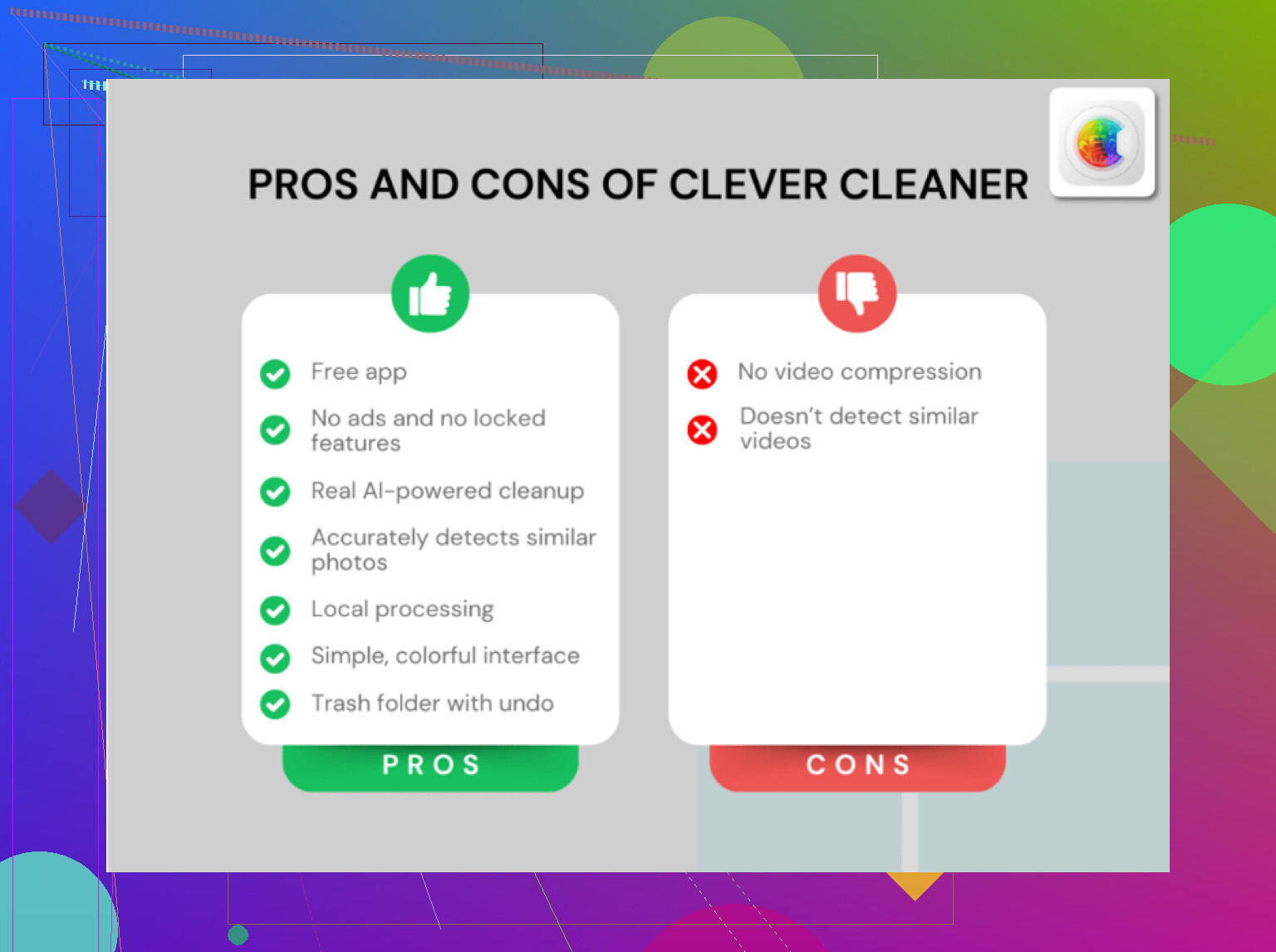
Clever Cleaner es útil si tu problema real es el desorden de fotos y vídeos, no los misteriosos datos del sistema.
Ventajas de Clever Cleaner:
- vista más clara a nivel de elemento
- rápido para vídeos grandes y duplicados
- más fácil que revisar Fotos manualmente
Desventajas:
- no explicará cada byte en el gráfico de almacenamiento de Apple
- limitado por los permisos de iOS
- puede hacer parecer que todos los problemas de almacenamiento están relacionados con fotos cuando algunos son cachés de apps
Así que mi conclusión es: usa Ajustes para identificar la categoría inflada y luego usa algo como Clever Cleaner solo para las partes que Apple realmente permite que las apps inspeccionen. Por eso ambos números pueden ser “correctos” y aun así no coincidir.