Mon disque dur externe a commencé à faire des clics et maintenant Windows ne le reconnaît parfois plus. Je recherche un logiciel fiable de réparation de disque dur ou des outils de récupération de disque capables de vérifier les secteurs défectueux, de corriger les erreurs du système de fichiers et d’aider à récupérer les fichiers avant que le disque ne tombe complètement en panne. Qu’est-ce qui a réellement fonctionné pour vous ?
Si vous ne voulez essayer qu’un seul outil pour commencer, je commencerais par Disk Drill. La raison principale est qu’il donne la priorité à la récupération, ce qui est généralement la bonne approche lorsqu’un disque commence à se comporter bizarrement. Beaucoup de tentatives de réparation peuvent aggraver la situation si le disque est déjà endommagé, donc copier vos fichiers avant d’essayer de réparer quoi que ce soit est important.
Il fonctionne aussi avec les supports habituels que les gens utilisent : disques durs externes, clés USB, cartes SD, disques internes, etc. Vous n’avez donc pas à jongler avec un programme différent pour chaque appareil.
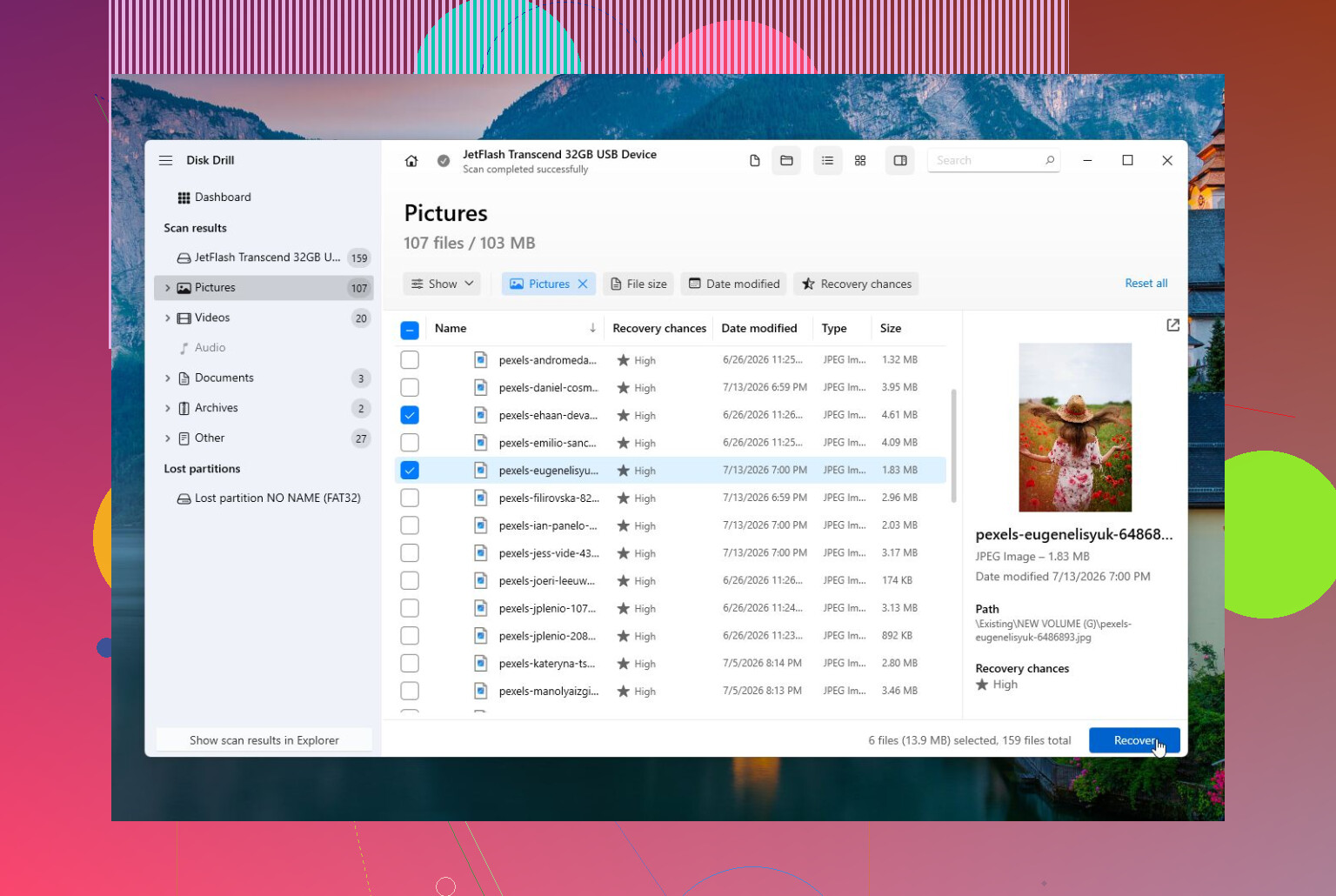
Disk Drill est probablement le choix le plus simple pour les débutants, surtout si Windows indique que le disque doit être formaté, que le disque apparaît comme RAW, que des fichiers ont disparu ou que vous avez supprimé quelque chose par erreur. Il exécute l’Analyse rapide et l’Analyse approfondie ensemble, vous permet de prévisualiser les fichiers avant de les récupérer, et propose une option d’image disque, utile si le disque semble instable. Il affiche également les informations de santé S.M.A.R.T., ce qui vous donne une idée approximative de savoir si vous avez affaire à des dommages du système de fichiers ou à un véritable problème matériel.
Avantages
- Facile à utiliser si vous n’avez jamais fait cela auparavant.
- Efficace pour les fichiers supprimés, les disques formatés, les disques RAW et les disques corrompus.
- Peut créer une image disque avant de commencer la récupération.
- Inclut la surveillance S.M.A.R.T.
- La version gratuite pour Windows peut récupérer jusqu’à 100 Mo.
Inconvénients
- Il ne réparera pas les tables de partition ni les secteurs d’amorçage.
- Vous avez besoin de la version payante pour un vrai travail de récupération.
Si vous voulez plutôt une boîte à outils générale pour les disques, DiskGenius mérite qu’on s’y intéresse. Il propose la récupération de fichiers, la gestion des partitions, la récupération de partitions, le clonage, les sauvegardes et quelques tâches de réparation de base. C’est le meilleur choix si une partition a disparu, si le système de fichiers est endommagé ou si vous voulez cloner le disque avant d’y toucher.
Ce n’est pas aussi simple que Disk Drill, mais cela reste bien plus accessible que de tout faire en ligne de commande.
Avantages
- Regroupe des outils de récupération, de réparation de partitions, de clonage et de sauvegarde dans une seule application.
- Peut reconstruire des partitions perdues.
- Prend en charge le RAID et les disques virtuels.
- Dispose de contrôles de santé du disque et de tests des secteurs défectueux.
Inconvénients
- Certains des meilleurs outils avancés sont payants.
- L’interface peut être un peu chargée si vous débutez.
SeaTools est davantage un outil de diagnostic qu’un outil de récupération. Utilisez-le lorsque vous essayez de déterminer si le disque lui-même est en train de tomber en panne. Il peut exécuter des tests matériels courts et longs, vérifier l’état S.M.A.R.T. et aider à distinguer un problème de système de fichiers d’un problème matériel. Si je soupçonnais un problème physique sur le disque, je le vérifierais généralement avant de tenter des réparations.
Avantages
- Gratuit.
- Diagnostics simples, courts et étendus.
- Fonctionne avec de nombreuses marques de disques, pas seulement Seagate.
- Bon premier contrôle avant d’essayer des outils de réparation.
Inconvénients
- Pas de récupération de fichiers.
- Pas de réparation de partitions ni de récupération de données perdues.
La principale chose que j’éviterais, c’est d’exécuter une série d’outils de réparation les uns après les autres juste pour voir ce qui se passe. Si le disque contient des fichiers importants pour vous, récupérez-les ou sauvegardez-les d’abord. Une fois vos données en sécurité, il devient alors logique d’essayer de corriger les erreurs logiques si le disque semble sain.
Si le disque est physiquement défaillant, il faut le traiter différemment. Des clics ou des grincements, des lectures extrêmement lentes, Windows qui se fige lorsque vous ouvrez le disque, des erreurs d’E/S, des déconnexions aléatoires ou des avertissements S.M.A.R.T. concernant des secteurs réalloués ou en attente sont tous de mauvais signes. N’insistez pas avec des analyses de réparation à ce stade, car elles peuvent imposer davantage de stress au disque.
- Copiez ou récupérez immédiatement les fichiers importants.
- Si le disque est instable, créez une image complète du disque avant d’essayer des réparations.
- Remplacez le disque une fois les données en sécurité. L’usure physique ne se répare pas toute seule.
- Si le disque n’est pas détecté du tout, ou s’il émet des bruits mécaniques étranges, n’insistez pas à expérimenter avec des logiciels. Contactez un service professionnel de récupération de données. Un logiciel ne peut pas réparer des têtes, des moteurs ou des cartes contrôleur endommagés, mais un laboratoire de récupération pourra peut-être vous aider.
Si le disque fait des clics, j’arrêterais de considérer cela comme un problème de logiciel de réparation tant que les données n’en sont pas récupérées. Les secteurs défectueux et les erreurs du système de fichiers sont une chose. Un disque externe qui clique peut avoir un problème de têtes, de moteur, d’alimentation ou de boîtier, et aucun utilitaire Windows ne va réparer cela. Le pire premier geste est généralement CHKDSK /f ou tout outil qui essaie de corriger le système de fichiers sur place, car cela peut transformer une table de fichiers désordonnée mais récupérable en un disque d’apparence plus propre avec des fichiers manquants.
Disk Drill est pertinent si Windows voit encore le disque assez longtemps pour l’analyser, surtout parce que vous pouvez travailler à partir d’une image au lieu de solliciter le disque défaillant encore et encore. Mais je considérerais cette étape d’image comme l’essentiel, pas l’analyse. Si vous êtes à l’aise avec des outils moins conviviaux, HDDSuperClone ou ddrescue depuis une clé USB Linux sont souvent une meilleure voie pour un disque physiquement instable, car ils sont conçus pour contourner les zones défectueuses et y revenir plus tard. Ce n’est toutefois pas adapté aux débutants, donc ce compromis est bien réel.
Petit détail ennuyeux que les gens oublient : essayez un autre câble USB, un autre port et une autre alimentation s’il s’agit d’un disque externe de 3,5 pouces. Un adaptateur faible ou un boîtier défaillant peut faire cliquer ou déconnecter un disque. Si le disque nu clique encore avec une alimentation connue comme étant bonne, arrêtez de le tester. À ce stade, le meilleur logiciel est probablement aucun logiciel, à moins que les fichiers soient remplaçables et que cela ne vous dérange pas de prendre le risque.

Une analyse qui trouve vos fichiers peut quand même continuer à user le disque pendant tout le temps où elle s’exécute. C’est la partie agaçante avec les disques qui cliquent. Les gens voient des noms de fichiers dans une appli de récupération et pensent qu’ils sont en sécurité, puis l’analyse continue de gratter pendant six heures et le disque disparaît du bus avant que quoi que ce soit ne soit copié.
Je suis d’accord avec @byteguru sur le fait de ne pas lancer CHKDSK en premier. J’irais même plus loin et je dirais de ne lancer aucun bouton de réparation en premier. Les outils de réparation sont faits pour un disque mécaniquement sain mais avec un système de fichiers confus. Un cliquetis, ce n’est pas ça. Un cliquetis signifie que votre premier objectif est de réduire les lectures, pas de tester chaque secteur par curiosité.
Mon ordre habituel serait :
- Arrêtez de le brancher et débrancher sans cesse juste pour voir si Windows le reconnaît cette fois.
- Essayez une fois les solutions banales pour disque externe : autre câble, autre port USB, autre bloc d’alimentation s’il en a un.
- S’il apparaît, copiez d’abord les fichiers irremplaçables, pas les plus gros dossiers ni les plus faciles.
- Si la copie se fige, créez une image ou un clone avant de lancer des analyses de récupération.
- Récupérez à partir de l’image, pas du disque d’origine.
La partie qui, selon moi, est souvent négligée avec les disques externes, c’est le boîtier. Certains boîtiers USB tombent en panne avant le disque lui-même. Certains font aussi une traduction ou un chiffrement étrange, surtout les disques externes de bureau de marque. Donc si vous sortez le disque nu et le connectez avec un autre adaptateur, il peut apparaître comme RAW ou illisible même si les données sont toujours là. Cela ne veut pas toujours dire que le disque s’est aggravé. Cela peut vouloir dire que l’ancien pont USB faisait partie de la façon dont le disque était présenté à Windows. À cause de cela, ne l’initialisez pas, ne le formatez pas et ne réparez pas la table de partition simplement parce que Windows le demande.
Côté logiciel, Disk Drill convient bien pour l’aspect convivial, surtout si le disque est encore assez stable pour être imagé et que vous voulez des aperçus avant la récupération. Je ne le considérerais pas comme un logiciel de réparation de disque dur, cependant. C’est un logiciel de récupération. Cette distinction compte. Si le disque clique, la meilleure fonction n’est pas l’analyse sophistiquée. C’est la possibilité de travailler à partir d’une image disque afin de toucher le moins possible au disque défaillant.
Si vous voulez une option moins chère et plus technique, DMDE mérite d’être connu. Il n’est pas aussi convivial, et l’interface peut donner aux gens normaux envie de refermer l’ordinateur portable, mais il peut être très utile pour vérifier si une structure de partition est encore là et récupérer des fichiers sans effectuer d’opérations de réparation. R-Studio et UFS Explorer sont d’autres outils de récupération sérieux, mais ils sont probablement excessifs si vous n’avez besoin que de quelques fichiers sur un seul disque externe.
Je serais prudent avec les longs tests de diagnostic dans votre situation. SeaTools, WD Dashboard, CrystalDiskInfo, etc. peuvent être utiles quand un disque est assez sain pour être testé, mais une analyse complète de la surface sur un disque qui clique revient essentiellement à lui demander de lire tout le disque alors qu’il se plaint déjà. Une vérification SMART rapide, c’est une chose. Un long test qui martèle chaque secteur, c’en est une autre.
La réparation des secteurs défectueux est une autre expression qui pose problème. Un logiciel ne répare pas vraiment un mauvais secteur physique. Au mieux, le disque peut le réaffecter après une écriture, ou l’outil peut le marquer pour que le système de fichiers l’évite. Ce n’est pas de la récupération de données. Si vos photos manquantes se trouvent dans cette zone, réparer peut donner au système de fichiers un aspect plus propre alors que le contenu réel des fichiers a disparu ou a été écrasé.
Si les données comptent plus que le prix d’un service de récupération, débranchez-le et demandez un devis à un laboratoire. Il n’y a aucune honte à cela. La voie du bricolage n’est raisonnable que si les fichiers sont remplaçables, si le budget est serré, ou si vous acceptez que le disque puisse mourir en plein milieu.
Si c’était à moi de décider pour un disque non critique, j’essaierais ceci : créer une image avec la méthode la moins stressante disponible, puis ouvrir cette image dans Disk Drill ou un autre outil de récupération et enregistrer les fichiers récupérés sur un disque complètement différent. Après cela, je remplacerais le disque qui clique même si la récupération fonctionne. Je ne lui ferais plus confiance pour le stockage.
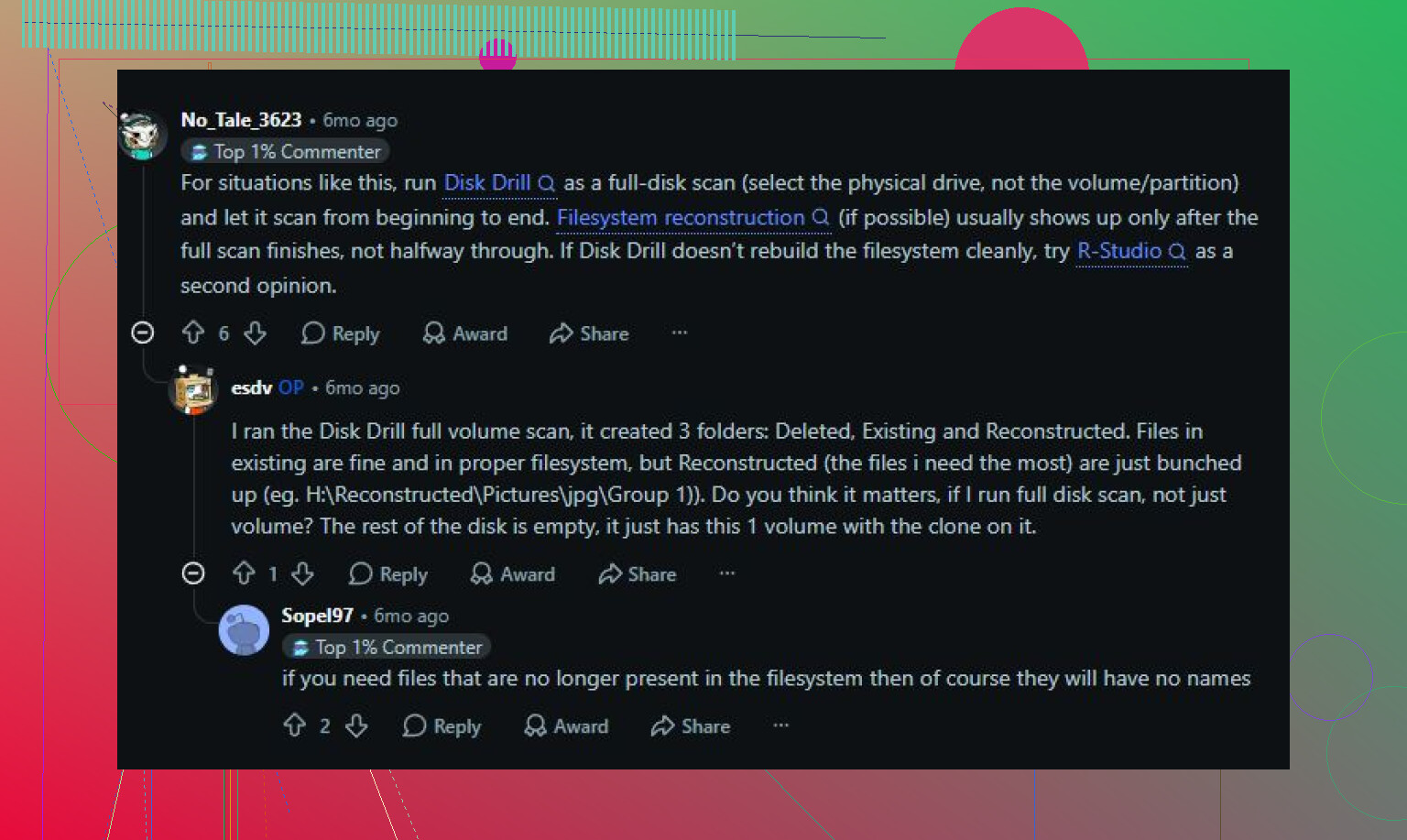
Un disque avec un système de fichiers corrompu relève d’un problème logiciel ; un disque qui clique puis disparaît relève d’un diagnostic d’urgence.
Donc, ma méthode habituelle serait la suivante : avoir un second disque prêt, créer une image du disque défectueux s’il reste en ligne, puis exécuter Disk Drill sur l’image et récupérer les données vers le disque de secours. N’utilisez aucune option de type correction des erreurs sur l’original simplement parce que l’analyse a trouvé quelque chose.