Le stockage de mon iPhone continue de se remplir même après que j’ai supprimé des photos, des applications et des messages. Les données système semblent revenir rapidement, et maintenant je ne peux plus mettre à jour iOS ni enregistrer de nouveaux fichiers. J’ai besoin d’aide pour comprendre ce qui cause le problème de stockage et comment libérer de l’espace durablement.
Si votre iPhone affiche soudainement un avertissement de stockage, je ne partirais pas du principe qu’il a accumulé une montagne de données pendant la nuit. J’ai vérifié cela sur plusieurs téléphones, y compris le mien, et le schéma habituel était plus lent que ce que les gens pensent. L’espace diminuait depuis des semaines, puis iOS a finalement atteint le point où il a commencé à se plaindre.
La première chose que je ferais serait d’ouvrir Réglages > Général > Stockage iPhone et de regarder la barre des catégories pendant une minute. En général, une ou deux sections causent l’essentiel du problème. C’est rarement un processus mystérieux.
Les photos sont souvent le principal problème
Sur beaucoup de téléphones, Photos prend le plus de place.
Et il n’y a pas que les images que vous vouliez garder. Je retrouvais souvent des éléments inutiles comme ceux-ci :
- Des clichés presque identiques pris au même moment
- Des captures d’écran oubliées
- Des enregistrements d’écran
- Des Live Photos
- De gros clips vidéo
- Des rafales
Tout cela s’accumule vite. Quelques vidéos de voyage, des captures d’écran aléatoires, quelques Live Photos laissées activées pendant des mois, et vous perdez plusieurs Go avant même de vous en rendre compte. Je l’ai vécu moi-même. Je pensais que les applications étaient en cause. Eh bien non, c’était mon pellicule qui était en désordre.
Les applications grossissent après l’installation
Beaucoup de gens regardent la taille indiquée sur l’App Store et supposent qu’elle restera proche de celle-ci. Ce n’est pas le cas.
Les applications de réseaux sociaux, de messagerie, de shopping et de streaming conservent des fichiers localement. Images en cache, segments vidéo enregistrés, fichiers temporaires, téléchargements hors ligne, tout cela prend du poids avec le temps. Les podcasts et les playlists font la même chose. Les épisodes Netflix téléchargés et les documents aléatoires dans d’autres applications aussi.
J’ai vu une application affichée à quelques centaines de Mo finir par prendre plusieurs Go sur l’appareil. Si une application semble excessivement volumineuse dans Stockage iPhone, la supprimer puis la réinstaller permet parfois d’éliminer les déchets qu’elle a accumulés.
Messages et Téléchargements sont trop souvent ignorés
Les gens passent sans cesse devant Messages lorsqu’ils nettoient leur stockage. Moi aussi, avant.
Les textos sont petits. Les pièces jointes ne le sont pas. Photos, GIF, vidéos, notes vocales et autres fichiers issus des conversations restent sur le téléphone. Même chose pour le dossier Téléchargements dans l’app Fichiers. Des éléments y atterrissent puis y restent pour toujours.
Ces catégories ne sont généralement pas les pires coupables, même si je les ai déjà vues prendre assez d’espace pour que cela compte.
Données système est agaçant
Si vous avez déjà supprimé des médias et que certaines applications semblent toujours normales, vérifiez Données système.
C’est là qu’iOS conserve les caches, les journaux, les restes de mises à jour et d’autres fichiers temporaires. Une certaine quantité est normale. Parfois, cela devient bizarrement volumineux. Apple ne vous donne pas de bouton clair pour le vider, et c’est en partie pour cela que cela agace autant les gens.
Je commencerais par la photothèque
Si Photos est le plus gros bloc, je ne commencerais pas par supprimer des applications. Le nettoyage des médias a tendance à libérer le plus d’espace avec le moins d’impact.
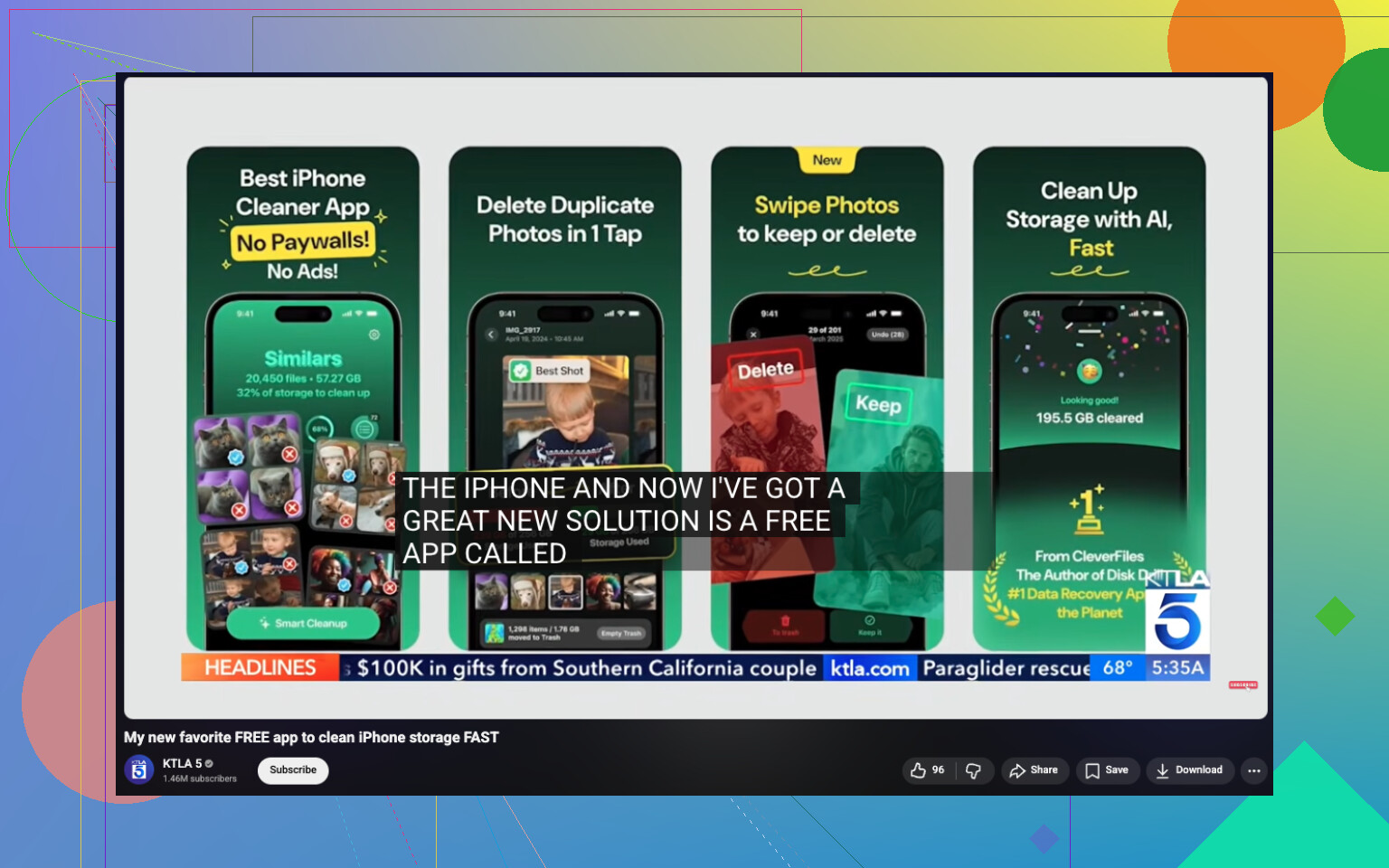
J’ai vu des gens utiliser Clever Cleaner pour cela. La raison pour laquelle il est souvent mentionné est simple. L’album intégré Doublons d’Apple ne détecte que les copies exactes. Celui-ci signale aussi les clichés qui se ressemblent, et c’est souvent là qu’une grande partie de l’espace gaspillé se cache.
Les fonctions que les gens semblent trouver les plus utiles le plus souvent :
- Il trouve automatiquement les photos similaires
- Il affiche les plus grandes photos et vidéos
- Il regroupe les captures d’écran pour une suppression en masse
- Il transforme les Live Photos en photos standard
J’ai vu des témoignages d’utilisateurs ayant libéré 10 Go, 20 Go, parfois 30 Go après avoir trié des images similaires, des captures d’écran et des Live Photos. Cela paraît élevé jusqu’à ce que vous regardiez une photothèque encombrée. Ensuite, cela devient logique.
L’ordre que je suivrais
Si votre stockage continue d’augmenter, voici la méthode que je suivrais :
- Ouvrez Stockage iPhone et voyez quelle catégorie est la plus grande
- Nettoyez les photos similaires, les captures d’écran et les Live Photos
- Vérifiez vos plus grosses vidéos
- Supprimez le contenu téléchargé dans les applications
- Parcourez les pièces jointes de Messages et les téléchargements de Fichiers
- Examinez toute application dont la taille semble étrange
La plupart du temps, il s’agit de médias accumulés, pas d’un comportement défectueux de l’iPhone. Une fois que j’ai trouvé où l’espace partait, j’ai généralement récupéré plus de stockage que je ne l’aurais cru, et je n’ai pas eu besoin d’effacer des choses importantes.
Oui. J’ai réglé ça sur mon iPhone de 128 Go, et la cause n’était pas seulement Photos.
Je suis d’accord avec @mikeappsreviewer sur le fait de vérifier d’abord le graphique de stockage, mais j’insisterais davantage sur les données de synchronisation cachées et les mises à jour échouées. Ces deux éléments mangent vite de l’espace.
Ce qui m’a aidé :
- Redémarrer, puis vérifier à nouveau le stockage. iOS signale parfois des déchets jusqu’à un redémarrage.
- Cherchez une mise à jour iOS téléchargée dans Réglages > Général > Stockage iPhone. Si elle est là, supprimez-la.
- Désactivez iCloud Photos pendant une minute, puis réactivez-le si la synchronisation des photos semble bloquée. Le mien remettait sans cesse en cache les vignettes et les fichiers temporaires.
- Safari était un gouffre sur mon téléphone. Effacez l’historique et les données de sites web.
- L’app Mail met fortement les pièces jointes en cache. Supprimez puis rajoutez le compte mail si Mail prend énormément de place.
- Les apps de streaming gardent des déchets hors ligne même après que vous avez regardé du contenu. Ouvrez chaque app et supprimez les téléchargements depuis l’intérieur de l’app.
- Si les données système restent absurdes, sauvegardez le téléphone, effacez-le, puis restaurez depuis la sauvegarde. Pénible, oui. Ça a marché pour moi.
Il y a un point sur lequel je ne suis pas tout à fait d’accord. Réinstaller les apps aide, mais si l’app stocke des données dans iCloud, certaines cochonneries reviennent tout de suite.
Pour les photos, Clever Cleaner vaut le détour si vous voulez une app gratuite de nettoyage iPhone avec suppression des photos en double et similaires. Voir aussi comment libérer rapidement du stockage sur iPhone.
Si les données système dépassent 20 Go et augmentent chaque jour, je soupçonnerais un bug ou une mauvaise boucle de cache, pas une utilisation normale.
J’ai déjà réglé ça une fois, mais pas en faisant le classique « supprimer 500 photos et prier ».
Je suis globalement d’accord avec @mikeappsreviewer et @viajantedoceu, mais je pense qu’on accuse les Données système un peu trop vite. Parfois, le vrai problème, ce sont des données d’apps qu’iOS range dans des catégories bizarres, donc on a l’impression que les Données système explosent alors qu’en réalité ce sont des caches corrompus, des index de synchro bloqués ou des déchets de base de données locale.
Quelques points que je vérifierais et qu’ils n’ont pas vraiment abordés :
-
Dictaphone
Celui-là prend les gens par surprise. Les longs enregistrements peuvent bouffer des gigas. -
L’app Notes avec des pièces jointes
Les PDF scannés, les images intégrées et les fichiers partagés dans Notes peuvent devenir énormes. Ouvre Notes et vérifie tes gros dossiers. -
Livres / PDF
L’app Livres et l’app Fichiers peuvent accumuler d’énormes PDF et epub dont tu avais oublié l’existence. -
Le stockage WhatsApp / Telegram / Messenger dans l’app
Ne supprime pas seulement les discussions. Va dans le gestionnaire de stockage propre à chaque app. Ces apps gardent des copies des médias pour toujourssss. -
Les bugs de l’app Podcasts
J’ai déjà eu des épisodes téléchargés affichés comme supprimés, mais le stockage restait plein jusqu’à ce que je bascule les réglages de synchro et supprime manuellement l’app. -
Les retouches photo
C’est bizarre, mais des vidéos/photos fortement modifiées peuvent conserver ensemble la version originale et la version retouchée.
Aussi, si ton téléphone a moins de 5 Go libres, iOS devient bête. L’indexation, les fichiers temporaires, les mises à jour ratées, les boucles de nouvelle tentative, tout ça peut faire boule de neige. Il faut parfois libérer une vraie marge d’abord, pas juste 800 Mo par-ci par-là.
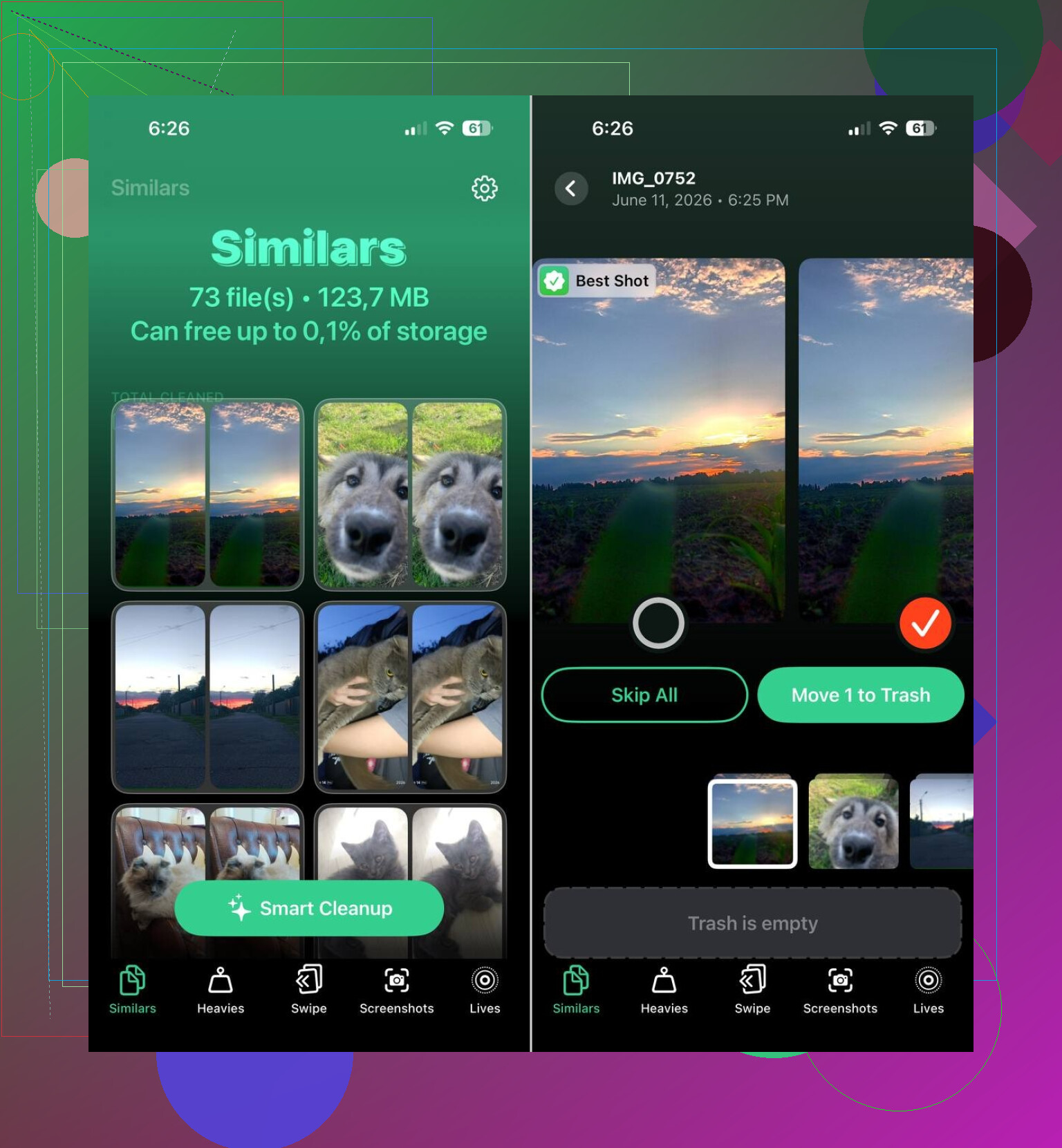
Si ta photothèque est toujours en bazar, Clever Cleaner vaut probablement le coup d’essayer parce qu’il repère les photos similaires, les captures d’écran, les Live Photos et les grosses vidéos plus vite qu’à la main. Si tu veux une explication solide, ce guide de l’app Clever Cleaner vraiment gratuite pour nettoyer le stockage iPhone l’explique assez clairement.
Mon avis cash : si le stockage se remplit de nouveau en une journée après le nettoyage, ce n’est plus un simple encombrement normal. C’est généralement une boucle de synchro/cache, une app de messagerie gonflée à bloc ou un bug iOS qui mérite une restauration. À ce stade, j’arrêterais de supprimer des trucs au hasard et je commencerais à isoler l’app qui grossit pendant la nuit.
J’ajouterais un angle que les autres n’ont abordé qu’indirectement : chercher un seul processus qui regonfle le stockage après le nettoyage, pas seulement ce qui est volumineux en ce moment. @viajantedoceu, @kakeru et @mikeappsreviewer ont raison de vérifier les catégories, mais je ne suis pas totalement d’accord pour dire que Photos est toujours la meilleure première cible. Si le stockage se remplit à nouveau rapidement, cela indique généralement davantage un va-et-vient de synchronisation que de vieux médias.
Voici ce que je ferais différemment :
- Vérifiez les données analytiques dans Confidentialité et sécurité. Si la même appli/le même processus spamme les journaux, cela peut indiquer le responsable.
- Désactivez l’actualisation en arrière-plan pour les principaux suspects pendant 24 heures et surveillez le stockage.
- Vérifiez si Messages dans iCloud ou un compte mail retélécharge d’anciennes pièces jointes.
- Si vous utilisez des lecteurs cloud, ouvrez Fichiers et recherchez les dossiers épinglés hors ligne.
Indice important : si l’espace libre diminue pendant la nuit alors que vous utilisez à peine le téléphone, il s’agit généralement du courrier, de la synchronisation cloud, des médias de messagerie ou d’une tâche d’indexation bloquée.
Pour le nettoyage des photos, Clever Cleaner est correct si votre photothèque est chaotique.
Avantages
- efficace pour les photos similaires, pas seulement les doublons exacts
- aide à faire ressortir les grosses vidéos et l’encombrement des captures d’écran
- plus rapide qu’un nettoyage manuel
Inconvénients
- vous devez quand même examiner attentivement les résultats
- les photos similaires peuvent inclure celles que vous vouliez garder
- ne corrigera pas à lui seul un véritable bug de cache iOS
Donc oui, c’est réparable, mais si l’espace se remplit à nouveau chaque jour, arrêtez de supprimer des choses au hasard et commencez à suivre quelle catégorie regrossit en premier. C’est généralement là que se trouve le vrai problème.