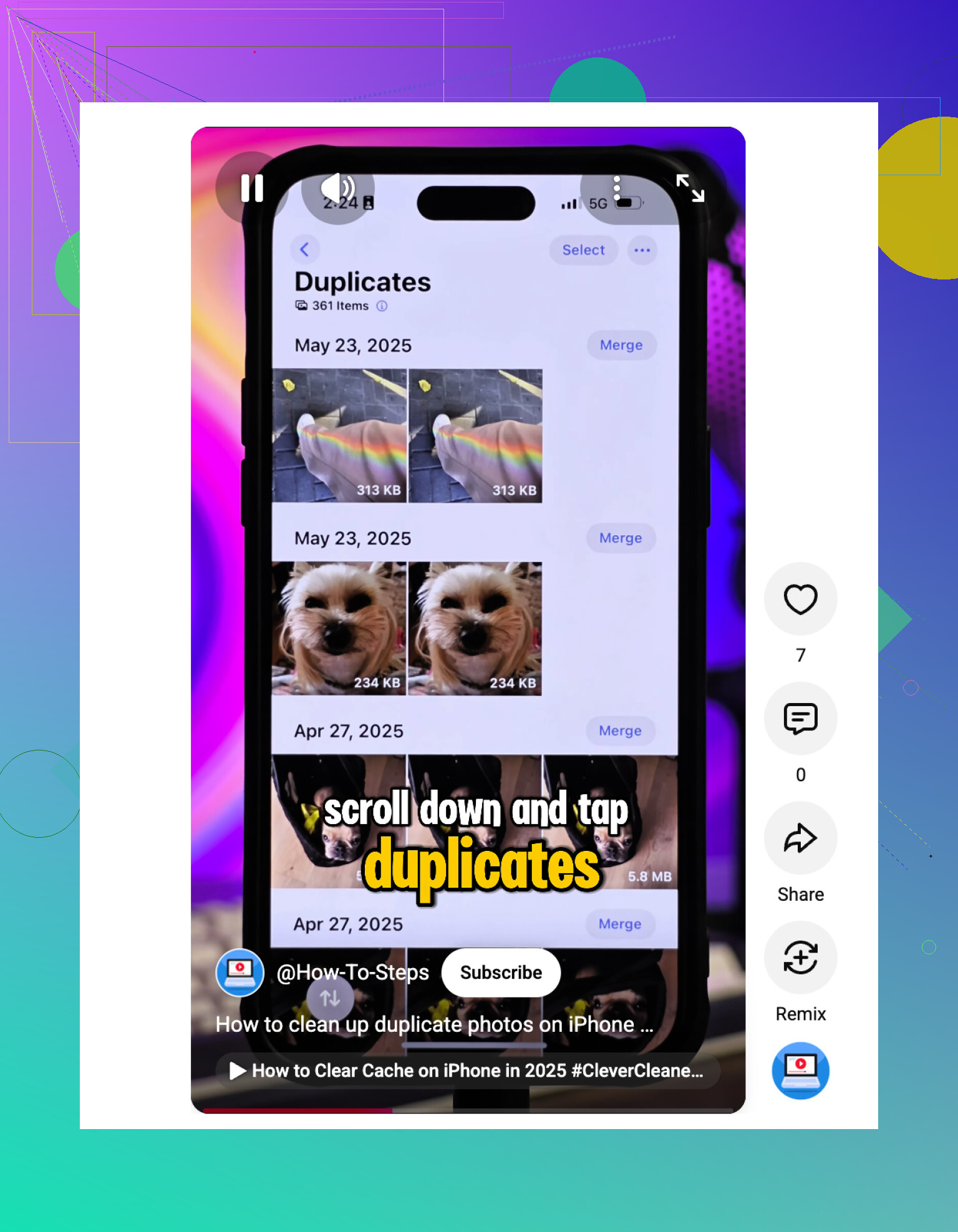
Mon app Photos sur iPhone contient beaucoup de photos en double, mais l’album Doublons ne les détecte pas. Certaines semblent identiques ou presque identiques, et elles occupent de l’espace de stockage. Quelle est la meilleure façon de trouver et de supprimer les photos en double sur iPhone quand Photos d’Apple ne les détecte pas ?
Si votre app Photos est remplie de photos presque identiques, je commencerais par les outils capables de trouver les presque doublons, pas seulement les copies exactes. C’est généralement là que se trouve la majeure partie de l’espace de stockage gaspillé. Le plus agaçant, c’est que vous ne voulez pas supprimer la seule bonne photo en effaçant cinq versions floues de celle-ci.
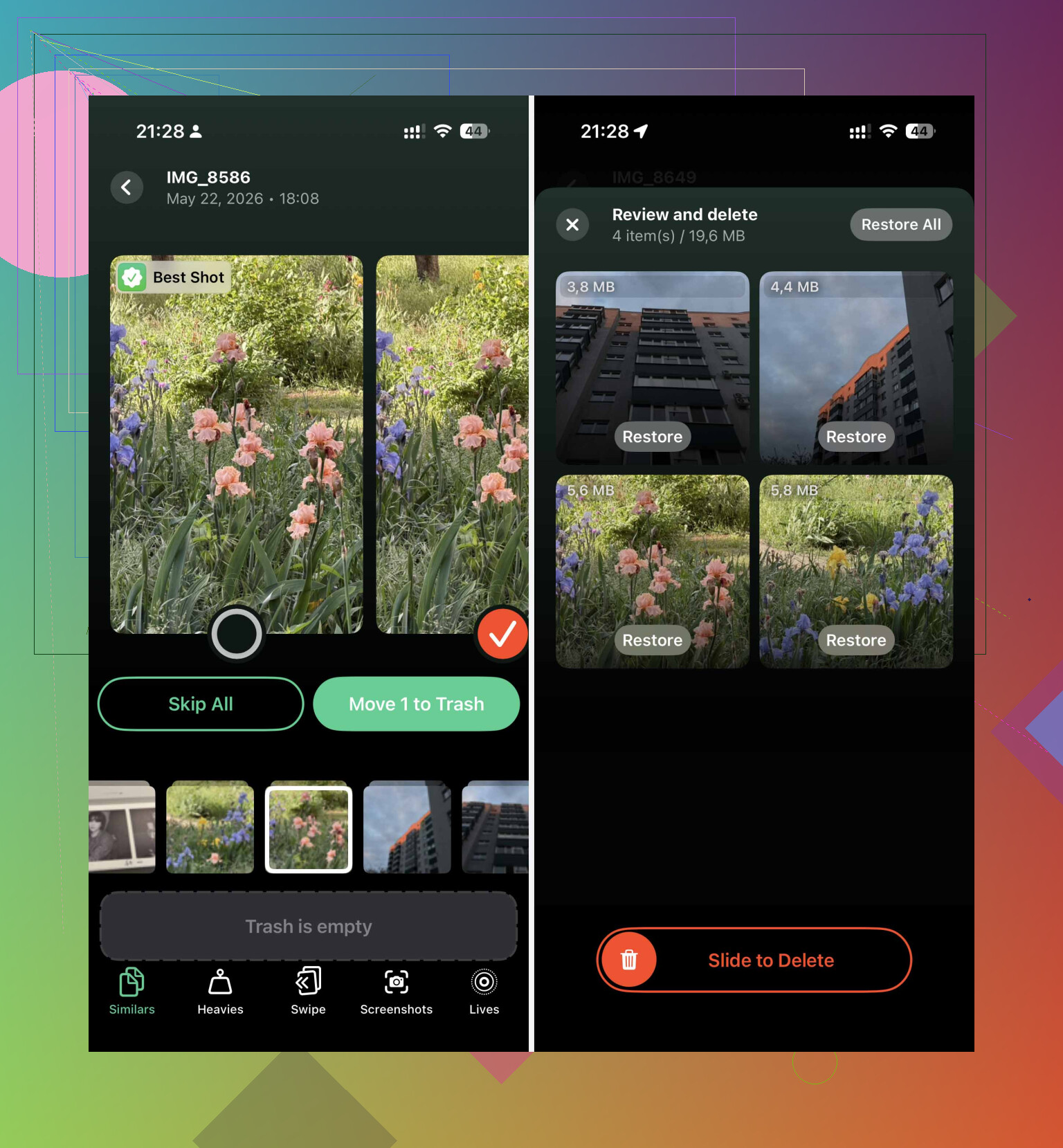
Pour une grande photothèque, l’outil intégré de l’iPhone pour repérer les doublons est utile, mais il peut en manquer beaucoup. J’ai eu de meilleurs résultats avec Clever Cleaner, principalement parce que sa fonctionnalité Similaires recherche des photos qui sont essentiellement les mêmes, même si elles ne correspondent pas exactement au niveau du fichier.

Cela compte pour des choses comme dix selfies à la suite, des rafales, des copies légèrement retouchées, ou un tas de photos de chien dont une seule est vraiment nette. L’app analyse la photothèque, regroupe les clichés similaires et indique ce qu’elle considère comme la meilleure photo, afin que vous n’ayez pas à comparer chaque image une par une.
L’aspect confidentialité mérite aussi d’être mentionné. Le nettoyage se fait localement sur l’iPhone, donc vos photos ne sont pas téléversées quelque part juste pour être analysées.
Elle fait aussi plus que le simple nettoyage des doublons. La section Heavies est utile si le vrai problème est le stockage, car elle affiche d’abord les plus grosses vidéos. C’est souvent là que se cachent les gigaoctets manquants. Elle peut aussi regrouper les captures d’écran et convertir les Live Photos en images fixes classiques si vous ne tenez pas à conserver la courte partie vidéo.
Ne sautez pas l’outil de doublons intégré d’Apple
Si votre iPhone est sous iOS 16 ou une version plus récente, vérifiez aussi l’album natif Doublons. Ouvrez Photos, allez dans « Collections », puis faites défiler jusqu’à « Utilitaires ». Si votre téléphone a trouvé des doublons, ils devraient s’afficher là.
L’avantage de la version d’Apple, c’est le bouton « Fusionner ». Il ne se contente pas de supprimer une copie. Il conserve la version de meilleure qualité et regroupe des métadonnées utiles comme les légendes et les détails de localisation dans une seule photo.
Il y a toutefois deux inconvénients :
- Il recherche surtout de vrais doublons, donc les clichés similaires n’y apparaîtront généralement pas.
- L’affichage peut prendre un peu de temps. L’iPhone analyse quand il est verrouillé et en charge, donc après une importation importante, le dossier peut ne pas apparaître immédiatement.
Quelques astuces manuelles qui fonctionnent encore
Si votre photothèque n’est pas énorme, le nettoyage manuel peut être plus rapide que vous ne l’imaginez. Utilisez la recherche dans Photos et cherchez un mois, une année, un lieu ou un sujet comme “Chien” ou “Plage”. Cela regroupe les photos associées, ce qui facilite la sélection des doublons et leur suppression par lots.
La vue Carte dans Utilitaires est une autre bonne option. Si vous voyez un énorme groupe provenant d’un même restaurant, lieu de vacances ou événement, il y a de fortes chances que cet ensemble contienne de nombreuses photos répétées dont vous n’avez plus besoin.
Éviter que les doublons ne reviennent
Le nettoyage n’est utile que si le même désordre ne se reconstitue pas un mois plus tard. Une cause fréquente est la synchronisation des photos via plusieurs services, comme iCloud et Google Photos en même temps. Si vous supprimez ou restaurez quelque chose à un endroit, cela peut parfois réapparaître ailleurs comme un nouveau fichier. Il est généralement plus simple de choisir un seul service photo principal et de s’y tenir.
Vérifiez aussi Réglages > Appareil photo et désactivez Utiliser le bouton Volume + pour rafale si vous prenez souvent des photos en rafale par accident. Ce seul réglage peut vous éviter beaucoup de clichés inutiles.
Il est aussi utile de faire le tri juste après avoir pris beaucoup de photos, tant que vous vous souvenez encore des bonnes. Et essayez de ne pas retélécharger les mêmes images depuis plusieurs applications de messagerie ou dossiers cloud.
Une dernière chose : les photos supprimées restent encore dans Supprimés récemment pendant 30 jours. Elles continuent d’occuper de l’espace de stockage tant que ce dossier n’est pas vidé, donc si vous avez besoin d’espace immédiatement, allez-y et videz-le manuellement.
Une fois le premier grand nettoyage terminé, il est bien moins pénible de garder la situation sous contrôle.
Les doublons exacts relèvent d’un simple nettoyage ; les photos qui se ressemblent demandent un jugement. L’album Doublons intégré est exigeant, donc si une photo provient de Messages, WhatsApp, d’une modification, d’une capture d’écran ou d’un téléchargement redimensionné, elle peut vous sembler identique sans l’être pour iOS. J’utiliserais un nettoyeur de photos similaires pour le regroupement, comme Mike l’a mentionné avec Clever Cleaner, mais je ne supprimerais pas en masse tout ce qu’il suggère. Ouvrez les groupes, conservez l’original avec la meilleure résolution/date/localisation, puis supprimez les doublons évidents. Le piège sournois, c’est de garder la petite copie compressée et de supprimer le véritable original de l’appareil photo. Ensuite, videz le dossier Supprimés récemment, sinon l’espace de stockage ne changera pas immédiatement.
Ne commencez pas à supprimer en masse avant de savoir si Photos iCloud est activé, car une suppression sur le téléphone signifie généralement une suppression partout, et pas seulement le fait de libérer cet iPhone. Si vous tenez à certaines de ces photos, faites d abord une sauvegarde rapide : exportez l album en désordre vers un ordinateur, utilisez AirDrop pour les photos à conserver, ou au moins laissez iCloud/Google Photos terminer la synchronisation avant de faire le tri.
Je suis d accord avec l idée générale ci-dessus selon laquelle l album Doublons d Apple est trop strict. Pour ceux qu il manque, j utiliserais une application de nettoyage comme Clever Cleaner uniquement comme outil de tri, pas comme décideur final. Laissez-la regrouper les clichés similaires, puis vérifiez les informations du fichier avant de supprimer. La photo qui semble identique dans la miniature peut être une petite sauvegarde WhatsApp, une capture d écran ou une copie modifiée, tandis que l élément en trop est en réalité l original en pleine résolution.
Une astuce manuelle peu coûteuse qui aide : allez dans Photos, trouvez l une des images répétées, touchez le bouton d information et regardez la date et l heure, la taille du fichier et les dimensions. Ensuite, allez à cette date dans Toutes les photos. Les doublons sont souvent juste à côté les uns des autres s ils proviennent de rafales, de modifications ou d enregistrements répétés. C est plus lent qu une application, mais plus sûr pour les groupes douteux où tout semble identique dans la grille.