J’ai des centaines de photos sur mon iPhone qui occupent trop d’espace de stockage et je cherche un moyen rapide de réduire la taille de leurs fichiers sans compresser chaque image individuellement. Existe-t-il une application fiable ou une fonctionnalité intégrée à iOS permettant de compresser des photos en masse tout en conservant une qualité d’image correcte ?
La meilleure option dépend de votre objectif : réduire la taille de quelques fichiers ou libérer de l’espace dans l’ensemble de votre photothèque.
Pour une image que vous devez envoyer par e-mail, téléverser ou transmettre via une application, iOS dispose déjà d’un outil de conversion intégré :
- Ouvrez Photos et sélectionnez l’image.
- Touchez Partager > Enregistrer dans Fichiers, choisissez un emplacement, puis touchez Enregistrer.
- Recherchez l’image dans l’application Fichiers.
- Maintenez votre doigt dessus, puis choisissez Actions rapides > Convertir l’image.
- Sélectionnez JPEG, puis choisissez Petite, Moyenne ou Grande.
Cela crée une copie plus petite que vous pouvez partager sans modifier l’original. C’est assez simple pour une ou deux photos, mais traiter toute une photothèque de cette manière deviendrait vite fastidieux.
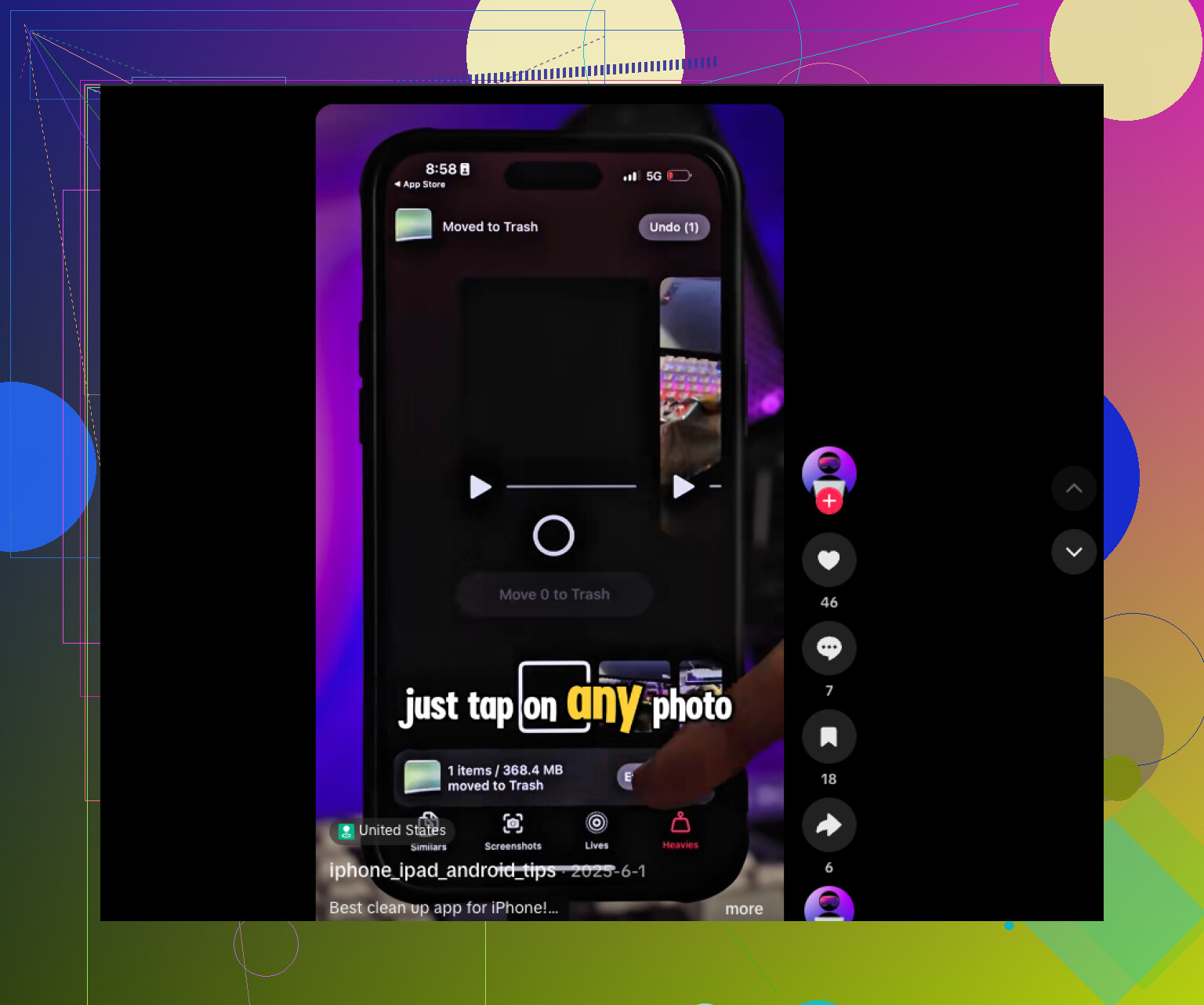
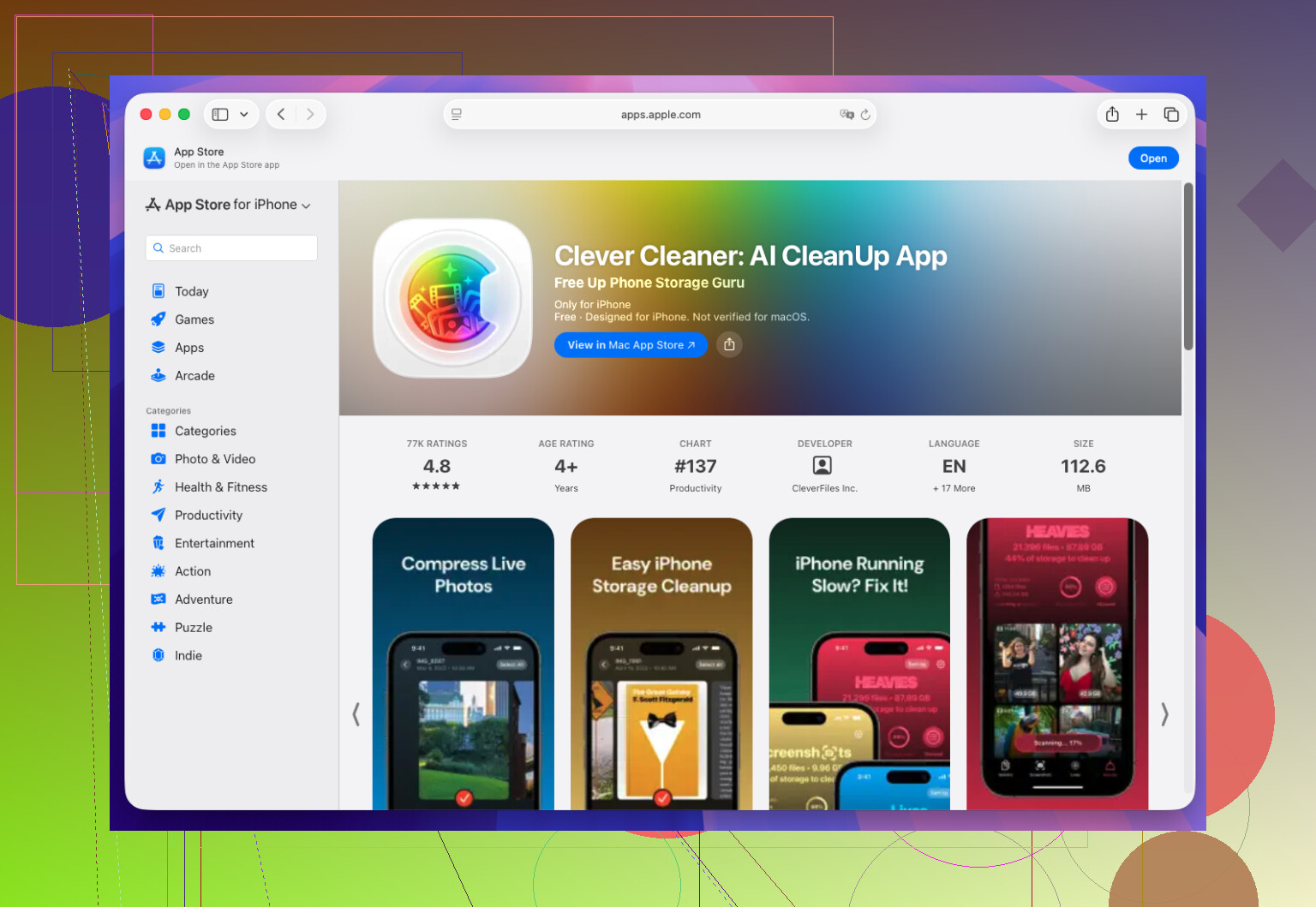
Si le véritable problème est l’espace de stockage de l’iPhone, une application dédiée telle que Clever Cleaner est plus pratique. Elle peut traiter des photos par lots et aider à trouver les images en double ou similaires, les vidéos volumineuses, les anciennes captures d’écran et les Live Photos dont vous n’avez pas besoin. J’ai ainsi récupéré une quantité étonnante d’espace sans avoir à trier manuellement des milliers de photos.
En résumé, utilisez Fichiers > Convertir l’image lorsque vous avez seulement besoin d’un fichier plus petit à partager. Pour nettoyer une grande photothèque et récupérer de l’espace de stockage, utilisez une application de compression par lots ou de nettoyage.
La compression par lots crée de nouvelles copies. Vous pouvez donc finir par utiliser davantage d’espace de stockage jusqu’à ce que les originaux soient supprimés et que l’album Supprimés récemment soit vidé. Si votre objectif est de libérer de l’espace, je vous conseille d’abord d’activer Optimiser le stockage de l’iPhone ou d’utiliser Clever Cleaner pour supprimer les doublons et les vidéos volumineuses avant de réduire la qualité des photos.
Convertir en masse des photos HEIC d’iPhone en JPEG peut en réalité augmenter leur taille, surtout si vous conservez les dimensions d’origine et une qualité élevée. Les économies d’espace les plus importantes proviennent généralement de la réduction de la résolution, et non du simple changement de format.
Une solution gratuite consiste à créer un raccourci avec « Sélectionner des photos », « Redimensionner l’image », « Convertir l’image » et « Enregistrer dans l’album photo ». Activez la sélection multiple, choisissez une largeur maximale raisonnable, puis testez-le sur 10 photos avant d’en traiter des centaines. Vérifiez que les dates, les données de localisation, les retouches et les Live Photos sont conservées comme vous le souhaitez.
L’avertissement de @hyperdaemon concernant le stockage est important, mais l’option Optimiser le stockage de l’iPhone réduit uniquement l’espace utilisé sur le téléphone. Elle ne réduit pas la taille de votre photothèque iCloud. Si vous souhaitez une configuration moins manuelle, Clever Cleaner est probablement plus simple pour le traitement par lots, mais conservez les originaux jusqu’à ce que vous ayez comparé la qualité des images et les métadonnées.
Avant de supprimer les originaux, vérifiez si Photos iCloud est activé. Toute suppression effectuée sur l’iPhone sera synchronisée avec vos autres appareils Apple. Par conséquent, la présence des originaux sur un Mac ne constitue pas une sauvegarde distincte si ce Mac utilise la même photothèque synchronisée.
Pour des centaines de photos, je commencerais par en copier une version sur un disque externe ou un ordinateur, puis je les redimensionnerais par lots à cet endroit. Cette méthode est généralement plus rapide et permet de revenir facilement en arrière. Gardez à l’esprit que les versions compressées peuvent devenir de simples images fixes. Le mouvement des Live Photos, les modifications non destructives, le classement dans les albums et certaines métadonnées risquent donc de ne pas être conservés.
Clever Cleaner est plus pertinent si les doublons, les captures d’écran et les vidéos volumineuses occupent réellement le plus d’espace. Si vous souhaitez uniquement obtenir des versions plus petites de chaque photo, l’approche avec Raccourcis est moins coûteuse, mais effectuez d’abord un essai sur un petit lot et comparez les résultats avant de traiter toute la photothèque.
Consultez Réglages, Général, Stockage iPhone avant de toucher à la moindre photo. Vous verrez ainsi ce qui occupe réellement votre espace et, pour la plupart des gens, il s’avère que les photos ne sont pas le principal problème. Quelques longues vidéos en 4K peuvent peser davantage que des milliers de photos. Si c’est votre cas, compresser des centaines d’images demande beaucoup d’efforts pour un gain presque nul.
@darkspark5127point a raison de dire que la conversion du format HEIC en JPEG peut être contre-productive. Le HEIC est déjà fortement compressé, donc un simple changement de format en conservant la pleine résolution produit souvent un fichier plus volumineux, et non plus petit. Les véritables économies viennent de la réduction de la résolution et, honnêtement, la plupart des gens ne remarquent jamais la différence avec une largeur de 2 000 px, sauf s’ils impriment leurs photos ou les recadrent fortement. Donc, si vous optez pour un raccourci, l’étape de redimensionnement est plus importante que celle de conversion.
Clever Cleaner est un choix logique pour commencer, principalement afin de repérer les doublons, les photos en rafale presque identiques et les vidéos volumineuses qui s’accumulent discrètement. Supprimez-les et vous constaterez peut-être que vous n’aviez finalement rien besoin de compresser. Si vous souhaitez toujours obtenir des copies plus petites ensuite, faites-le sur un ordinateur plutôt que sur le téléphone. Redimensionner des centaines de fichiers par lots sur l’appareil est lent et consomme de la batterie. De plus, les transférer d’abord sur un Mac ou un PC vous permet d’avoir une véritable sauvegarde avant de commencer à supprimer les originaux.