J’essaie de récupérer des fichiers d’un disque dur externe qui a soudainement cessé de s’afficher correctement sur mon Mac. Il contient des photos importantes et des documents de travail, et j’ai besoin d’un logiciel de récupération de données pour Mac qui prend en charge les disques durs externes sans aggraver la situation. Je cherche des conseils sur des options de récupération sûres et fiables.
Quelqu'un peut-il recommander un logiciel de récupération de données Mac pour les disques externes ?
Récupération de données Mac sur macOS, ce que je choisirais après en avoir essayé un bon paquet
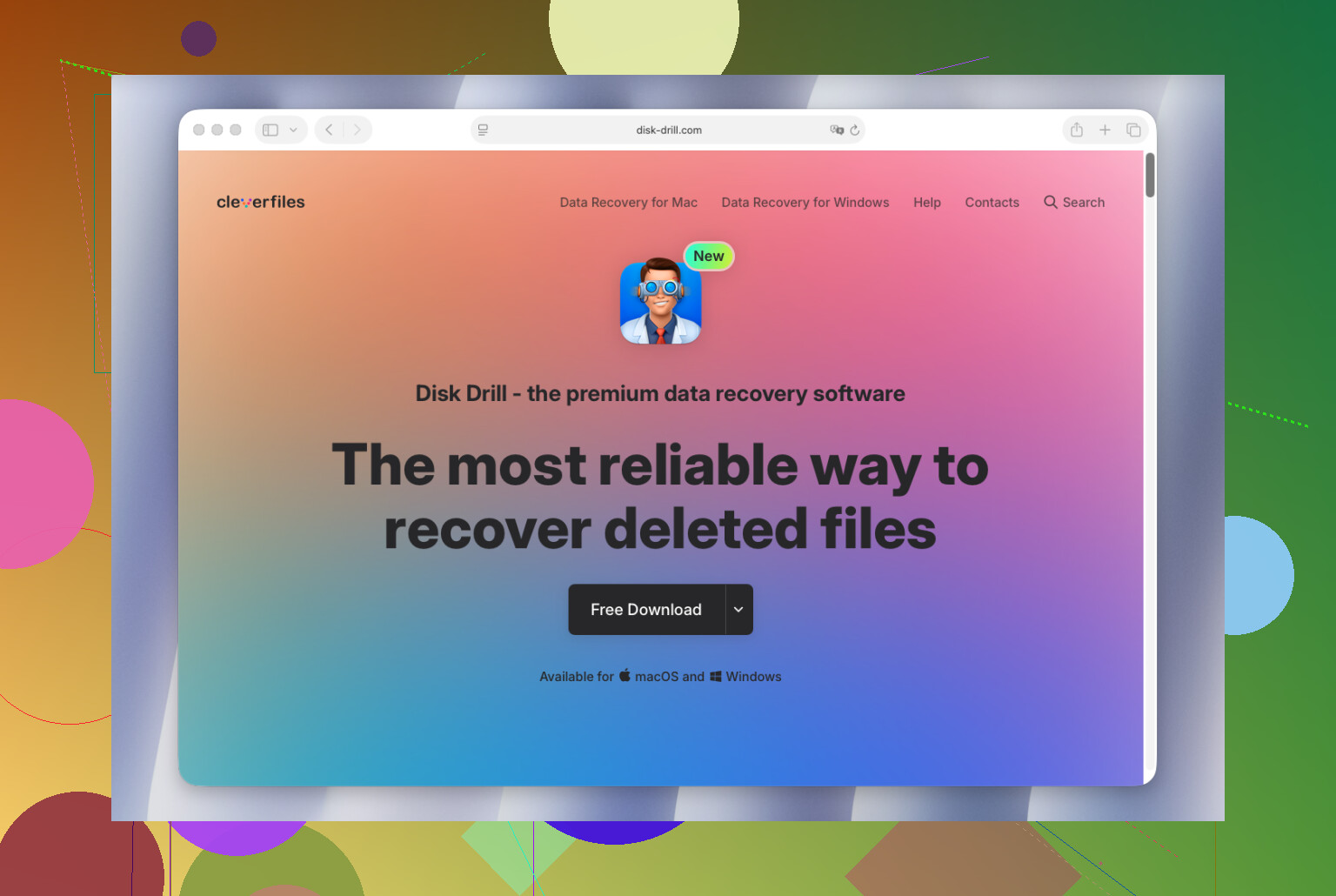
J’ai testé pas mal d’apps de récupération pour Mac ces dernières années, et je finis encore par orienter la plupart des gens vers Disk Drill. Pas parce qu’il est le meilleur en tout. Ce n’est pas le cas. J’y reviens parce qu’il gère bien l’entre-deux. De bons taux de récupération, peu de friction, moins de pièges bizarres sur les Mac récents.
Beaucoup d’outils de récupération Mac tombent dans deux mauvaises catégories. Un groupe paraît trop dépouillé et passe à côté de fichiers qu’on s’attendait à retrouver. L’autre vous balance un mur d’options techniques et de journaux alors que vous êtes déjà stressé et que vous essayez juste de récupérer vos données. Disk Drill se situe entre les deux, et pour la plupart des gens, cela compte plus qu’une longue liste de fonctionnalités.
Pourquoi il a mieux fonctionné pour moi sur Mac
La première chose qui m’a marqué, c’est à quel point il semblait natif sur macOS. L’interface n’est pas encombrée. La prise en charge d’APFS m’a semblé solide dans mes tests. Il s’est bien comporté sur Apple Silicon. Je l’ai utilisé avec des SSD externes, des clés USB, des cartes SD, et même des volumes Time Machine sans trop de complications.
Le point le plus important pour moi, cependant, c’était les volumes APFS corrompus. J’ai eu quelques cas où d’autres apps trouvaient moins de choses ou donnaient des résultats désordonnés. Disk Drill s’en est mieux sorti sur ce point. Rien de magique, toujours aucune garantie avec un stockage endommagé, mais mieux.
Les éléments qui m’ont fait y revenir
- Il s’est bien débrouillé avec les fichiers supprimés et les disques formatés.
- La prévisualisation des fichiers avant récupération était assez fiable pour faire gagner du temps.
- Il inclut des outils de sauvegarde et d’image disque, ce qui aide quand un disque est instable.
- La récupération de photos et de vidéos est solide, y compris les formats RAW des appareils photo.
- Il est plus simple à utiliser que la plupart des outils de récupération plus poussés.
Les autres outils de récupération Mac que je garderais quand même dans la discussion
PhotoRec
Si votre budget est de zéro, PhotoRec est difficile à ignorer. Il est gratuit et bien plus puissant que son interface disgracieuse ne le laisse penser. Je l’ai vu faire du bon travail sur des cartes SD et sur des systèmes de fichiers en mauvais état.
Le compromis est agaçant. On perd généralement les noms de fichiers d’origine et l’arborescence des dossiers. Donc on récupère les fichiers, mais les trier ensuite donne l’impression de faire un nettoyage infernal.
iBoysoft Data Recovery
Celui-ci m’a semblé facile à prendre en main très vite. Bon choix pour quelqu’un qui veut la prise en charge d’APFS sans devoir d’abord apprendre tout un processus. Dans les cas courants de perte de fichiers, il a bien fonctionné pour moi.
Mon problème, c’était le prix. Le système d’abonnement devient vite lassant.
Data Rescue
Outil plus ancien, sensation plus ancienne aussi. Malgré tout, je ne l’écarterais pas. J’ai eu des résultats corrects avec des disques externes et des récupérations plus simples où je n’avais besoin de rien de sophistiqué. C’est le genre d’app que je ne mettrais pas en premier, mais que je ne qualifierais pas non plus d’inutile.
La partie que les gens ratent le plus souvent
Quand des fichiers disparaissent, arrêtez d’utiliser le disque. Tout de suite.
J’ai vu plus de récupérations gâchées par l’utilisation continue du disque que par le choix du logiciel lui-même. Sur les SSD, c’est encore pire parce que TRIM peut effacer rapidement les données supprimées sur les Mac récents. Si vous continuez à écrire sur le même disque, vos chances chutent. Vite.
Ce que je ferais avant de lancer le moindre scan
- Installez l’app de récupération sur un autre disque si vous en avez un.
- Enregistrez les fichiers récupérés sur un autre disque, jamais sur le même.
- Si le disque semble instable, clonez-le d’abord avant de lancer scan après scan.
- Évitez les outils de réparation aléatoires jusqu’à ce que les données soient en sécurité.
Ce dernier point piège beaucoup de gens. Ils lancent Utilitaire de disque Premiers secours, puis un nettoyeur, puis un utilitaire du genre réparer mon disque trouvé dans un post de forum datant de 2018, et à ce stade la récupération est devenue plus compliquée.
Ma réponse courte
Si quelqu’un veut une recommandation simple et sans risque et ne veut pas d’un long discours, je dis encore Disk Drill.
Si vous connaissez bien les outils de récupération, ou si votre cas est particulier, l’un des autres pourrait mieux convenir. PhotoRec pour une récupération gratuite en force brute. iBoysoft pour une option plus simple et adaptée à APFS. Data Rescue pour des tâches plus classiques et directes.
Mais pour la plupart des utilisateurs Mac, Disk Drill reste encore celui avec lequel je commencerais.
Je commencerais par Disk Drill pour un cas de récupération de disque dur externe sur Mac comme le vôtre. Il prend en charge les disques durs USB, les SSD, les cartes SD, les flux de lecture APFS, HFS+, exFAT et NTFS sur Mac. Pour les photos et les documents de travail, son aperçu est utile car vous voyez ce qui est récupérable avant de payer.
Petit point sur lequel je ne suis pas d’accord avec @mikeappsreviewer. Si le disque n’apparaît pas correctement du tout, le logiciel compte moins que l’état du disque. Si Utilitaire de disque voit l’appareil mais pas le volume, un logiciel de récupération a encore une chance. Si macOS ne détecte pas le disque physique, arrêtez d’y toucher et envisagez d’abord un service en laboratoire. Les reconnexions et rescans répétés sont la façon dont les gens aggravent la situation.
Ma courte liste :
- Disk Drill, meilleur premier choix pour la plupart des utilisateurs Mac.
- R-Studio, meilleur si vous voulez un contrôle manuel plus poussé.
- UFS Explorer, performant sur les partitions endommagées, interface moins conviviale.
- PhotoRec, gratuit, mais les noms de fichiers et les dossiers reviennent souvent en désordre.
Guide vidéo du meilleur logiciel de récupération de données Mac, disques externes, APFS, USB, SSD :
regardez ce guide sur le meilleur logiciel de récupération Mac pour disques externes
Une vérification pratique. Ouvrez Informations système, puis USB ou Thunderbolt, et voyez si le boîtier y apparaît. Si oui, essayez Disk Drill sur le disque ou faites d’abord une sauvegarde bit à bit. Sinon, je soupçonnerais le câble, le boîtier ou le disque lui-même. Ce détail change tout le plan.

Je commencerais probablement par Disk Drill pour la récupération d’un disque externe sur Mac, mais avec une réserve : si le disque fait des cliquetis, bloque Finder ou se déconnecte de façon aléatoire, le logiciel devient un peu la deuxième question. Dans ce cas, chaque analyse supplémentaire peut aggraver la situation.
Là où je ne suis pas tout à fait d’accord avec @mikeappsreviewer et @sternenwanderer, c’est sur le fait de passer directement à des analyses complètes. Je commencerais d’abord par tester le boîtier et le câble. Beaucoup de disques externes soi-disant morts ont en réalité une carte pont USB défectueuse, et non le disque lui-même. Si c’est un disque externe de type bureau, sortir le disque et le connecter autrement change parfois tout.
Si le Mac peut au moins voir quelque chose dans Utilitaire de disque ou Informations système, alors oui, Disk Drill est un bon premier choix, car il gère bien les systèmes de fichiers Mac et de disques externes courants, et l’aperçu est utile pour les photos et documents. Si vous voulez quelque chose de plus médico-légal et moins convivial, R-Studio mérite aussi qu’on s’y intéresse. Il m’est arrivé que R-Studio retrouve mieux la structure des dossiers dans certains cas exFAT vraiment compliqués, même si l’interface donne l’impression de remplir une déclaration d’impôts.
Une autre chose que les gens négligent : si le disque est en train de lâcher, récupérez d’abord les fichiers les plus importants, pas les 2 To de vidéos de vacances de 2017. Donnez la priorité aux données irremplaçables.
De plus, ce fil Apple contient des informations utiles sur les options de récupération de fichiers :
meilleurs conseils du forum Apple pour récupérer des fichiers depuis un disque externe sur Mac
Version courte :
- Disk Drill : meilleur premier essai pour la plupart des utilisateurs Mac
- R-Studio : plus puissant si vous êtes à l’aise avec les outils techniques
- PhotoRec : gratuit, résultats désordonnés
- Aucune détection du tout : il vaut peut-être mieux s’arrêter et envisager un laboratoire
Ne récupérez pas les fichiers sur le même disque. Cela semble évident, mais des gens le font quand même.