J’essaie de comprendre ce que signifie « Media » dans le stockage de l’iPhone et pourquoi une application gratuite de stockage trouve plus de fichiers que l’écran Réglages intégré n’en affiche. J’ai remarqué que les chiffres ne correspondent pas, et j’ai besoin d’aide pour savoir s’il s’agit de fichiers cachés, de données en cache ou de quelque chose que l’on peut supprimer sans risque. Je cherche des conseils pour comprendre pourquoi cela se produit et comment vérifier ce qui utilise réellement l’espace.
je me suis heurté à ce mur sur mon iPhone plus d’une fois. Vous ouvrez Stockage, vous voyez que Média occupe une énorme part, et Apple vous donne une barre colorée sans véritable moyen d’aller plus loin. Pas de liste de fichiers. Pas de classement par taille. Pas de réponse claire. J’ai passé bien trop longtemps dans Réglages à la regarder, en essayant de comprendre pourquoi l’espace libre continuait de baisser alors que je n’avais pas pris beaucoup de photos ni enregistré grand-chose volontairement.
Ce qu’il y a dans Média
Cette catégorie est plus large qu’elle n’en a l’air. Elle inclut la musique téléchargée depuis Apple Music et Spotify, les épisodes de podcast enregistrés, les films et séries de l’app TV, les mémos vocaux, les anciennes sonneries personnalisées et d’autres restes dont vous aviez oublié l’existence.
Sur les versions récentes d’iOS, certaines personnes voient aussi Média synchronisé. Cela signifie généralement du contenu transféré depuis un Mac ou un PC via iTunes ou le Finder. D’anciennes bibliothèques musicales, des vidéos familiales, des fichiers aléatoires datant de plusieurs années, le genre de choses qu’on fait une fois puis qu’on oublie. Apple a changé la façon dont le stockage est étiqueté, donc au lieu que ces fichiers apparaissent sous des apps séparées, ils finissent souvent regroupés dans un gros total Média ou Média synchronisé. C’est pour ça que le stockage donne parfois l’impression d’avoir gonflé de nulle part.
Les apps de streaming ajoutent aussi au bazar. YouTube enregistre des téléchargements intelligents en arrière-plan. Les apps de podcast récupèrent souvent automatiquement les nouveaux épisodes. Certaines apps gardent des miniatures, des illustrations et des données de flux sur le téléphone pour que tout se charge plus vite la fois suivante. Tout cela compte.
Pourquoi Réglages semble inutile ici
La page de stockage intégrée affiche le total, mais pas les détails dont vous avez besoin. Voir 50 Go sous Média n’aide pas beaucoup quand vous n’avez toujours aucune idée du fichier ou de l’app qui en est responsable.
Du coup, vous finissez par faire la routine stupide. Ouvrir TV. Puis Podcasts. Puis Musique. Puis Spotify. Puis YouTube. Puis tout le reste que vous utilisez. Même après tout ça, iOS affiche souvent les totaux des apps au lieu des fichiers individuels. Aucun vrai détail. Aucun tri par taille. Aucun bouton du genre montrer d’abord le pire.
Je suis tombé sur un cas où le pic semblait énorme, et au final c’était quelques vidéos hors ligne oubliées plus un tas de petits déchets répartis sur plusieurs apps. Réglages ne m’y a jamais conduit. J’ai dû creuser.
Ce qui a mieux marché pour moi
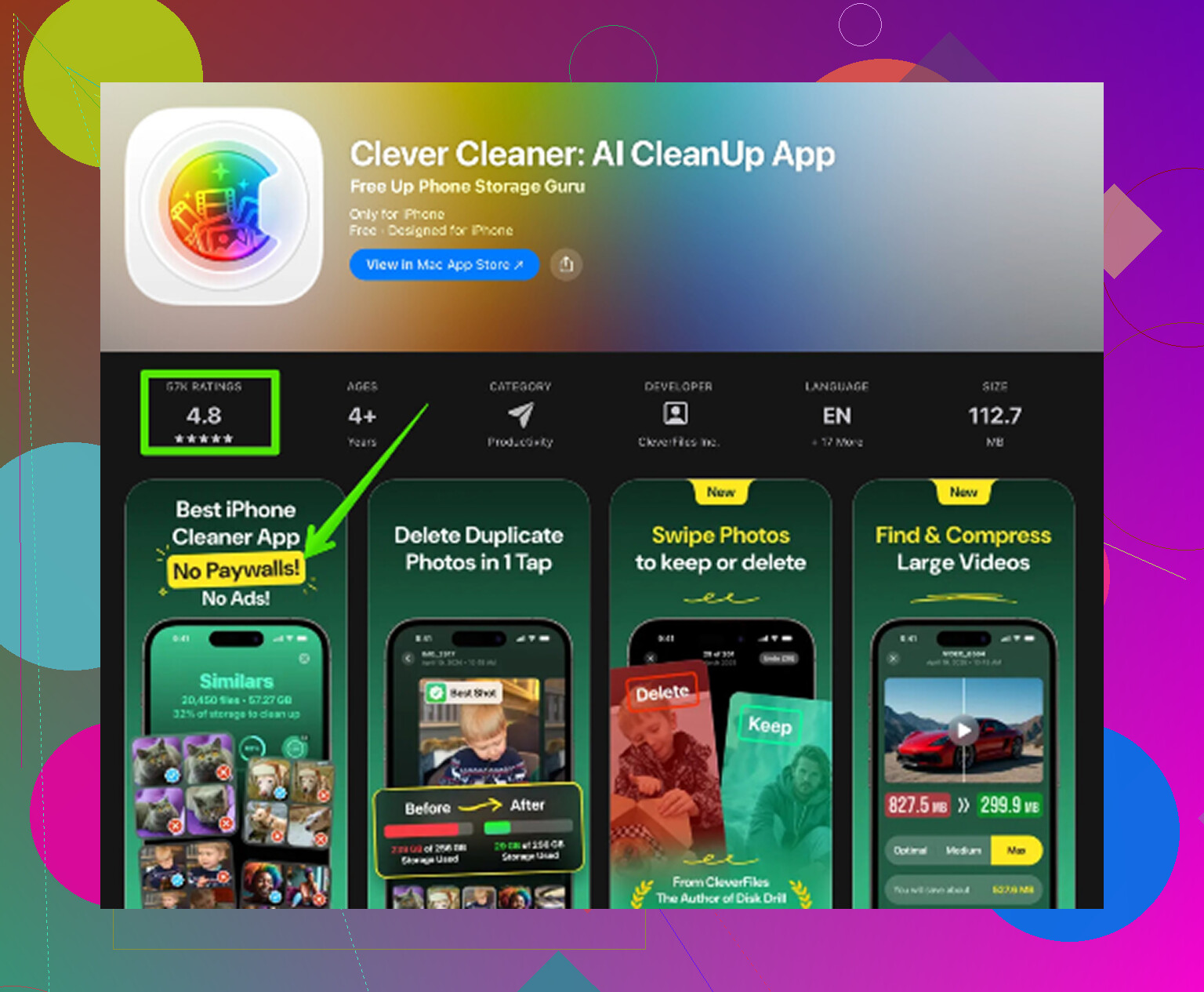
Après avoir essayé les méthodes habituelles, décharger des apps, effacer les données de Safari, supprimer à la main les pièces jointes de Messages, j’ai cherché autre chose. La plupart des apps de nettoyage vous appâtent avec gratuit puis s’arrêtent dès que vous essayez de supprimer quoi que ce soit. Celle que j’ai fini par utiliser, c’était Clever Cleaner. Pas de pub quand je l’ai utilisée. Pas de paywall. Pas d’écran bizarre avec fonctions verrouillées toutes les quelques pressions. Ça s’est vite démarqué.
La principale raison pour laquelle ça m’a aidé est simple. L’app m’a montré des éléments au niveau des fichiers qu’Apple cache.
Ce que j’ai fait
-
J’ai ouvert l’onglet Heavies.
Il listait les grandes vidéos et les fichiers du plus gros au plus petit, avec la taille exacte de chacun. Rien que ça m’a fait gagner du temps. Dans Photos, vous n’avez pas une vue comme ça. J’ai trouvé d’anciens enregistrements d’écran en 4K que j’avais oubliés, et chacun engloutissait des gigaoctets. -
Ensuite, j’ai vérifié Similars.
L’app regroupait les photos presque identiques. Rafales, cinq essais du même angle, petites variations prises à quelques secondes d’écart. Bien plus rapide que de faire défiler toute la photothèque vous-même. J’ai gardé une bonne photo et jeté le reste. -
Après ça, Screenshots.
Là, c’était gênant. J’avais plein d’anciennes confirmations d’expédition, des mots de passe Wi-Fi, des cartes aléatoires, des rapports de bug, des écrans bancaires, que des trucs inutiles. Le fait de les voir séparés des photos normales a rendu le nettoyage plus simple. -
Le traitement restait sur le téléphone.
Pour moi, c’était important. J’avais des vidéos personnelles et des captures d’écran sensibles là-dedans. Je ne voulais pas que des envois se fassent en arrière-plan.
Quelques vérifications manuelles utiles
Avant ou après avoir utilisé autre chose, passez en revue vos téléchargements hors ligne dans YouTube, Netflix, Spotify ou des apps similaires. C’est souvent là que se trouvent les plus gros mangeurs d’espace.
Vérifiez aussi votre réglage de conservation des Messages :
Réglages > Messages > Garder les messages
Si c’est réglé sur Toujours, les pièces jointes s’accumulent pendant des années. Passer à 30 jours ou 1 an réduit l’accumulation future.
La partie que les gens ratent
Supprimer des fichiers n’est pas la même chose que libérer de l’espace immédiatement.
Sur iPhone, les photos et vidéos supprimées vont d’abord dans Supprimés récemment. Elles y restent jusqu’à 30 jours, et elles comptent toujours dans le stockage tant que vous ne videz pas ce dossier. Donc si vous faites du ménage et que la barre bouge à peine, c’est généralement pour ça.
Allez ici :
Photos > Albums > Supprimés récemment > Tout supprimer
C’est cette étape qui a fait baisser le chiffre pour moi. Avant ça, on aurait dit que rien n’avait changé. Donc oui, si votre nettoyage n’a pas fonctionné, vérifiez d’abord là.
« Médias » dans le stockage de l’iPhone est une catégorie fourre-tout. Elle inclut généralement les photos et vidéos, les chansons téléchargées, les podcasts, les téléchargements de l’app TV, les mémos vocaux, les éléments synchronisés depuis Finder ou l’ancien iTunes, ainsi que les caches multimédias appartenant aux apps. Réglages affiche des catégories. Il n’affiche pas un inventaire clair des fichiers.
C’est pourquoi une app gratuite « trouve souvent plus ». Elle analyse votre photothèque ou les fichiers accessibles par les apps au niveau de chaque élément, tandis que Réglages affiche un aperçu du stockage. Ces chiffres sont souvent désynchronisés pendant un certain temps. iOS arrondit aussi les tailles, retarde le recalcul et mélange les données en cache dans les totaux des apps. Donc l’écart est normal, même si c’est agaçant.
Petit désaccord avec @mikeappsreviewer. Réglages n’est pas inutile. C’est plutôt correct pour repérer quelle famille d’apps est trop volumineuse. En revanche, c’est mauvais pour prouver quels fichiers précis en sont la cause.
Si vous voulez une méthode pratique, vérifiez :
- L’app Photos, y compris les éléments masqués et les enregistrements d’écran.
- Apple Music, TV, Podcasts, Fichiers.
- Les pièces jointes dans Messages.
- Les téléchargements hors ligne dans les apps de streaming.
- Les médias synchronisés depuis un Mac ou un PC.
Si vous voulez un nettoyage fichier par fichier, Clever Cleaner a plus de sens que la page Stockage. Aussi, ce guide de nettoyage du stockage iPhone explique bien le processus.
« Media » dans le stockage de l’iPhone est en gros l’étiquette fourre-tout d’Apple. Pas du fourre-tout au sens déchets, juste des « éléments qui se lisent ou s’affichent ». Les photos et vidéos peuvent en faire partie, mais aussi les chansons téléchargées, les épisodes de podcast, les mémos vocaux, les téléchargements de films, les fichiers synchronisés depuis un ordinateur et les médias en cache dans les apps. Donc oui, l’étiquette est agaçamment vague.
Là où je ne suis pas tout à fait d’accord avec @mikeappsreviewer, c’est sur ce point : l’écart ne signifie pas toujours que l’app gratuite « trouve plus de vrais fichiers ». Parfois, elle mesure simplement différemment. Réglages affiche une estimation du stockage au niveau système. Une app de nettoyage analyse généralement seulement ce qu’elle a l’autorisation de voir, le plus souvent votre photothèque, parfois les contacts, parfois quelques fichiers visibles par l’app. Portée différente, calcul différent.
Quelques raisons pour lesquelles les chiffres ne correspondent pas :
- les graphiques de stockage iOS sont retardés et arrondis
- l’album Supprimés récemment continue à compter pendant un moment
- les caches des apps peuvent être comptés dans la taille de l’app, pas dans Media
- les médias synchronisés depuis Finder/iTunes peuvent se retrouver dans des catégories étranges
- les apps de nettoyage comptent souvent les éléments individuellement, tandis que Réglages affiche des catégories de stockage regroupées
Donc si une app affiche « plus de fichiers », cela peut simplement vouloir dire qu’elle liste chaque photo/vidéo une par une alors qu’Apple les regroupe.
Par ailleurs, Réglages est plus efficace pour repérer les apps trop volumineuses. Les outils tiers sont meilleurs pour repérer les photos/vidéos trop lourdes. Deux tâches différentes.
Si votre principal problème est l’encombrement des photos/vidéos, Clever Cleaner est en fait utile parce qu’il met en avant les grosses vidéos, les doublons et les captures d’écran plus vite qu’Apple. Si vous voulez une explication extérieure claire, ce test de Clever Cleaner pour iPhone et guide de nettoyage l’explique assez clairement.
Je vérifierais d’abord Photos, Fichiers, les pièces jointes de Messages et toute app avec des téléchargements hors ligne. C’est généralement là que se cache l’espace mystérieux.
Je suis en grande partie d’accord avec @himmelsjager et @chasseurdetoiles : « Media » n’est pas un vrai dossier, c’est une catégorie de rapport. Là où je ne suis pas tout à fait d’accord avec @mikeappsreviewer, c’est sur l’idée qu’une application gratuite révèle forcément des fichiers système cachés. En général, elle compte simplement les éléments visibles différemment de la façon dont iOS le fait.
L’écart vient du fait qu’Apple affiche des catégories, des instantanés et des estimations. Une application de nettoyage affiche le nombre d’éléments à partir de ce à quoi elle peut accéder. Ce ne sont pas les mêmes choses.
Un point supplémentaire à vérifier qui n’a pas été assez souligné : l’optimisation iCloud. Si Photos est réglé sur Optimiser le stockage de l’iPhone, la taille affichée dans Réglages peut varier selon les fichiers en pleine résolution actuellement mis en cache localement. Cela peut donner à Media un aspect incohérent d’un jour à l’autre.
Autre point, une partie de l’utilisation de « Media » est pratiquement intouchable jusqu’à ce que l’application décide de la purger. Cela inclut les transcodages temporaires, les caches d’illustrations et les tampons de streaming. Réglages peut les comptabiliser, mais aucun analyseur de fichiers ne peut toujours les exposer proprement.
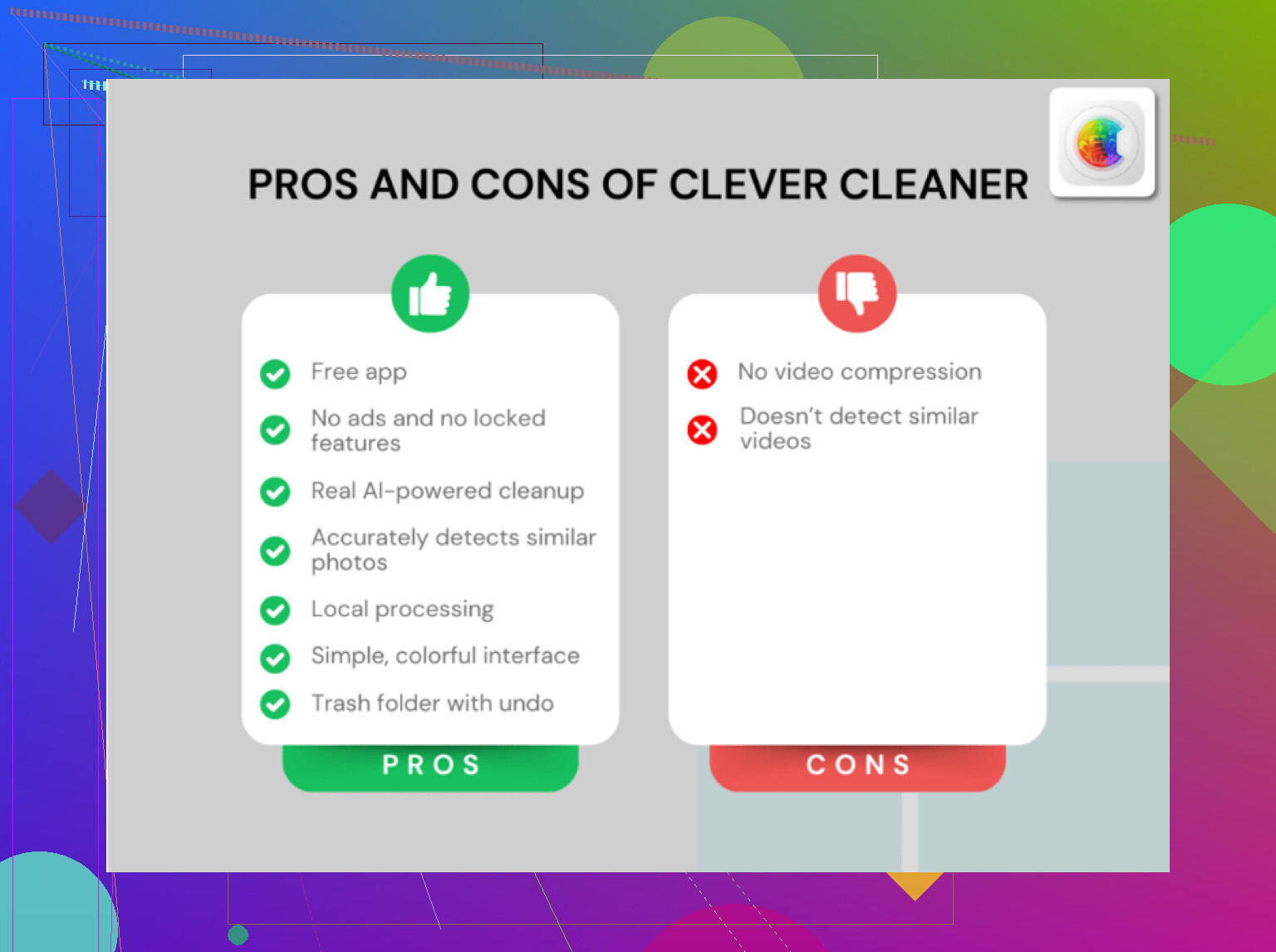
Clever Cleaner est utile si votre vrai problème est l’encombrement des photos/vidéos, et non des données système mystérieuses.
Avantages de Clever Cleaner :
- vue plus claire au niveau des éléments
- rapide pour les grosses vidéos et les doublons
- plus simple que de fouiller manuellement dans Photos
Inconvénients :
- n’expliquera pas chaque octet du graphique de stockage d’Apple
- limité par les autorisations iOS
- peut donner l’impression que tous les problèmes de stockage sont liés aux photos alors que certains sont des caches d’applications
Donc, mon avis : utilisez Réglages pour identifier la catégorie surchargée, puis utilisez quelque chose comme Clever Cleaner uniquement pour les parties qu’Apple autorise réellement les applications à inspecter. C’est pourquoi les deux chiffres peuvent être « justes » tout en ne correspondant pas.