Mon disque dur a soudainement cessé d’apparaître après que j’ai déplacé des fichiers importants, et maintenant je ne peux plus accéder à des années de photos, de documents de travail et de sauvegardes. J’ai essayé différents câbles et un autre ordinateur, mais il ne s’ouvre toujours pas. J’ai vraiment besoin d’aide concernant les options de récupération de données sur disque dur, ce que je devrais éviter de faire ensuite, et de savoir si cela ressemble à quelque chose que je peux réparer moi-même ou si j’ai besoin d’un service professionnel.
Perdre des fichiers sur un HDD, ça fait vite très mal. J’en ai eu un qui a commencé à déconner en plein milieu d’une copie de photos, puis des dossiers ont commencé à apparaître vides. Si votre disque se comporte bizarrement, arrêtez immédiatement d’écrire dessus. Aucun téléchargement. Aucune installation d’application. Ne déplacez pas de fichiers. Chaque écriture laisse moins de place aux anciennes données pour survivre.
D’abord, regardez le disque lui-même avant de lancer quoi que ce soit.
Si vous entendez des clics, des grattements, des boucles de démarrage, ou si le disque disparaît sans arrêt du système, considérez ça comme un problème matériel. Pareil s’il rame pendant des minutes, bloque l’Explorateur de fichiers, ou disparaît puis réapparaît. Je vérifierais aussi l’état S.M.A.R.T. avec un outil de disque ou une appli de récupération. Les secteurs défectueux, les erreurs de lecture et les alertes d’état sont importants ici.
Si le HDD s’ouvre encore et que vous pouvez le parcourir, commencez par les choses simples.
Vérifiez la Corbeille ou la corbeille. Ça semble évident, oui, mais j’ai déjà vu des gens passer à côté et perdre une heure à scanner des fichiers qu’ils avaient supprimés par accident.
Ensuite, vérifiez les sauvegardes que vous avez déjà oubliées :
- Historique des fichiers sur Windows
- Versions précédentes sur Windows
- Time Machine sur Mac
- Sauvegardes cloud comme OneDrive, Google Drive, Dropbox ou iCloud
Beaucoup de services cloud conservent les éléments supprimés dans leur propre corbeille pendant 30 jours, parfois plus longtemps. Ça vaut le coup de vérifier avant de passer à quelque chose de plus lourd.
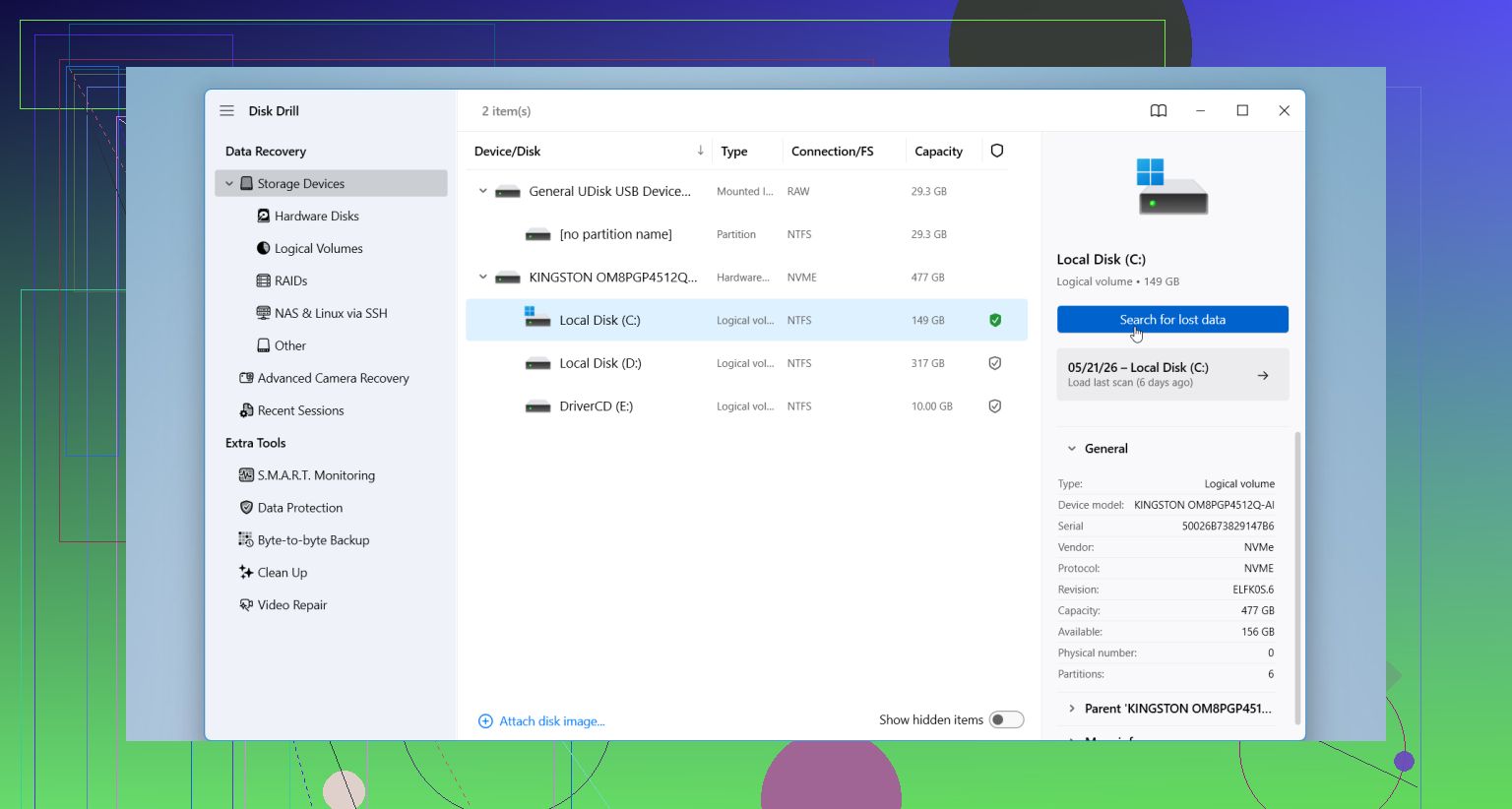
Si les copies de sauvegarde n’y sont pas, passez à un logiciel de récupération. J’ai eu des résultats corrects avec Disk Drill. C’est l’un des plus simples à utiliser pour les fichiers supprimés, les HDD formatés, les partitions endommagées et les disques RAW. L’aperçu des fichiers aide énormément, car il permet de voir rapidement si les données sont exploitables ou déjà corrompues.
Voici ce que je ferais :
- Branchez le HDD à votre ordinateur.
- Installez Disk Drill sur un autre disque.
- Ouvrez-le et sélectionnez le HDD en problème.
- Lancez l’analyse.
- Prévisualisez ce qu’il trouve.
- Récupérez les fichiers sur un autre disque, jamais sur le même HDD.
Petit détail, mais important. Si le disque devient plus bruyant pendant l’analyse, se déconnecte sans cesse, ou bloque tout l’ordinateur, arrêtez. N’insistez pas. À ce stade, ça ressemble davantage à une panne mécanique, et les tentatives de récupération à la maison ont tendance à aggraver la situation.
Si le disque n’apparaît pas dans la Gestion des disques sous Windows ou dans Utilitaire de disque sur Mac, la récupération logicielle n’est pas mon premier choix. Je suis un peu en désaccord avec @mikeappsreviewer sur ce point. Un scan sur un disque au matériel instable peut parfois aggraver les choses.
Faites d’abord ceci.
- Vérifiez si le disque s’affiche avec la bonne capacité dans le BIOS ou l’UEFI.
- Sous Windows, ouvrez la Gestion des disques. Voyez s’il apparaît comme non alloué, RAW ou hors ligne.
- Sur Mac, vérifiez Informations système, puis USB ou SATA, ainsi qu’Utilitaire de disque.
- S’il apparaît là, faites d’abord une image secteur par secteur. Utilisez ddrescue si vous connaissez Linux, ou un outil de clonage depuis une clé USB bootable. Récupérez les données à partir de l’image, pas du disque défaillant.
- S’il n’apparaît nulle part, ne tentez pas de solution maison et adressez-vous à un laboratoire.
Les laboratoires coûtent cher, mais si les données sont importantes, c’est là qu’il faut arrêter d’y toucher. Une récupération en salle blanche coûte souvent de quelques centaines à plus de 1 500 $, parfois davantage. Une panne des têtes ou des problèmes de firmware nécessitent des outils que les particuliers n’ont pas.
Si le disque est suffisamment visible pour être cloné ou analysé, Disk Drill convient pour la récupération de fichiers après la création de l’image. Récupérez vers un disque différent. Jamais vers le même.
Vérifiez aussi vos fichiers déplacés dans les chemins source et destination. Certains déplacements de fichiers échouent en cours de transfert et laissent des données réparties entre les deux emplacements. Je l’ai vu plus d’une fois.
Pour un guide simple pas à pas, ce guide vidéo de récupération de fichiers sur disque dur couvre assez bien les bases.
S’il n’apparaît sur plusieurs machines après un déplacement de fichiers, j’arrêterais de penser fichiers manquants et je commencerais d’abord par penser boîtier, alimentation ou corruption du système de fichiers. Je ne suis pas tout à fait d’accord avec @mikeappsreviewer ici, parce que les gens se jettent beaucoup trop vite sur les analyses de récupération et cela peut faire perdre du temps si le problème vient simplement de la carte pont USB dans le boîtier externe.
Quelques choses que j’essaierais et qui n’ont pas vraiment été abordées :
- S’il s’agit d’un HDD externe, retirez-le du boîtier si possible et connectez le disque nu directement en SATA ou avec une station d’accueil fiable.
- Vérifiez dans le Gestionnaire de périphériques sous Windows s’il apparaît dans Lecteurs de disque, ainsi que dans l’Observateur d’événements pour voir les erreurs de disque.
- Sur Mac, vérifiez s’il apparaît dans
diskutil listdepuis le Terminal même si le Finder l’ignore. - Si le disque est détecté mais ne veut pas se monter, n’exécutez pas d’abord des outils de réparation si les données sont importantes. Cela peut aussi aggraver les choses.
S’il se monte, même brièvement, copiez d’abord les dossiers les plus irremplaçables, pas tout. Photos, documents, travail client, sauvegardes, les choses que vous ne pouvez pas remplacer. La priorisation est importante.
Si le système de fichiers est endommagé mais que le disque reste lisible, Disk Drill est une option assez solide après cela. Je l’utiliserais pour récupérer des données d’un disque qui apparaît mais ne s’ouvre pas correctement, surtout lorsque des fichiers ont été déplacés et que les enregistrements de répertoire ont été perturbés. Récupérez simplement vers un autre disque, évidemment.
Aussi, cette discussion sur les meilleures recommandations de logiciels de récupération de données pour disque dur vaut le coup d’œil, car les gens y comparent des outils pour les disques morts, corrompus et illisibles.
Si le disque est complètement absent du BIOS, de la Gestion des disques et en SATA direct, j’arrêterais le DIY à ce stade. Là, on est généralement sur du travail de laboratoire.