Minha unidade GPT de repente aparece como RAW no Windows, e não consigo acessar os arquivos nem a partição. Estou procurando etapas ou ferramentas seguras de recuperação de partição GPT que possam restaurar a partição sem formatar nem perder dados.
Primeira coisa: pare de usar essa unidade. Sério, não copie nada para ela, não execute reparos, não a inicialize e não comece a clicar no Gerenciamento de Disco esperando que o Windows a conserte. Se for a sua unidade de inicialização, desligue o computador e inicialize por um USB live. Se for uma unidade secundária ou externa, desmonte-a ou desconecte-a por enquanto.
Uma partição ausente nem sempre significa que os arquivos desapareceram. Com discos GPT, a recuperação costuma ser bem razoável porque o GPT armazena informações de backup da partição no final da unidade. Então, se a tabela de partições principal foi danificada, ainda pode haver informação suficiente para recuperar a estrutura ou pelo menos extrair os arquivos.
Se você tiver outra unidade com espaço livre suficiente, a opção mais segura é fazer uma imagem completa setor por setor antes de tentar qualquer outra coisa. Use algo como ddrescue, dd ou uma ferramenta de imagem de disco em que você confie. Depois, trabalhe com a imagem em vez do disco original. Assim, se uma tentativa de recuperação piorar a situação, você ainda terá a unidade de origem intacta.
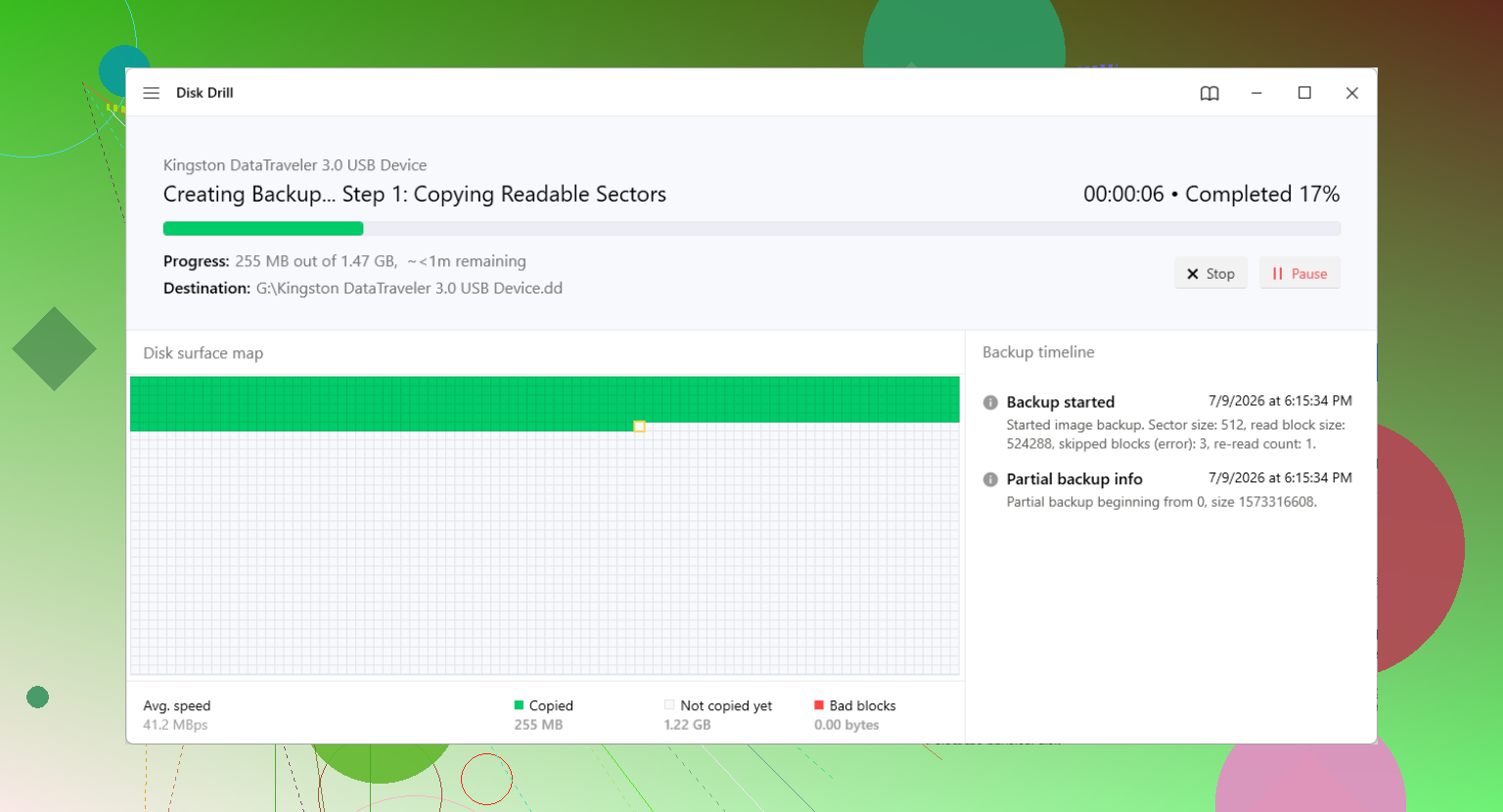
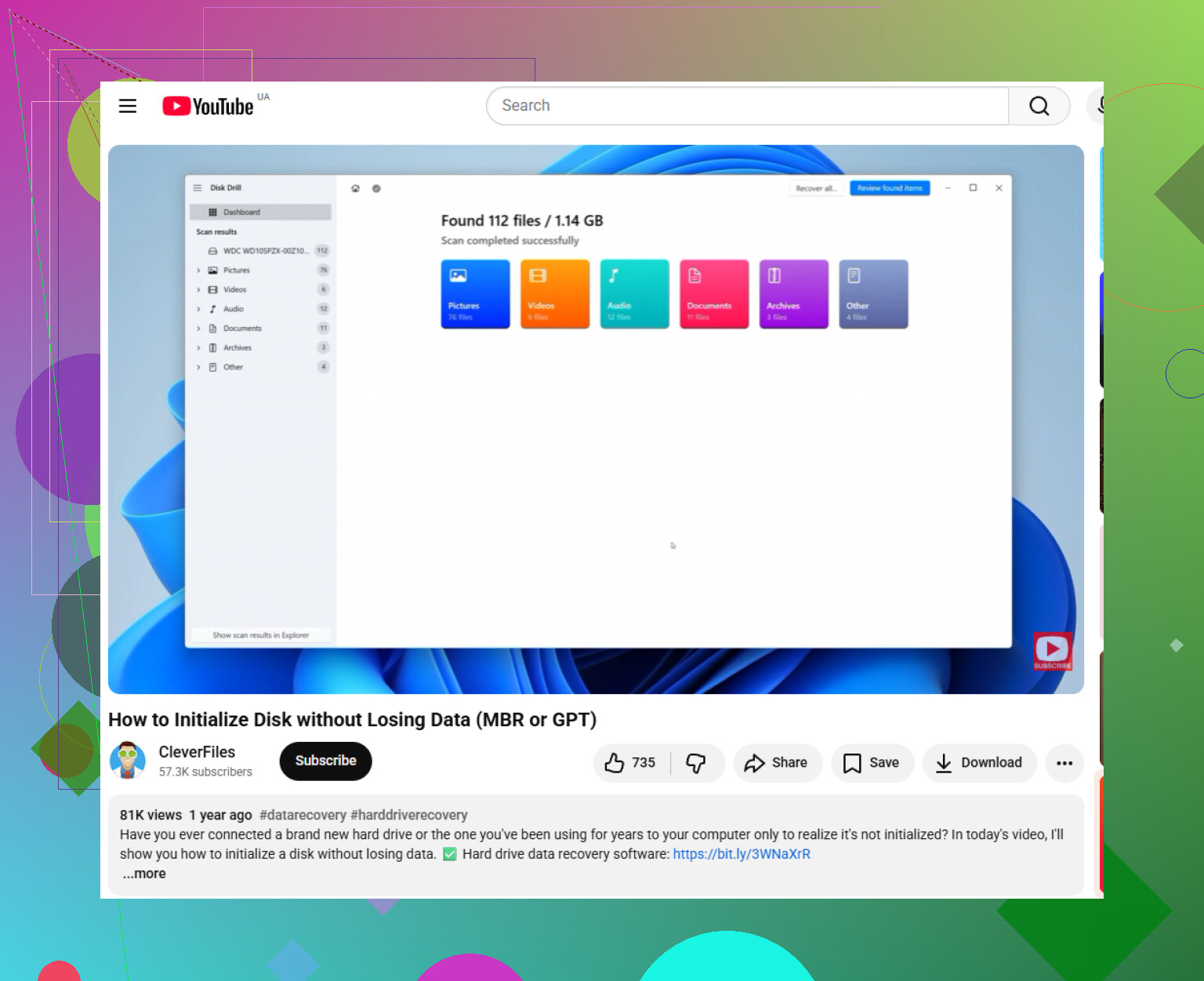
Para a maioria das pessoas, um software de recuperação dedicado é o caminho mais fácil. O sistema operacional pode não enxergar mais a partição, mas os dados reais dos arquivos ainda podem estar lá. Uma ferramenta como Disk Drill é uma boa opção para esse tipo de problema com GPT porque pode escanear a unidade física, detectar partições perdidas e reconstruir listagens de arquivos com base em assinaturas do sistema de arquivos. Ela também permite visualizar os arquivos antes da recuperação, o que é útil para que você não fique copiando lixo às cegas.
O fluxo básico é:
- Escolha o disco físico, não apenas um volume visível.
- Execute a verificação de dados perdidos.
- Verifique os resultados existentes, perdidos ou reconstruídos.
- Recupere tudo o que for importante para uma unidade completamente diferente.
Essa última parte importa. Não recupere os arquivos de volta para o mesmo disco que você está tentando salvar.
Se quiser tentar restaurar a tabela de partições de fato em vez de apenas copiar os arquivos, veja o TestDisk ou o gdisk. O TestDisk pode procurar assinaturas de partições antigas e gravar as entradas da partição novamente se encontrar uma estrutura válida. Só tenha cuidado com a etapa final de gravação. Escanear é uma coisa, mas gravar a tabela altera o disco.
O gdisk também pode ajudar em alguns casos de GPT porque consegue usar o cabeçalho GPT de backup no final do disco para reparar o principal. Isso é especialmente útil quando a corrupção está perto do começo da unidade.
Mais uma coisa: se o Windows mostrar a unidade como uma “Partição Protetora GPT”, não execute imediatamente o comando clean no Diskpart nem a converta para MBR. Isso pode acontecer após uma troca estranha de gabinete, incompatibilidade no tamanho de setor ou problema de driver. Limpar isso apaga a tabela de partições, que é o oposto do que você quer agora. Tente primeiro a recuperação de arquivos e depois mexa nos reparos de partição quando seus dados importantes estiverem seguros.
Não presuma que a tabela de partições seja o único problema.
Antes de tentar “corrigir” a GPT, verifique se a unidade está sendo lida corretamente. Um gabinete USB defeituoso, cabo SATA solto, adaptador com falha ou incompatibilidade na conversão de setores 4K/512 bytes pode fazer um disco perfeitamente válido parecer sem sentido para o Windows. Isso é especialmente comum se a unidade foi movida de um gabinete/dock externo para outro. Se for uma unidade externa, tente o gabinete original se ainda o tiver, ou conecte-a diretamente via SATA, se possível. Faça isso antes de gravar qualquer alteração de reparo.
Concordo com @mikeappsreviewer sobre criar uma imagem primeiro, mas eu seria ainda mais cauteloso: verifique o SMART/saúde antes de fazer varreduras longas. Se a unidade tiver setores realocados, setores pendentes ou continuar se desconectando, não execute varreduras profundas repetidas no disco físico. Crie uma imagem com ddrescue ou ferramenta semelhante e faça a varredura na imagem. Ferramentas de recuperação como Disk Drill, R-Studio, DMDE, UFS Explorer ou TestDisk podem ser úteis, mas qualquer varredura completa pode sobrecarregar uma unidade que está falhando.
E não execute CHKDSK em um volume RAW. As pessoas veem erro no sistema de arquivos e tentam chkdsk /f, mas o CHKDSK precisa de um sistema de arquivos legível para reparar. Em um volume RAW, ele pode se recusar a executar ou causar confusão se o Windows estiver identificando incorretamente a estrutura. A ordem mais segura é: confirmar hardware/conexão, clonar se os dados forem importantes, recuperar os arquivos para outro disco e só então considerar reparar a GPT com TestDisk/gdisk depois que o mais importante já tiver sido copiado. Se os dados forem insubstituíveis e a unidade estiver fazendo cliques, desaparecendo ou mostrando dados SMART ruins, pule completamente gravações por conta própria e consulte os preços de um laboratório antes de piorar a situação.
Se o volume estava criptografado com BitLocker, a resposta muda bastante. O Windows às vezes pode mostrar um volume criptografado ou meio desbloqueado como RAW quando o problema real são os metadados do BitLocker ou o estado de desbloqueio. Antes de tentar reconstruir a GPT, verifique se a unidade já teve BitLocker, criptografia de dispositivo, VeraCrypt ou algo semelhante. Se sim, você precisa primeiro da chave de recuperação ou da senha. Ferramentas de partição não tornarão dados criptografados legíveis adivinhando o layout.
Estou com @boswandelaar em não tratar isso automaticamente como um problema de tabela de partição. A GPT apenas descreve onde as partições começam e terminam. Ela não repara NTFS, exFAT, BitLocker ou qualquer sistema de arquivos que estivesse dentro da partição. Portanto, se as entradas da GPT ainda estiverem corretas, mas o setor de boot do sistema de arquivos ou a MFT estiver danificado, restaurar a partição pode não mudar nada ou, pior, fazer o Windows tentar montar algo que não deveria.
Minha ordem segura seria: confirmar que é o disco certo, criar uma imagem dele se os arquivos importam, depois usar software de recuperação no disco físico ou na imagem e copiar os arquivos para outra unidade. Disk Drill, DMDE, R-Studio, UFS Explorer e ferramentas semelhantes podem encontrar arquivos mesmo quando o Windows só diz RAW, mas não julgue o sucesso pelo fato de a partição ficar visível novamente. Julgue pelo fato de os arquivos recuperados abrirem corretamente. Só depois disso eu consideraria gravar um reparo de GPT com TestDisk ou gdisk, e apenas se o início e o tamanho da partição encontrada corresponderem ao que você espera. O reparo da GPT é a última etapa, não a primeira tentativa de resgate.
Se esta unidade já fez parte de RAID, Espaços de Armazenamento, um NAS ou uma caixa USB com vários discos, não a trate ainda como um disco GPT único normal. O Windows pode mostrar RAW simplesmente porque os metadados do array/contêiner estão ausentes, e ferramentas como Disk Drill ou TestDisk darão resultados confusos, a menos que o layout original seja montado primeiro. Nesse caso, crie imagens dos discos membros separadamente e recupere a partir do volume virtual reconstruído, não de um disco aleatório sozinho.