Mi unidad GPT de repente aparece como RAW en Windows, y no puedo acceder a los archivos ni a la partición. Estoy buscando pasos o herramientas seguras de recuperación de particiones GPT que puedan restaurar la partición sin formatear ni perder datos.
Lo primero: deja de usar esa unidad. En serio, no copies nada en ella, no ejecutes reparaciones, no la inicialices y no empieces a hacer clic en Administración de discos esperando que Windows lo solucione. Si es tu unidad de arranque, apaga el equipo e inicia desde un USB en vivo. Si es una unidad secundaria o externa, desmóntala o desconéctala por ahora.
Una partición desaparecida no siempre significa que los archivos se hayan perdido. Con los discos GPT, la recuperación suele ser bastante buena porque GPT guarda información de respaldo de las particiones al final de la unidad. Así que, si la tabla de particiones principal se dañó, puede que todavía quede suficiente información para recuperar la estructura o al menos extraer los archivos.
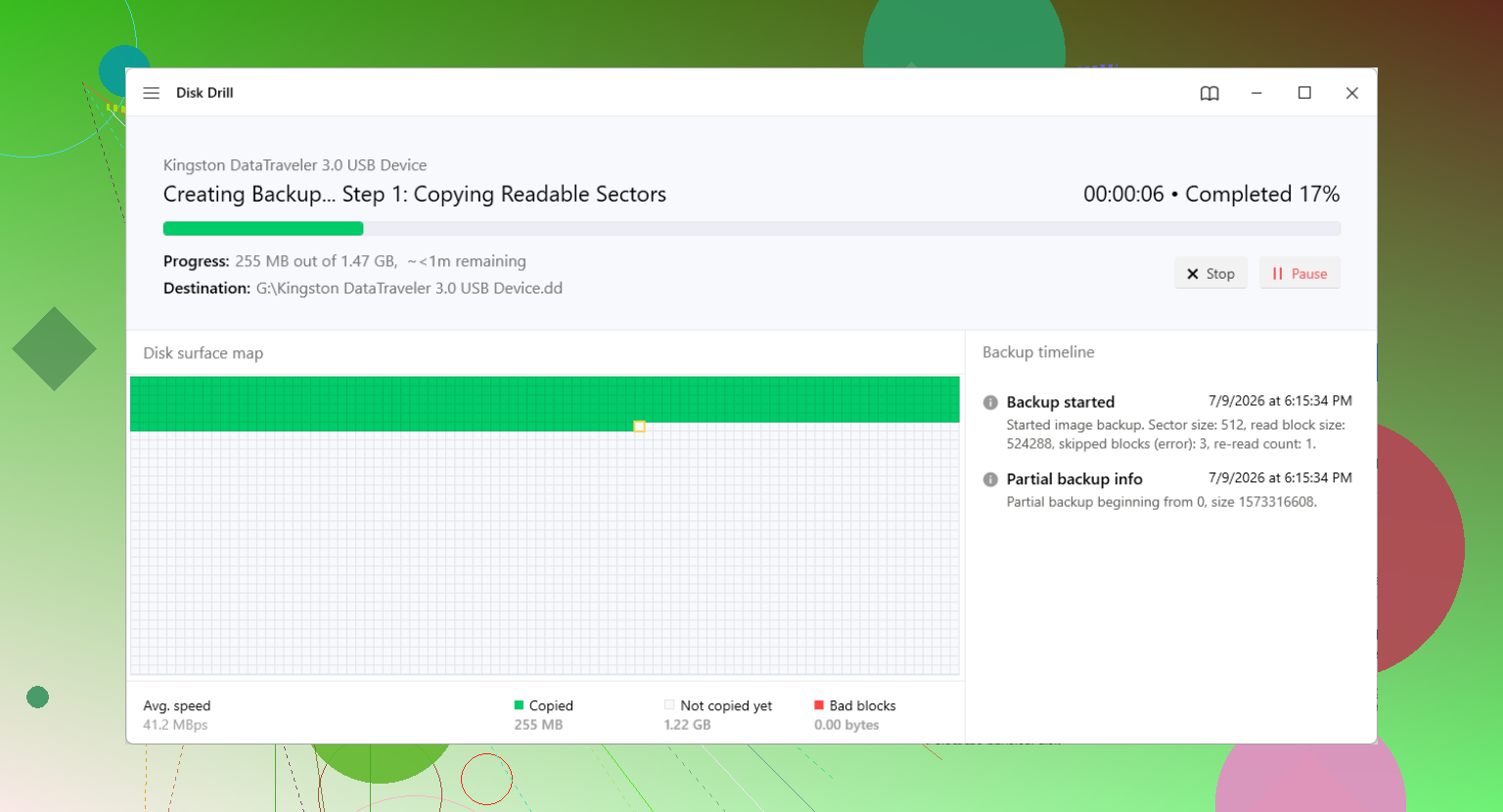
Si tienes otra unidad con suficiente espacio libre, lo más seguro es crear una imagen completa sector por sector antes de intentar cualquier otra cosa. Usa algo como ddrescue, dd o una herramienta de creación de imágenes de disco en la que confíes. Luego trabaja con la imagen en lugar del disco original. De ese modo, si un intento de recuperación empeora las cosas, seguirás teniendo la unidad de origen intacta.
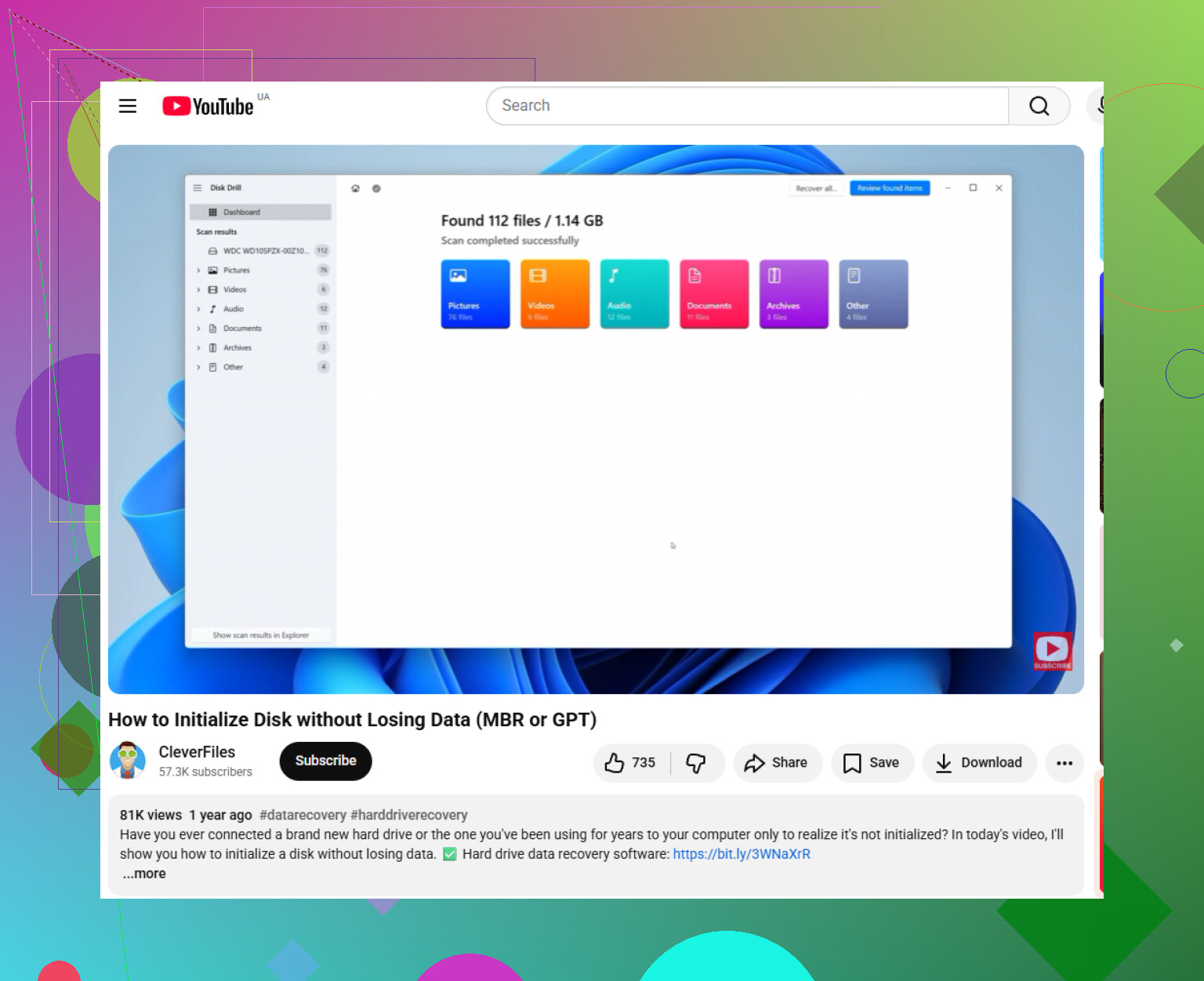
Para la mayoría de la gente, un software de recuperación dedicado es el camino más fácil. Puede que el sistema operativo ya no vea la partición, pero los datos reales de los archivos todavía pueden seguir ahí. Una herramienta como Disk Drill es una buena opción para este tipo de problema con GPT porque puede escanear la unidad física, detectar particiones perdidas y reconstruir listados de archivos basándose en las firmas del sistema de archivos. También te permite previsualizar archivos antes de recuperarlos, lo cual es útil para que no copies basura a ciegas.
El flujo básico es:
- Elige el disco físico, no solo un volumen visible.
- Ejecuta el escaneo de datos perdidos.
- Revisa los resultados existentes, perdidos o reconstruidos.
- Recupera todo lo importante en una unidad completamente distinta.
Esa última parte importa. No recuperes archivos en el mismo disco que estás intentando salvar.
Si quieres intentar restaurar la tabla de particiones real en lugar de solo copiar los archivos, mira TestDisk o gdisk. TestDisk puede escanear firmas de particiones antiguas y volver a escribir las entradas de partición si encuentra una estructura válida. Solo ten cuidado con el paso final de escritura. Escanear es una cosa, pero escribir la tabla cambia el disco.
gdisk también puede ayudar en algunos casos de GPT porque puede usar la cabecera GPT de respaldo del final del disco para reparar la principal. Eso es especialmente útil cuando la corrupción está cerca del comienzo de la unidad.
Una cosa más: si Windows muestra la unidad como una GPT Protective Partition, no ejecutes inmediatamente Diskpart clean ni la conviertas a MBR. Eso puede pasar después de un cambio extraño de carcasa, una discrepancia en el tamaño de sector o un problema de controlador. Limpiarla borra la tabla de particiones, que es justo lo contrario de lo que quieres ahora mismo. Prueba primero la recuperación de archivos y luego ponte con las reparaciones de particiones cuando tus datos importantes ya estén a salvo.
No asumas que la tabla de particiones es el único problema.
Antes de intentar “arreglar” GPT, comprueba si la unidad se está leyendo correctamente. Una carcasa USB defectuosa, un cable SATA flojo, un adaptador que está fallando o una incompatibilidad en la traducción de sectores de 4K/512 bytes pueden hacer que un disco perfectamente válido parezca un sinsentido para Windows. Esto es especialmente común si la unidad se movió de una carcasa/base externa a otra. Si es una unidad externa, prueba la carcasa original si todavía la tienes, o conéctala directamente por SATA si es posible. Haz eso antes de escribir cualquier cambio de reparación.
Estoy de acuerdo con @mikeappsreviewer en hacer primero una imagen, pero yo sería aún más insistente con eso: revisa SMART/el estado de salud antes de hacer escaneos largos. Si la unidad tiene sectores reasignados, sectores pendientes o sigue desconectándose, no ejecutes escaneos profundos repetidos sobre el disco físico. Crea una imagen con ddrescue o una herramienta similar y analiza la imagen. Herramientas de recuperación como Disk Drill, R-Studio, DMDE, UFS Explorer o TestDisk pueden ser útiles, pero cualquier escaneo completo puede estresar una unidad que está fallando.
Y no ejecutes CHKDSK en un volumen RAW. La gente ve “error del sistema de archivos” e intenta chkdsk /f, pero CHKDSK necesita un sistema de archivos legible para reparar. En un volumen RAW, o bien se niega a ejecutarse o se arriesga a empeorar las cosas si Windows está identificando mal la estructura. El orden más seguro es: confirmar el hardware/la conexión, clonar si los datos importan, recuperar los archivos en otro disco y luego considerar reparar GPT con TestDisk/gdisk solo después de haber copiado lo importante. Si los datos son irremplazables y la unidad hace clics, desaparece o muestra datos SMART defectuosos, omite por completo las escrituras por tu cuenta y consulta el precio de un laboratorio antes de empeorar la situación.
Si el volumen estaba cifrado con BitLocker, la respuesta cambia mucho. Windows a veces puede mostrar un volumen cifrado o medio desbloqueado como RAW cuando el verdadero problema son los metadatos de BitLocker o el estado de desbloqueo. Antes de intentar reconstruir la GPT, comprueba si la unidad alguna vez tuvo BitLocker, cifrado del dispositivo, VeraCrypt o algo similar. Si es así, primero necesitas la clave de recuperación o la contraseña. Las herramientas de particionado no harán que los datos cifrados sean legibles adivinando el diseño.
Estoy con @boswandelaar en no tratar esto automáticamente como un problema de tabla de particiones. La GPT solo describe dónde empiezan y terminan las particiones. No repara NTFS, exFAT, BitLocker ni cualquier otro sistema de archivos que estuviera dentro de la partición. Así que, si las entradas de la GPT siguen siendo correctas pero el sector de arranque del sistema de archivos o la MFT están dañados, restaurar la partición puede no cambiar nada o, peor aún, hacer que Windows intente montar algo que no debería.
Mi orden seguro sería: confirmar que es el disco correcto, crear una imagen si los archivos importan, luego usar software de recuperación contra el disco físico o la imagen y copiar los archivos a otra unidad. Disk Drill, DMDE, R-Studio, UFS Explorer y herramientas similares pueden encontrar archivos incluso cuando Windows solo dice RAW, pero no juzgues el éxito por si la partición vuelve a hacerse visible. Júzgalo por si los archivos recuperados se abren correctamente. Solo después de eso consideraría escribir una reparación de GPT con TestDisk o gdisk, y solo si el inicio y el tamaño de la partición encontrados coinciden con lo que esperas. La reparación de GPT es el último paso, no el primer intento de rescate.
Si esta unidad alguna vez formó parte de RAID, Espacios de almacenamiento, un NAS o una caja USB de varios discos, no la trates todavía como un disco GPT individual normal. Windows puede mostrar RAW simplemente porque faltan los metadatos de la matriz o del contenedor, y herramientas como Disk Drill o TestDisk darán resultados confusos a menos que primero se ensamble el diseño original. En ese caso, crea una imagen de los discos miembro por separado y recupera desde el volumen virtual reconstruido, no desde un disco aleatorio por sí solo.