Formateé accidentalmente la unidad APFS de mi Mac y perdí archivos importantes de los que no había hecho copia de seguridad. Necesito ayuda para averiguar la forma más segura de recuperar archivos APFS eliminados sin sobrescribir datos ni dificultar más la recuperación.
Todavía hay una probabilidad decente, pero en realidad todo se reduce a dos cosas: el tipo de unidad en la que estaba y cuánto ha pasado en esa unidad desde la eliminación.
Si esto acaba de pasar, deja de usar esa unidad de inmediato. No instales aplicaciones de recuperación en ella, no copies nada en ella y no ejecutes reparaciones de Utilidad de Discos todavía. Cualquier nueva escritura en la unidad puede caer encima de los datos eliminados y hacer que la recuperación sea más difícil o imposible.
Un formateo en Utilidad de Discos tampoco siempre significa que los archivos se borren al instante. Si fue un formateo rápido, es posible que el sistema de archivos se haya reconstruido mientras que los datos reales de los archivos sigan ahí, al menos hasta que los sobrescriban datos nuevos.
El caso más complicado es un SSD con TRIM activado. En la mayoría de los Macs modernos, el SSD interno usa TRIM, y una vez que esos bloques eliminados se borran, el software de recuperación normal no puede restaurarlos. Los SSD externos son un poco menos predecibles. Que TRIM se transfiera o no depende de la conexión y de la carcasa, así que a veces un SSD externo tiene mejores probabilidades que uno interno, especialmente si dejas de usarlo rápido.
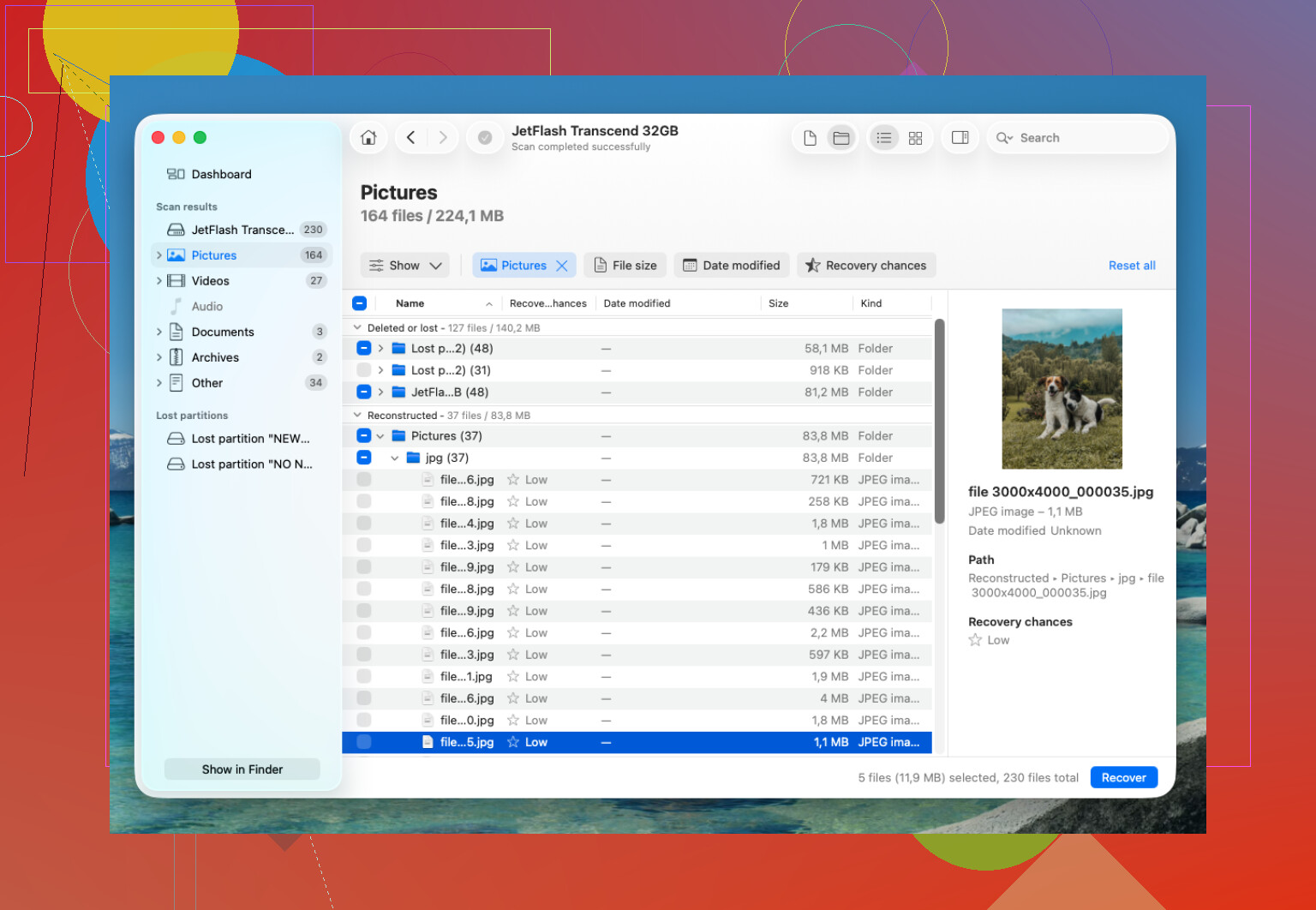
Tuve la mejor experiencia con Disk Drill cuando eliminé una carpeta APFS y vacié la Papelera por error.
Lo que me funcionó fue:
- Instala Disk Drill en una unidad diferente, no en la que intentas recuperar.
- Conecta la unidad APFS afectada.
- Dale Acceso total al disco si macOS lo pide.
- Escanea todo el volumen APFS, no solo una carpeta pequeña.
- Deja que el escaneo termine antes de recuperar archivos.
- Primero previsualiza los archivos para asegurarte de que realmente se abren.
- Guarda los archivos recuperados en otra unidad.
La estructura de carpetas fue lo más importante para mí. Conservó muchos de los nombres originales en lugar de tirar miles de archivos aleatorios en una sola carpeta gigante, lo que hizo que la limpieza fuera mucho menos dolorosa.
Si no tienes una copia de seguridad de Time Machine, el software de recuperación probablemente sea lo siguiente que debes probar. También revisa si hay instantáneas APFS si esto fue en macOS. A veces existen instantáneas locales incluso cuando tu disco de Time Machine no está conectado. No siempre están ahí, pero vale la pena comprobarlo antes de asumir que los archivos se perdieron.
Yo esperaría con Primeros Auxilios de Utilidad de Discos hasta después de haber copiado cualquier cosa importante. Primero recupera, después repara. Ejecutar reparaciones demasiado pronto puede cambiar el sistema de archivos de maneras que empeoren la recuperación.
Si la unidad se está comportando de forma extraña físicamente, como no aparecer, desconectarse, hacer clics, congelarse durante los escaneos o tardar una eternidad en leer, yo dejaría de insistir con software y hablaría con un laboratorio de recuperación. Muchos lugares de confianza la evaluarán gratis y solo cobrarán si recuperan los datos. Cuesta más que una aplicación, pero si la unidad está fallando, es la opción más segura.
No reinstales macOS en esa misma unidad APFS solo para que la Mac vuelva a ser utilizable. Si es tu unidad interna, apágala y trabaja desde otra Mac o un disco de arranque externo, luego escanea o crea una imagen de la unidad formateada desde allí. La advertencia de Mike sobre las escrituras es lo más importante, pero reinstalar es la escritura que la gente olvida que cuenta.
Haz un clon antes de ir de caza.
El detalle que falta aquí es el cifrado. Si FileVault estaba activado, la recuperación de APFS puede ser bastante menos amigable que la antigua recuperación de HFS. La contraseña puede permitir que una herramienta lea el volumen si sobrevivieron suficientes metadatos de APFS, pero si el borrado destruyó las claves del volumen anterior, la recuperación de archivos puede estar prácticamente muerta aunque los bloques sin procesar sigan ahí. Por eso no juzgaría la situación solo por formato rápido frente a borrado completo. En los Mac modernos, APFS más SSD más cifrado pueden hacer que la ventana sea muy pequeña.
Si los datos importan, intentaría crear primero una imagen de la unidad en otro disco y luego escanear la imagen. De ese modo, Disk Drill o cualquier otra aplicación de recuperación puede trabajar a fondo sin tocar repetidamente el original. Si la unidad afectada es el SSD interno de Apple, esto puede significar usar otro Mac, el modo de disco de destino o el modo Compartir Disco si está disponible, o arrancar desde un dispositivo externo y guardar la imagen en otro lugar. No guardes la imagen de nuevo en la misma unidad.
Pequeña advertencia: no te entusiasmes demasiado con las vistas previas de archivos pequeños. Las herramientas de recuperación pueden mostrar miniaturas, nombres o fragmentos que parecen prometedores, mientras que los archivos grandes reales están dañados. Comprueba primero lo importante: que las fotos se abran a tamaño completo, que los documentos se abran normalmente, que los vídeos se reproduzcan más allá de los primeros segundos, que los archivos comprimidos se extraigan sin problemas. Si los archivos valen más que el coste de un laboratorio, detente después del primer intento cuidadoso en lugar de probar cinco aplicaciones diferentes en la misma unidad original.
No dejes que macOS trate el disco formateado como un disco normal con escritura mientras investigas. Si aparece una ventana pidiendo inicializar, reparar, usar para Time Machine, importar fotos o configurar cualquier cosa, cancélala. Incluso cosas de fondo aburridas como la indexación de Spotlight, los metadatos de Finder y las cachés de las apps pueden crear escrituras que no pretendías hacer.
@mikeappsreviewer tiene razón sobre hacer una imagen primero, pero yo sería más estricto con cómo conectas la unidad. Si es un disco APFS externo, conéctalo solo cuando estés listo para crear una imagen o escanearlo, y asegúrate de que los archivos recuperados se guarden en otro lugar. Si es la unidad interna, no vuelvas a arrancar esa misma instalación de macOS si puedes evitarlo. Arranca desde un disco macOS externo, usa otra Mac o utiliza herramientas de recuperación desde una unidad aparte. El objetivo es hacer que el disco dañado sea solo una fuente, nunca un espacio de trabajo.
Un detalle que la gente pasa por alto con APFS es lo de contenedor frente a volumen. Utilidad de Discos puede mostrar un volumen vacío recién creado, pero el escaneo normalmente debería apuntar a todo el dispositivo físico o al contenedor APFS, no solo al volumen vacío que está encima. Si solo escaneas el volumen recién formateado, puede que le estés pidiendo al software que inspeccione la capa equivocada. Algunas herramientas ocultan esto tras etiquetas simples, así que tómate un minuto para elegir la opción más amplia a nivel de dispositivo antes de ejecutar un escaneo largo.
Disk Drill está bien para probar si la unidad está en buen estado, pero no lo instales en la unidad formateada y no juzgues el éxito por la cantidad encontrada en el escaneo. Que diga 300.000 archivos encontrados puede significar un desorden de caché del navegador, archivos parciales y duplicados. Ordénalos por los tipos de archivo que realmente te importan y recupera primero un pequeño lote de prueba en otro disco. Abre las copias recuperadas, no te limites a comprobar que los nombres están ahí.
Si se trata de archivos de trabajo, fotos familiares o cualquier cosa por la que pagarías mucho dinero para recuperar, decide eso antes de experimentar. Una sola imagen cuidadosa más un escaneo es razonable. Volver a formatear, reinstalar macOS, ejecutar Primeros Auxilios, crear una cuenta de usuario nueva e ir probando cinco herramientas seguidas en el disco original es cómo un caso recuperable acaba convirtiéndose en uno peor.