Eliminé accidentalmente archivos importantes en mi PC con Windows 11 y me di cuenta demasiado tarde de que todavía los necesito para el trabajo. No están en la Papelera de reciclaje, y me preocupa que hayan sido eliminados permanentemente. Necesito ayuda con formas seguras de recuperar archivos eliminados en Windows 11 sin empeorar las cosas.
Recuperar archivos eliminados de Windows 11 después de una eliminación accidental, se necesita ayuda
Eliminar el archivo equivocado se siente como un golpe en el estómago. Me ha pasado, me quedé mirando la pantalla un segundo y luego lo empeoré haciendo demasiados clics. El archivo normalmente no desaparece en el acto. En muchos casos, Windows solo marca el espacio como libre. Tus próximos minutos importan más de lo que la gente cree.
Primer paso, deja de escribir en esa unidad. Me refiero a detener esas cosas que la gente hace en piloto automático. No instales aplicaciones de recuperación en ella. No copies películas en ella. No sigas navegando ni descargando basura. Cada nueva escritura aumenta las probabilidades de que el archivo anterior sea sobrescrito. En los SSD, esto se pone peor porque TRIM puede borrar los datos eliminados en segundo plano después de un rato.
Primero revisa los lugares fáciles
Yo revisaría esto antes de ejecutar análisis:
- Papelera de reciclaje. Suena obvio. Aun así, siempre la reviso primero porque lo obvio ahorra tiempo.
- Papelera de reciclaje de OneDrive. Si la carpeta estaba sincronizada, quizá tengas una segunda oportunidad allí.
- Historial de archivos, Versiones anteriores o cualquier herramienta de copia de seguridad. Mucha gente olvida que activó una hace meses.
- Otras unidades, memorias USB, carpetas en la nube, exportaciones antiguas. Antes he encontrado archivos eliminados en una unidad externa cualquiera.
- Búsqueda de Windows. A veces el archivo fue renombrado o arrastrado a algún sitio absurdo en vez de eliminarse.
Si nada de eso da resultado, actuaría rápido y probaría software de recuperación.
Lo que probaría primero
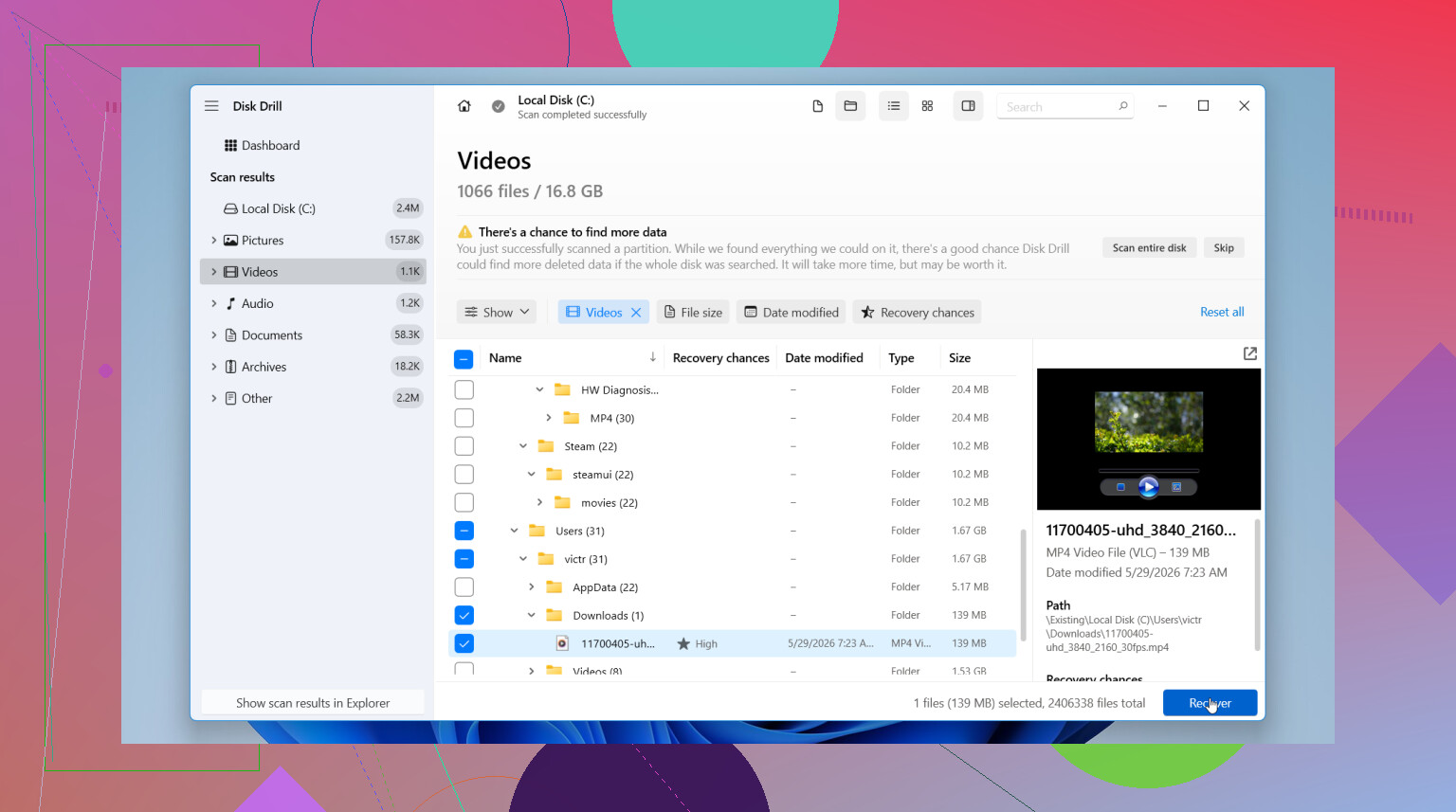
He tenido mejor suerte empezando con Disk Drill. Principalmente porque no te complica las cosas. Si no estás acostumbrado a las herramientas de recuperación, el diseño tiene sentido y, en mi propia experiencia, hizo un mejor trabajo conservando los nombres de archivo y las rutas de carpetas cuando el disco aún tenía esa información.
Es útil para algunos problemas comunes:
- archivos eliminados de forma normal
- particiones o volúmenes con daños en el sistema de archivos
- unidades formateadas donde los datos aún se pueden recuperar
Flujo básico de recuperación
- Instala Disk Drill en una unidad diferente si tienes una.
- Elige la unidad donde solía estar el archivo desaparecido.
- Ejecuta el escaneo y deja que termine. No lo interrumpas a menos que sea necesario.
- Usa la búsqueda y los filtros para acotar los resultados.
- Previsualiza el archivo para asegurarte de que es el correcto.
- Recupera en otra unidad. No en la misma. Esta parte suele confundir a la gente.
La herramienta de vista previa fue lo que más me gustó. Me evitó restaurar un montón de archivos dañados y tener que adivinar después. Los resultados de búsqueda también parecieron menos caóticos que en algunas herramientas gratuitas que probé. En Windows, la versión gratuita ofrece escaneo y vista previa ilimitados, además de recuperación de hasta 100 MB gratis.
Si quieres una opción gratuita
PhotoRec es la alternativa habitual. Funciona. Lo he usado. También es un fastidio después de escaneos grandes. La herramienta depende mucho de las firmas de archivo, así que lo recuperado a menudo vuelve sin los nombres originales ni la estructura de carpetas. Terminas revisando montones de archivos con nombres como f123456.jpg o carpetas llamadas recup_dir.1. Si el conjunto de recuperación es enorme, prepárate para una noche larga.
La interfaz también es tosca. No es imposible, solo menos amigable. Si tienes paciencia y no te molesta limpiar todo después, PhotoRec sigue siendo una opción sólida.
Así que mi orden sería simple. Prueba primero Disk Drill si quieres algo más fácil de revisar. Usa PhotoRec si gastar cero importa más que tu tiempo.
Si los archivos importan para el trabajo, yo haría una cosa primero. Apaga el PC si esos archivos estaban en tu unidad principal C:. Iniciar Windows sigue escribiendo registros, caché y datos temporales. En los SSD, los datos eliminados pierden recuperabilidad rápido. Esa parte se pasa por alto muy a menudo.
Estoy de acuerdo con @mikeappsreviewer en evitar escrituras, pero yo añadiría esto. Si tienes otro ordenador, conecta la unidad allí como unidad secundaria y analízala desde ese sistema. Es una opción más segura.
Mi orden sería:
- Revisa Windows File Recovery de Microsoft. Es gratis, pero solo por línea de comandos. Buena primera opción si quieres una herramienta sin coste de Microsoft.
- Si los archivos estaban en Documentos, Escritorio o Imágenes, inicia sesión en OneDrive en la web y revisa también el historial de versiones, no solo su papelera de reciclaje.
- Mira en Copia de seguridad de Windows, puntos de restauración antiguos y cualquier aplicación de sincronización de empresa como Dropbox o Google Drive.
- Si nada de eso funciona, usa Disk Drill. Es una de las mejores herramientas de recuperación de datos para Windows 11 porque la vista previa es rápida y ordenar los resultados es menos caótico.
- Guarda los archivos recuperados en una unidad externa, no de nuevo en el mismo disco. La gente se equivoca con esto todo el tiempo.
Si los archivos eliminados eran vídeos grandes o archivos comprimidos, las probabilidades de recuperación bajan más rápido después de un uso intensivo del PC. Los documentos de Office y los PDF suelen recuperarse bien si el espacio no fue sobrescrito.
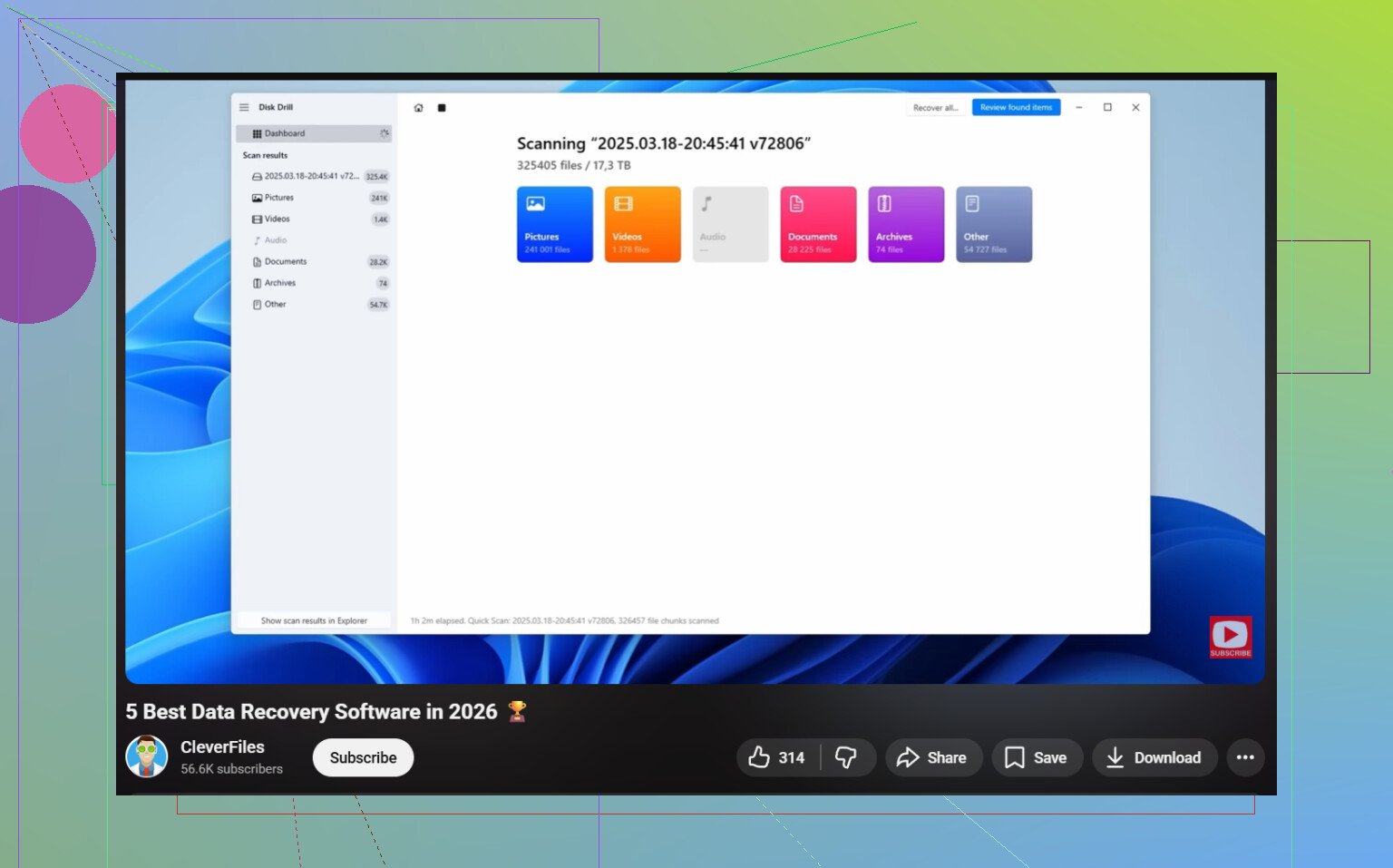
Vale la pena echar un vistazo rápido a este vídeo si quieres una guía visual para la recuperación de archivos en Windows, mira esta guía de recuperación de datos en Windows.
Para la redacción de búsqueda, yo usaría mejor software de recuperación de datos para Windows 11 y herramienta de recuperación de archivos eliminados para PC. Eso te dará resultados más útiles que la redacción amplia y antigua.
Si quieres, publica si los archivos estaban en un SSD o HDD, y si se usó Shift+Delete. Eso cambia bastante el mejor siguiente paso.
Si los archivos son de trabajo, en realidad sería un poco más cauteloso que tanto @mikeappsreviewer como @waldgeist en un punto: no seguiría probando muchas herramientas de recuperación diferentes una tras otra en la misma máquina solo para ver cuál funciona. Eso puede convertir un error recuperable en un conjunto de archivos perdido muy rápido.
Lo que yo haría para complementar sus consejos:
- Revisa la recuperación de la app de Office si eran archivos de Word, Excel o PowerPoint. Abre la app, ve a Archivo > Información > Administrar documento/libro > Recuperar no guardados. La gente se olvida de esto todo el tiempo.
- Si los archivos se editaron recientemente, revisa Archivos recientes en la propia app, no solo en el Explorador de archivos.
- Mira los archivos temporales:
%AppData%\Microsoft\Word%LocalAppData%\Temp- busca
*.asd,*.wbk,*.tmp
- Si usas programas de Adobe, algunas apps guardan copias de autoguardado en sus propias carpetas.
- Si es una PC de empresa, consulta con TI antes de hacer demasiado. A veces el software de copia de seguridad de endpoints o de DLP tiene copias que no puedes ver.
Hay una cosa con la que discrepo un poco: los puntos de restauración de Windows no son realmente un método confiable de recuperación de archivos para documentos personales. Está bien si funciona, claro, pero yo no confiaría en ello.
Si necesitas una app de recuperación de verdad, Disk Drill para Windows 11 es probablemente el lugar más fácil para empezar porque puedes escanear y previsualizar primero, y luego decidir si los archivos siguen intactos. Eso importa más de lo que la gente cree. Solo instálalo en otra unidad si es posible, o usa una unidad externa.
Además, si los archivos eliminados estaban en Escritorio/Documentos y la copia de seguridad de OneDrive estuvo habilitada en algún momento, revisa el historial de versiones en el portal web. Eso ya me ha salvado antes.
Para cualquier otra persona que llegue aquí, esto también cubre bastante bien el tema: Consejos para recuperar archivos eliminados en Windows 11 y pasos seguros de recuperación.