Ho formattato accidentalmente l’unità APFS del mio Mac e ho perso file importanti di cui non avevo fatto il backup. Ho bisogno di aiuto per capire il modo più sicuro per recuperare i file APFS eliminati senza sovrascrivere i dati o rendere il recupero più difficile.
C’è ancora una discreta possibilità, ma tutto dipende davvero da due cose: il tipo di unità su cui si trovava e quanto è successo su quell’unità dopo l’eliminazione.
Se è appena successo, smetti subito di usare quell’unità. Non installare app di recupero su di essa, non copiarci nulla e non eseguire ancora le riparazioni di Utility Disco. Qualsiasi nuova scrittura sull’unità può finire sopra i dati eliminati e rendere il recupero più difficile o impossibile.
Anche una formattazione in Utility Disco non significa sempre che i file vengano cancellati all’istante. Se è stata una formattazione rapida, il file system potrebbe essere stato ricostruito mentre i dati reali dei file sono ancora lì, almeno finché nuovi dati non li sovrascrivono.
Il caso più difficile è un SSD con TRIM abilitato. Sulla maggior parte dei Mac moderni, l’SSD interno usa TRIM e, una volta che quei blocchi eliminati vengono ripuliti, il normale software di recupero non può ripristinarli. Gli SSD esterni sono un po’ meno prevedibili. Il fatto che TRIM venga passato oppure no dipende dalla connessione e dal box esterno, quindi a volte un SSD esterno ha probabilità migliori di uno interno, soprattutto se smetti di usarlo rapidamente.
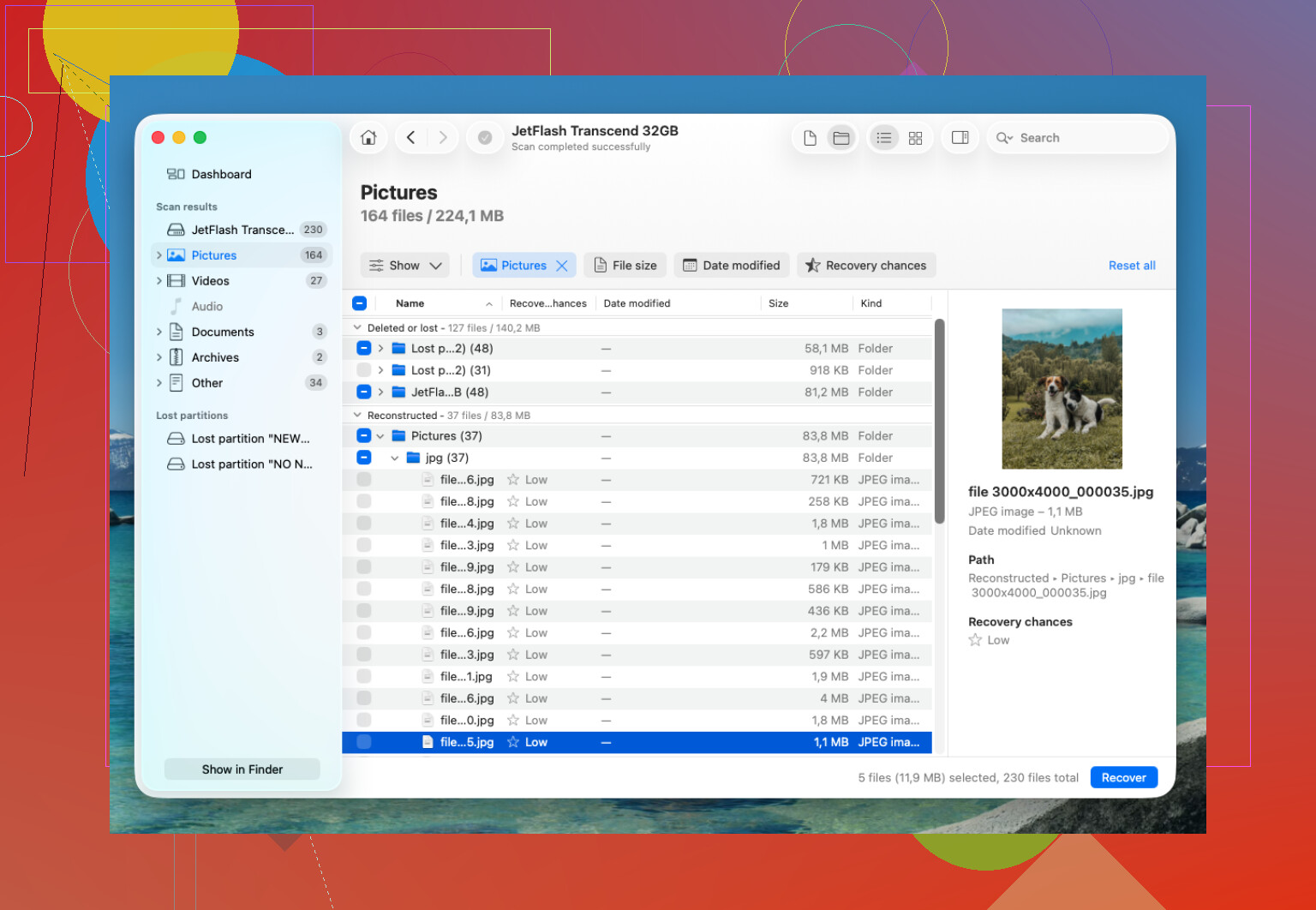
Ho avuto i risultati migliori con Disk Drill quando ho eliminato per sbaglio una cartella APFS e poi ho svuotato il Cestino.
Quello che ha funzionato per me è stato:
- Installa Disk Drill su un’unità diversa, non su quella da cui stai cercando di recuperare i dati.
- Collega l’unità APFS interessata.
- Concedigli Accesso completo al disco se macOS lo richiede.
- Scansiona l’intero volume APFS, non solo una piccola cartella.
- Lascia terminare la scansione prima di recuperare i file.
- Visualizza prima l’anteprima dei file per assicurarti che si aprano davvero.
- Salva i file recuperati su un’altra unità.
La struttura delle cartelle è stata la cosa più importante per me. Ha mantenuto molti dei nomi originali invece di buttare migliaia di file casuali in un’unica cartella enorme, il che ha reso la sistemazione molto meno dolorosa.
Se non hai un backup di Time Machine, il software di recupero è probabilmente la prossima cosa da provare. Controlla anche le istantanee APFS se questo è successo su macOS. A volte esistono istantanee locali anche quando il disco di Time Machine non è collegato. Non ci sono sempre, ma vale la pena controllare prima di dare per persi i file.
Io rimanderei il Primo soccorso di Utility Disco a dopo aver copiato tutto ciò che è importante. Prima recupera, poi ripara. Eseguire le riparazioni troppo presto può modificare il file system in modi che peggiorano il recupero.
Se l’unità si comporta in modo strano a livello fisico, per esempio non appare, si disconnette, fa clic, si blocca durante le scansioni o impiega un’eternità a leggere, smetterei di insistere con il software e parlerei con un laboratorio di recupero dati. Molti servizi affidabili la valutano gratuitamente e fanno pagare solo se riescono a recuperare i dati. Costa più di un’app, ma se l’unità sta cedendo è la strada più sicura.
Non reinstallare macOS su quella stessa unità APFS solo per rendere di nuovo utilizzabile il Mac. Se è l’unità interna, spegnilo e lavora da un altro Mac o da un disco di avvio esterno, quindi esegui la scansione o crea un’immagine dell’unità formattata da lì. L’avvertimento di Mike sulle scritture è la cosa più importante, ma la reinstallazione è la scrittura che le persone dimenticano di considerare.
Fai una clonazione prima di metterti a cercare.
Il dettaglio che manca qui è la crittografia. Se FileVault era attivo, il recupero APFS può essere molto meno favorevole rispetto al vecchio recupero HFS. La password può consentire a uno strumento di leggere il volume se sono sopravvissuti abbastanza metadati APFS, ma se la cancellazione ha distrutto le vecchie chiavi del volume, il recupero dei file potrebbe essere praticamente morto anche se i blocchi grezzi sono ancora lì. Per questo non giudicherei la situazione solo in base a formato rapido contro cancellazione completa. Sui Mac moderni, APFS più SSD più crittografia possono rendere la finestra molto piccola.
Se i dati sono importanti, proverei prima a creare un’immagine dell’unità su un altro disco, poi a scansionare l’immagine. In questo modo Disk Drill o qualsiasi altra app di recupero può lavorare a fondo senza toccare ripetutamente l’originale. Se l’unità interessata è l’SSD Apple interno, questo può significare usare un altro Mac, la modalità disco di destinazione o la modalità Condivisione disco se disponibile, oppure avviare da un’unità esterna e salvare l’immagine altrove. Non salvare l’immagine di nuovo sulla stessa unità.
Piccolo avvertimento: non entusiasmarti troppo per le anteprime di file minuscoli. Gli strumenti di recupero possono mostrare miniature, nomi o frammenti che sembrano promettenti, mentre i veri file grandi sono danneggiati. Controlla prima le cose importanti: foto che si aprono a dimensione piena, documenti che si aprono normalmente, video che vanno oltre i primi secondi, archivi che si estraggono correttamente. Se i file valgono più del costo di un laboratorio, fermati dopo il primo tentativo accurato invece di provare cinque app diverse sulla stessa unità originale.
Non lasciare che macOS tratti il disco formattato come un normale disco scrivibile mentre ci smanetti. Se compare una finestra che chiede di inizializzare, riparare, usare per Time Machine, importare foto o configurare qualsiasi cosa, annulla. Anche attività in background apparentemente innocue come l’indicizzazione di Spotlight, i metadati del Finder e le cache delle app possono creare scritture che non volevi effettuare.
@mikeappsreviewer ha ragione sul creare prima un’immagine, ma io sarei più rigido su come colleghi l’unità. Se è un disco APFS esterno, collegalo solo quando sei pronto per acquisirne un’immagine o scansionarlo, e assicurati che i file recuperati vengano salvati altrove. Se è l’unità interna, non avviare di nuovo la stessa installazione di macOS se puoi evitarlo. Avvia da un disco macOS esterno, usa un altro Mac oppure usa strumenti di recupero da un’unità separata. L’obiettivo è fare in modo che il disco danneggiato sia solo una fonte, mai un’area di lavoro.
Un dettaglio che molti trascurano con APFS è la differenza tra container e volume. Utility Disco può mostrare un volume vuoto appena creato, ma la scansione di solito dovrebbe puntare all’intero dispositivo fisico o al container APFS, non solo al volume vuoto che si trova sopra. Se esegui la scansione solo del volume appena formattato, potresti chiedere al software di esaminare il livello sbagliato. Alcuni strumenti nascondono questo aspetto dietro etichette semplici, quindi prenditi un minuto per scegliere l’opzione più ampia a livello di dispositivo prima di avviare una scansione lunga.
Disk Drill va bene da provare se l’unità è sana, ma non installarlo sul disco formattato e non giudicare il successo dal numero di risultati della scansione. 300.000 file trovati può significare un caos di cache del browser, file parziali e duplicati. Ordina per i tipi di file che ti interessano davvero e recupera prima un piccolo lotto di prova su un altro disco. Apri le copie recuperate, non limitarti a controllare che i nomi ci siano.
Se si tratta di file di lavoro, foto di famiglia o qualsiasi cosa per cui spenderesti una somma importante per recuperarli, decidi prima di sperimentare. Una singola immagine eseguita con attenzione più una scansione è ragionevole. Riformattare di nuovo, reinstallare macOS, eseguire SOS, creare un nuovo account utente e provare cinque strumenti di seguito sul disco originale è il modo in cui un caso recuperabile diventa peggiore.