Ho eliminato accidentalmente file importanti sul mio PC Windows 11 e mi sono reso conto troppo tardi che mi servono ancora per lavoro. Non sono nel Cestino e temo che possano essere stati eliminati definitivamente. Ho bisogno di aiuto con metodi sicuri per recuperare i file eliminati in Windows 11 senza peggiorare la situazione.
Eliminare il file sbagliato è come ricevere un pugno nello stomaco. Mi è successo, ho fissato lo schermo per un secondo, poi ho peggiorato la situazione cliccando troppo in giro. Di solito il file non scompare all’istante. In molti casi, Windows si limita a contrassegnare lo spazio come libero. I prossimi minuti contano più di quanto la gente pensi.
Prima mossa, smetti di scrivere su quell’unità. Intendo smettere con quelle cose che la gente fa in automatico. Non installare app di recupero su di essa. Non copiarci film sopra. Non continuare a navigare e scaricare spazzatura. Ogni nuova scrittura aumenta le probabilità che il vecchio file venga sovrascritto. Sugli SSD, la situazione peggiora perché TRIM può cancellare i dati eliminati in background dopo un po’.
Controlla prima i posti più semplici
Io passerei in rassegna questi prima di avviare scansioni:
- Cestino. Sembra ovvio. Lo controllo comunque per primo perché le cose ovvie fanno risparmiare tempo.
- Cestino di OneDrive. Se la cartella era sincronizzata, potresti avere una seconda possibilità lì.
- Cronologia file, Versioni precedenti o qualsiasi strumento di backup. Molte persone dimenticano di averne attivato uno mesi fa.
- Altre unità, chiavette USB, cartelle cloud, vecchie esportazioni. Mi è già capitato di trovare file “eliminati” su un'unità esterna scelta a caso.
- Ricerca di Windows. A volte il file è stato rinominato o trascinato da qualche parte in modo assurdo invece di essere eliminato.
Se nessuno di questi porta a nulla, mi muoverei rapidamente e proverei un software di recupero.
Cosa proverei per prima cosa
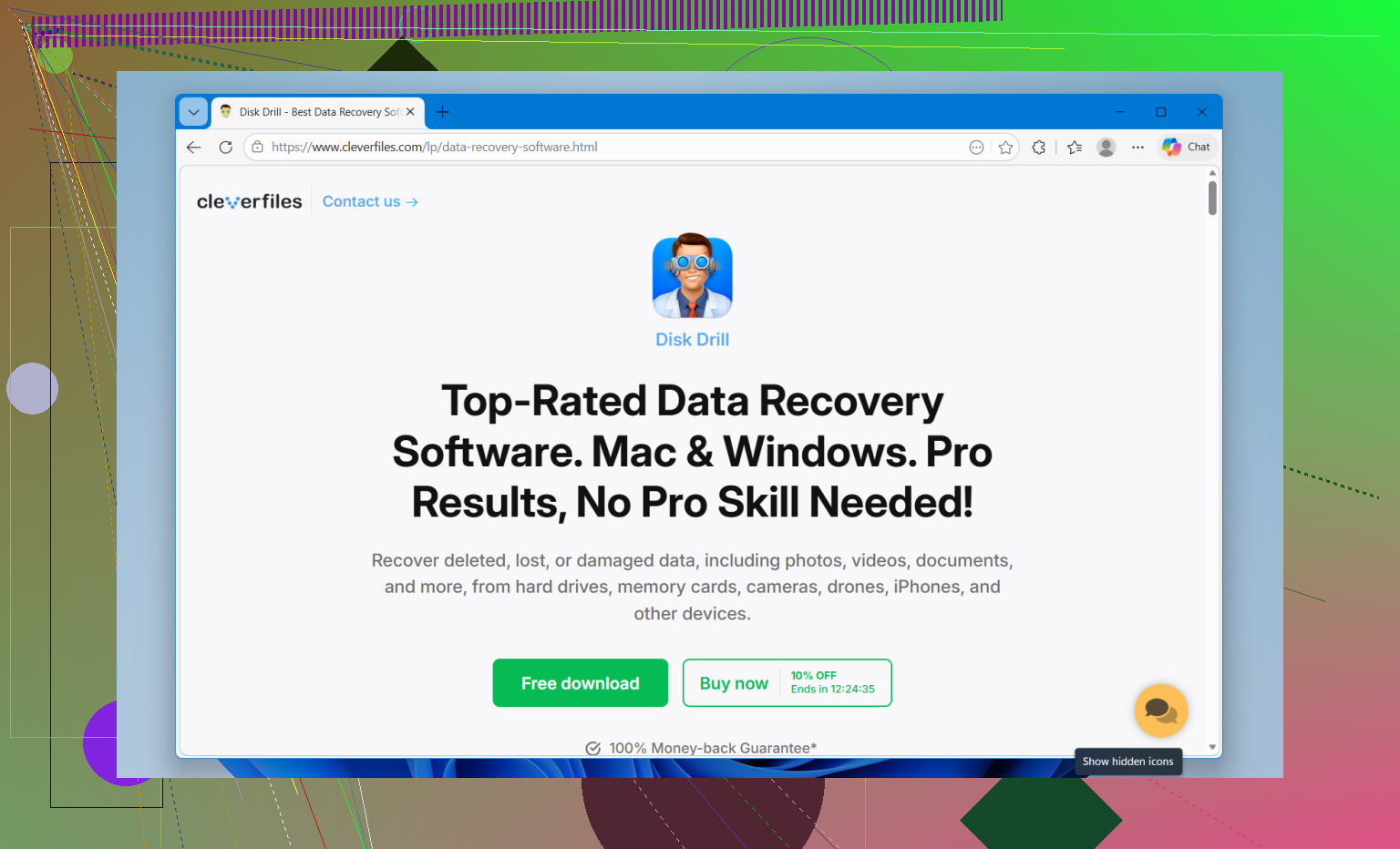
Ho avuto più fortuna iniziando con Disk Drill. Soprattutto perché non ti ostacola. Se non sei abituato agli strumenti di recupero, l'interfaccia è intuitiva e, nella mia esperienza, ha fatto un lavoro migliore nel mantenere i nomi dei file e i percorsi delle cartelle quando il disco conservava ancora queste informazioni.
È utile per alcuni problemi comuni:
- semplici file eliminati
- partizioni o volumi con danni al file system
- unità formattate i cui dati sono ancora recuperabili
Procedura di recupero di base
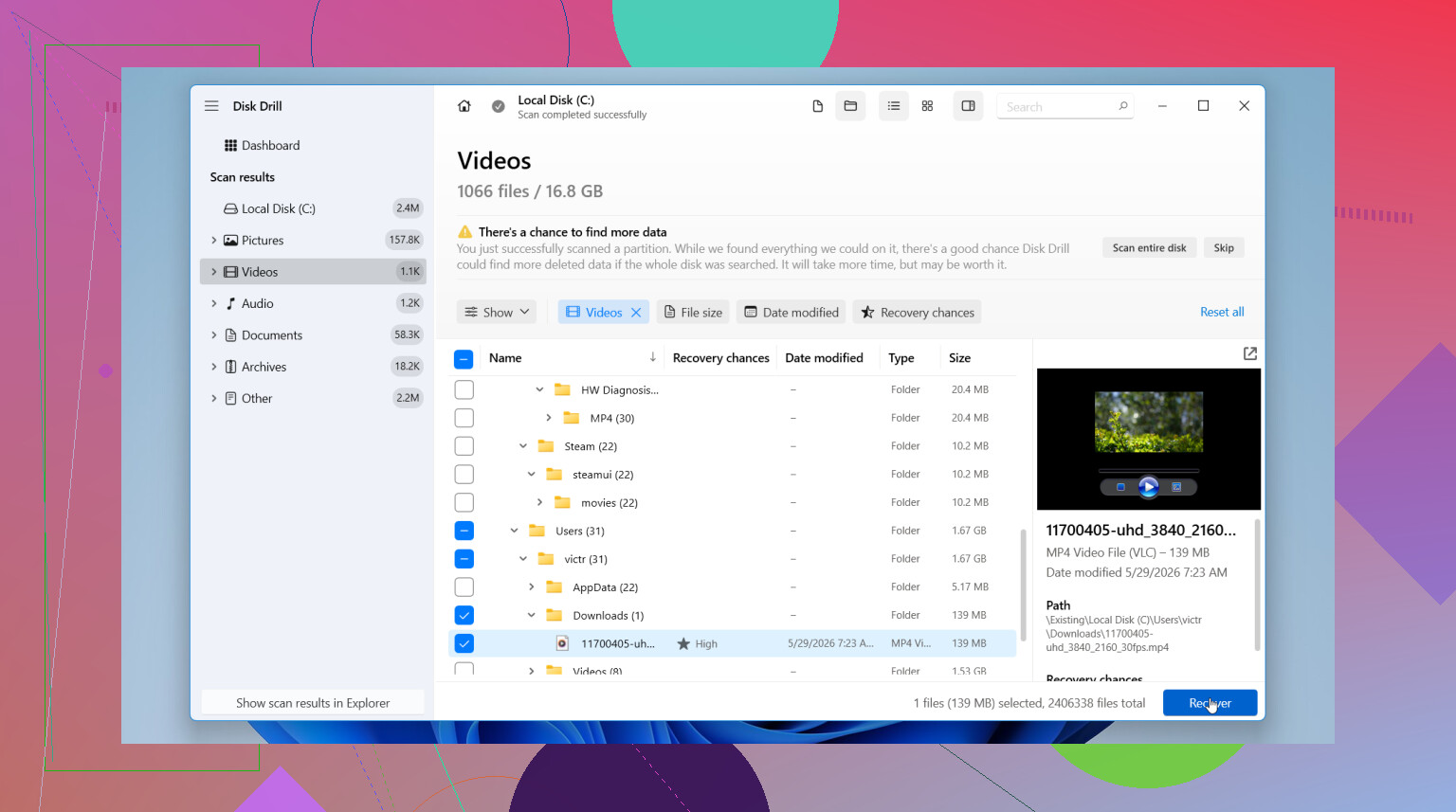
- Installa Disk Drill su un'unità diversa, se ne hai una.
- Scegli l'unità in cui si trovava il file mancante.
- Avvia la scansione e lasciala terminare. Non interromperla a meno che non sia necessario.
- Usa la ricerca e i filtri per restringere i risultati.
- Visualizza in anteprima il file per assicurarti che sia quello giusto.
- Recupera su un'altra unità. Non sulla stessa. Questo punto trae spesso in inganno.
Lo strumento di anteprima è la parte che mi è piaciuta di più. Mi ha evitato di ripristinare un mucchio di file danneggiati e di dover poi andare a tentativi. Anche i risultati di ricerca mi sono sembrati meno caotici rispetto ad alcuni strumenti gratuiti che ho provato. Su Windows, la versione gratuita offre scansione e anteprima illimitate, oltre al recupero gratuito fino a 100 MB.
Se vuoi un'opzione gratuita
PhotoRec è il solito ripiego. Funziona. L'ho usato. È anche una seccatura dopo scansioni grandi. Lo strumento si basa molto sulle firme dei file, quindi spesso i contenuti recuperati tornano senza i nomi originali e senza la struttura delle cartelle. Ti ritrovi a smistare pile di file con nomi come f123456.jpg o cartelle chiamate recup_dir.1. Se l'insieme dei file recuperati è enorme, preparati a una notte lunga.
Anche l'interfaccia è piuttosto grezza. Non è impossibile, solo meno intuitiva. Se hai pazienza e non ti dispiace sistemare tutto dopo, PhotoRec resta comunque una scelta valida.
Quindi il mio ordine sarebbe semplice. Prova prima Disk Drill se vuoi qualcosa di più facile da gestire. Usa PhotoRec se spendere zero conta più del tuo tempo.
Se i file sono importanti per il lavoro, farei prima una cosa. Spegni il PC se quei file erano sull’unità principale C:. Avviare Windows continua a scrivere log, cache e dati temporanei. Sugli SSD, i dati eliminati perdono recuperabilità rapidamente. Questa parte viene ignorata molto spesso.
Sono d’accordo con @mikeappsreviewer sull’evitare scritture, ma aggiungerei questo. Se hai un altro computer, collega lì l’unità come unità secondaria e analizzala da quel sistema. È una mossa più sicura.
Il mio ordine sarebbe:
- Controlla Windows File Recovery di Microsoft. È gratuito, ma solo da riga di comando. È un buon primo tentativo se vuoi uno strumento senza costi di Microsoft.
- Se i file erano in Documenti, Desktop o Immagini, accedi a OneDrive sul web e controlla anche la cronologia versioni, non solo il cestino.
- Guarda in Backup di Windows, nei vecchi punti di ripristino e in eventuali app di sincronizzazione aziendali come Dropbox o Google Drive.
- Se nulla di tutto questo funziona, usa Disk Drill. È uno dei migliori strumenti di recupero dati per Windows 11 perché l’anteprima è veloce e ordinare i risultati è meno caotico.
- Salva i file recuperati su un’unità esterna, non di nuovo sullo stesso disco. Le persone sbagliano continuamente questa cosa.
Se i file eliminati erano video grandi o archivi, le probabilità di recupero calano più rapidamente dopo un uso intenso del PC. I documenti Office e i PDF spesso tornano senza problemi se lo spazio non è stato sovrascritto.
Questo video merita una rapida occhiata se vuoi una guida visiva al recupero file su Windows, guarda questa guida al recupero dati di Windows.
Per la formulazione della ricerca, userei miglior software di recupero dati per Windows 11 e strumento di recupero file eliminati per PC. Così ottieni risultati più utili rispetto alla vecchia formulazione generica.
Se vuoi, scrivi se i file erano su un SSD o un HDD e se è stato usato Shift+Delete. Questo cambia parecchio il prossimo passo migliore.
<img src=‘upload://vLEr5CyrWlXAxlGATNwuPPkdGio.jpeg’ alt=‘Recuperare file eliminati su Windows 11 dopo un’eliminazione accidentale, serve aiuto’ width=‘’ height=‘’>
Se i file sono per lavoro, in realtà sarei un po più cauto sia di @mikeappsreviewer sia di @waldgeist su un punto: non continuerei a provare tanti strumenti di recupero diversi uno dopo laltro sulla stessa macchina solo per vedere cosa funziona. Questo può trasformare molto rapidamente un errore recuperabile in un insieme di file definitivamente perso.
Quello che farei io, a complemento dei loro consigli:
- Controlla il recupero dellapp Office se si trattava di file Word, Excel o PowerPoint. Apri lapp, vai su File > Informazioni > Gestisci documento/cartella di lavoro > Recupera non salvati. La gente se ne dimentica continuamente.
- Se i file sono stati modificati di recente, controlla i file recenti nellapp stessa, non solo in Esplora file.
- Controlla i file temporanei:
%AppData%\Microsoft\Word%LocalAppData%\Temp- cerca
*.asd,*.wbk,*.tmp
- Se usi software Adobe, alcune app conservano copie di salvataggio automatico nelle proprie cartelle.
- Se questo è un PC aziendale, chiedi allIT prima di fare troppo. A volte il software di backup endpoint o DLP ha copie che non puoi vedere.
Su una cosa non sono molto daccordo: i punti di ripristino di Windows non sono davvero un metodo affidabile di recupero file per i documenti personali. Se funziona, bene, certo, ma non ci farei affidamento.
Se ti serve una vera app di recupero, Disk Drill per Windows 11 è probabilmente il punto di partenza più semplice perché puoi prima eseguire la scansione e visualizzare lanteprima, poi decidere se i file sono ancora integri. Questo conta più di quanto la gente pensi. Basta installarlo su unaltra unità se possibile, oppure usare ununità esterna.
Inoltre, se i file eliminati erano sul Desktop/Documenti e il backup di OneDrive era stato attivato in passato, controlla la cronologia delle versioni nel portale web. In passato mi ha davvero salvato.
Per chiunque arrivi qui in seguito, anche questo tratta largomento piuttosto bene: Suggerimenti per il recupero di file eliminati su Windows 11 e passaggi di recupero sicuri.