Mon lecteur GPT s’affiche soudainement comme RAW dans Windows, et je ne peux pas accéder aux fichiers ni à la partition. Je recherche des étapes ou des outils sûrs de récupération de partition GPT pouvant restaurer la partition sans formatage ni perte de données.
Première chose : arrêtez d’utiliser ce disque. Sérieusement, n’y copiez rien, ne lancez pas de réparations, ne l’initialisez pas et ne commencez pas à cliquer partout dans la Gestion des disques en espérant que Windows le répare. Si c’est votre disque de démarrage, éteignez l’ordinateur et démarrez depuis une clé USB live. Si c’est un disque secondaire ou externe, démontez-le ou débranchez-le pour le moment.
Une partition manquante ne signifie pas toujours que les fichiers ont disparu. Avec les disques GPT, la récupération est souvent assez bonne, car GPT stocke des informations de sauvegarde sur les partitions à la fin du disque. Donc, si la table de partitions principale a été endommagée, il peut encore rester suffisamment d’informations pour récupérer la structure ou au moins extraire les fichiers.
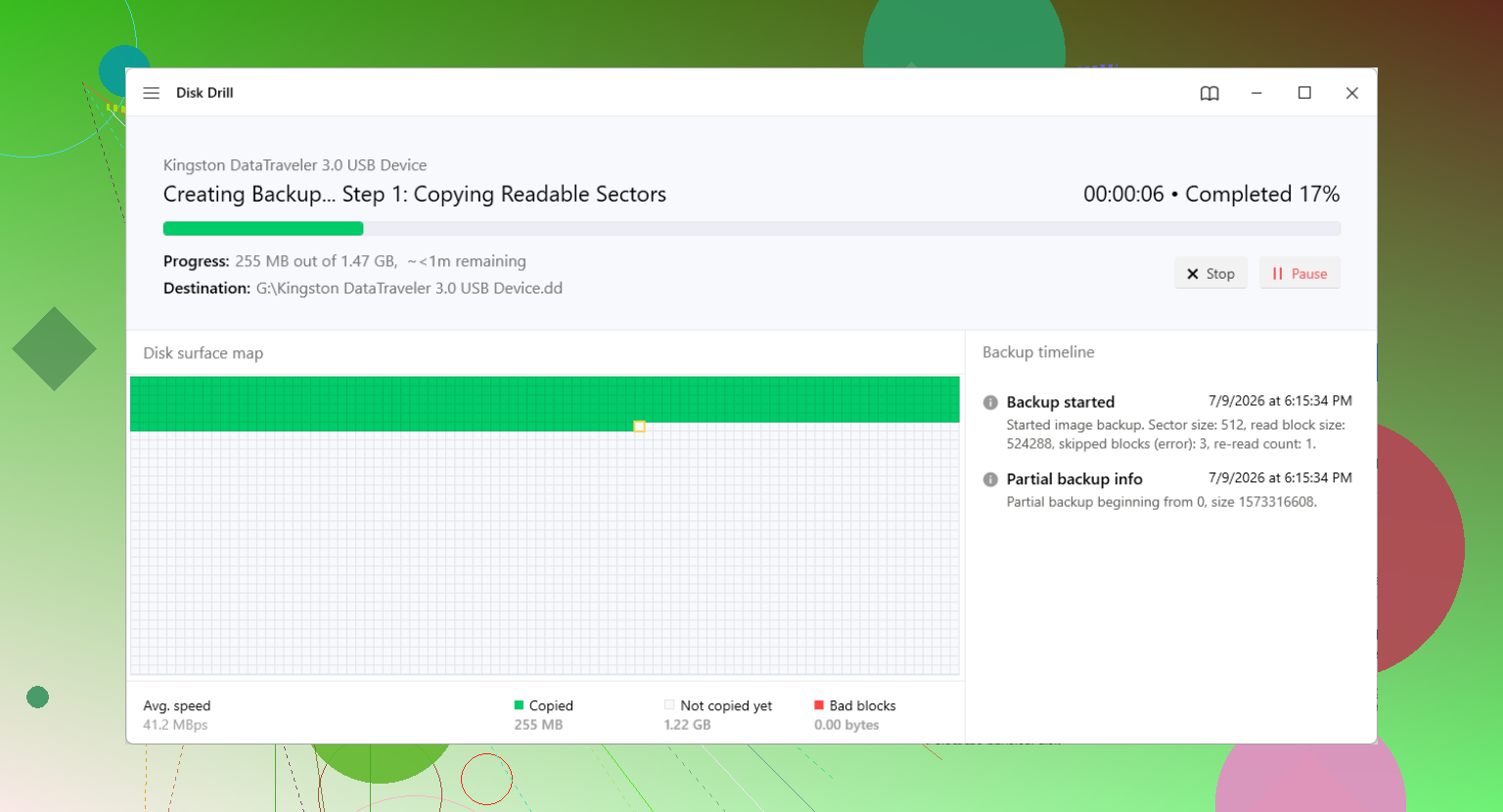
Si vous avez un autre disque avec assez d’espace libre, la solution la plus sûre est de créer une image complète secteur par secteur avant d’essayer quoi que ce soit d’autre. Utilisez quelque chose comme ddrescue, dd ou un outil d’imagerie disque en lequel vous avez confiance. Ensuite, travaillez à partir de l’image plutôt que du disque d’origine. Ainsi, si une tentative de récupération aggrave la situation, vous aurez toujours le disque source intact.
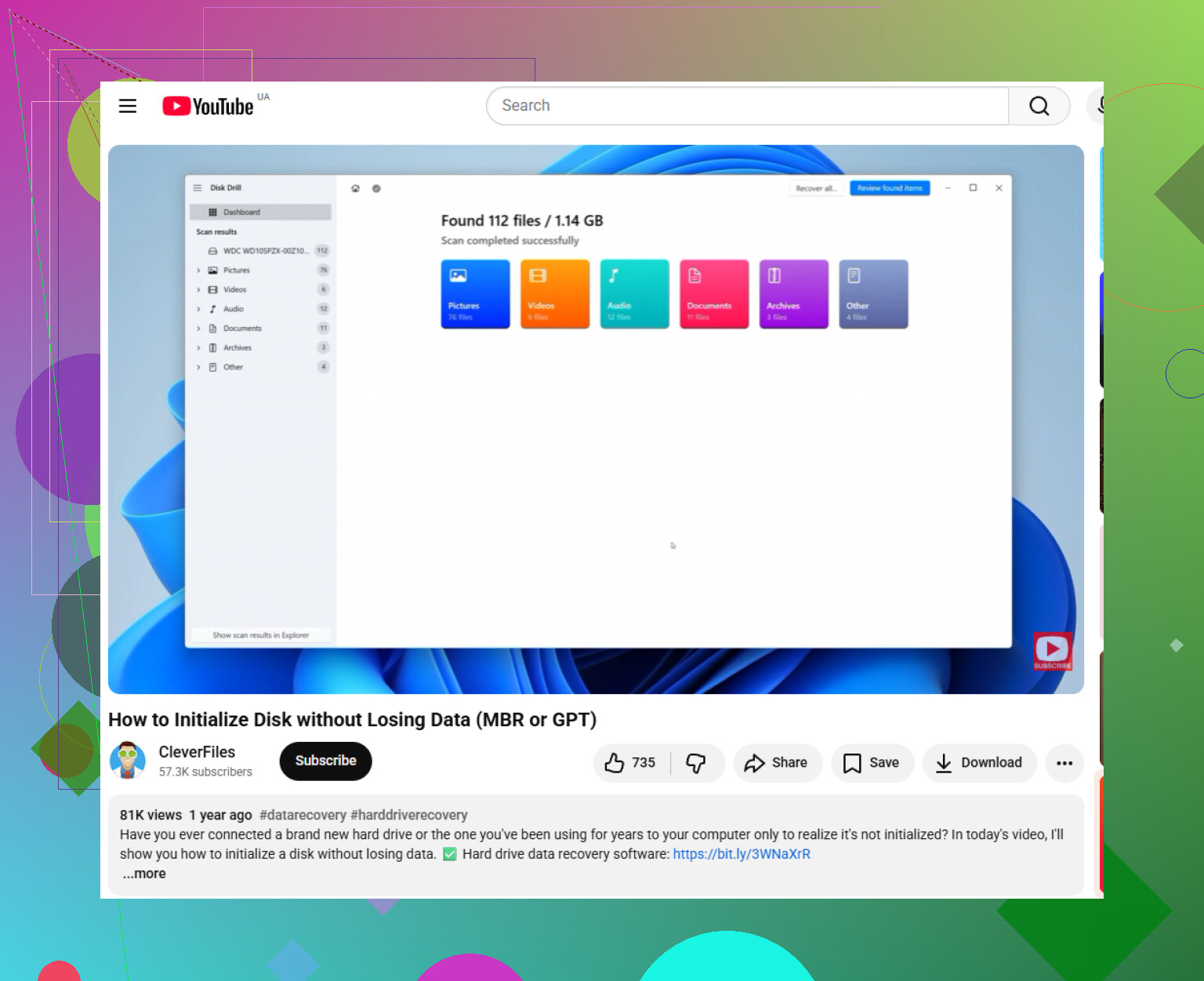
Pour la plupart des gens, un logiciel de récupération dédié est la solution la plus simple. Le système d’exploitation peut ne plus voir la partition, mais les données réelles des fichiers peuvent toujours être présentes. Un outil comme Disk Drill est une bonne option pour ce type de problème GPT, car il peut analyser le disque physique, détecter les partitions perdues et reconstruire la liste des fichiers à partir des signatures du système de fichiers. Il vous permet aussi de prévisualiser les fichiers avant la récupération, ce qui est utile pour éviter de copier des éléments inutiles à l’aveugle.
Le processus de base est le suivant :
- Choisissez le disque physique, pas seulement un volume visible.
- Lancez l’analyse des données perdues.
- Vérifiez les résultats existants, perdus ou reconstruits.
- Récupérez tout ce qui est important vers un disque complètement différent.
Cette dernière partie est importante. Ne récupérez pas les fichiers sur le même disque que vous essayez de sauver.
Si vous voulez essayer de restaurer la table de partitions elle-même au lieu de simplement copier les fichiers, regardez du côté de TestDisk ou de gdisk. TestDisk peut rechercher d’anciennes signatures de partition et réécrire les entrées de partition s’il trouve une structure valide. Faites juste attention à l’étape finale d’écriture. Analyser est une chose, mais écrire la table modifie le disque.
gdisk peut aussi aider dans certains cas GPT, car il peut utiliser l’en-tête GPT de sauvegarde situé à la fin du disque pour réparer l’en-tête principal. C’est particulièrement utile lorsque la corruption se trouve près du début du disque.
Encore une chose : si Windows affiche le disque comme une “partition de protection GPT”, n’exécutez pas immédiatement Diskpart clean et ne le convertissez pas en MBR. Cela peut arriver après un changement de boîtier inhabituel, une incompatibilité de taille de secteur ou un problème de pilote. Le nettoyer efface la table de partitions, ce qui est exactement l’inverse de ce que vous voulez faire maintenant. Essayez d’abord la récupération de fichiers, puis occupez-vous des réparations de partition une fois que vos données importantes sont en sécurité.
Ne supposez pas que la table de partition est le seul problème.
Avant d’essayer de “réparer” le GPT, vérifiez si le disque est lu correctement. Un mauvais boîtier USB, un câble SATA desserré, un adaptateur défaillant ou un décalage de traduction de secteurs 4K/512 octets peuvent faire qu’un disque parfaitement valide paraisse incompréhensible pour Windows. C’est particulièrement fréquent si le disque a été déplacé d’un boîtier externe/station d’accueil à un autre. S’il s’agit d’un disque externe, essayez le boîtier d’origine si vous l’avez encore, ou connectez-le directement en SATA si possible. Faites cela avant d’écrire la moindre modification de réparation.
Je suis d’accord avec @mikeappsreviewer sur le fait de créer d’abord une image, mais j’irais encore plus loin dans la prudence : vérifiez SMART/l’état de santé avant de lancer de longs scans. Si le disque a des secteurs réalloués, des secteurs en attente ou continue à se déconnecter, n’exécutez pas de scans approfondis répétés sur le disque physique. Créez une image avec ddrescue ou un outil similaire et scannez l’image. Des outils de récupération comme Disk Drill, R-Studio, DMDE, UFS Explorer ou TestDisk peuvent tous être utiles, mais tout scan complet peut solliciter un disque en train de mourir.
Et n’exécutez pas CHKDSK sur un volume RAW. Les gens voient “erreur de système de fichiers” et essaient chkdsk /f, mais CHKDSK a besoin d’un système de fichiers lisible pour réparer. Sur un volume RAW, il refuse soit d’agir, soit risque d’aggraver la situation si Windows identifie mal la structure. L’ordre le plus sûr est : confirmer le matériel/la connexion, cloner si les données comptent, récupérer les fichiers vers un autre disque, puis envisager de réparer le GPT avec TestDisk/gdisk seulement après avoir copié les éléments importants ailleurs. Si les données sont irremplaçables et que le disque clique, disparaît ou affiche de mauvaises données SMART, évitez complètement les écritures en mode DIY et demandez le prix d’un laboratoire avant d’aggraver la situation.
Si le volume était chiffré avec BitLocker, la réponse change beaucoup. Windows peut parfois afficher un volume chiffré ou à moitié déverrouillé comme RAW alors que le vrai problème vient des métadonnées BitLocker ou de l’état de déverrouillage. Avant d’essayer de reconstruire le GPT, vérifiez si le disque a déjà eu BitLocker, le chiffrement de l’appareil, VeraCrypt ou quelque chose de similaire. Si oui, il vous faut d’abord la clé de récupération ou le mot de passe. Les outils de partition ne rendront pas des données chiffrées lisibles en devinant la disposition.
Je rejoins @boswandelaar sur le fait de ne pas considérer automatiquement cela comme un problème de table de partition. Le GPT décrit seulement où les partitions commencent et se terminent. Il ne répare pas NTFS, exFAT, BitLocker, ni quel que soit le système de fichiers qui se trouvait dans la partition. Donc, si les entrées GPT sont encore correctes mais que le secteur de démarrage du système de fichiers ou la MFT est endommagé, restaurer la partition peut ne rien changer ou, pire, amener Windows à essayer de monter quelque chose qu’il ne devrait pas.
Mon ordre de prudence serait le suivant : confirmer qu’il s’agit du bon disque, en faire une image si les fichiers ont de l’importance, puis utiliser un logiciel de récupération sur le disque physique ou l’image et copier les fichiers vers un autre disque. Disk Drill, DMDE, R-Studio, UFS Explorer et des outils similaires peuvent tous retrouver des fichiers même lorsque Windows indique seulement RAW, mais ne jugez pas la réussite au fait que la partition redevienne visible ou non. Jugez-la au fait que les fichiers récupérés s’ouvrent correctement. Ce n’est qu’après cela que j’envisagerais d’écrire une réparation GPT avec TestDisk ou gdisk, et seulement si le début et la taille de la partition trouvée correspondent à ce que vous attendez. La réparation GPT est la dernière étape, pas la première tentative de sauvetage.
Si ce disque a déjà fait partie d’un RAID, d’Espaces de stockage, d’un NAS ou d’un boîtier USB à plusieurs disques, ne le traitez pas encore comme un disque GPT simple normal. Windows peut l’afficher comme RAW simplement parce que les métadonnées de la matrice ou du conteneur sont manquantes, et des outils comme Disk Drill ou TestDisk donneront des résultats désordonnés à moins que la disposition d’origine ne soit reconstituée d’abord. Dans ce cas, créez une image des disques membres séparément et récupérez les données à partir du volume virtuel reconstruit, et non à partir d’un disque pris au hasard à lui seul.